Чому це важливо для бізнесу:
Точний облік товарних залишків та резервів дозволяє уникнути двох головних ризиків у торгівлі та виробництві:
-
Продаж «повітря» (перепродаж): коли менеджер приймає замовлення на товар, який вже заброньований для іншого клієнта.
-
Заморожування капіталу: коли товари лежать на складі без діла через відсутність оперативної інформації про їх фактичний доступний залишок.
Використання звіту спрощує комунікацію між відділом продажів, закупівлями та складом, оптимізує процеси відвантаження та допомагає планувати вчасні постачання.
Практичні кейси використання:
-
Кейс 1 (Консультація клієнта відділом продажів):
Компанія «Еко-Дім» займається торгівлею побутовими товарами. Клієнт бажає терміново придбати 50 одиниць дифузорів. Загальний залишок на складі показує 60 шт., але 20 шт. уже зарезервовано за замовленням іншого покупця.
-
Кейс 2 (Управління резервами): Менеджер бачить у звіті, що «Кава Еспрессо» є в залишку (110 шт.), але 20 шт. вже знаходяться в резерві. Звіт дозволяє оперативно оцінити вільний залишок для нових продажів без прив'язки до складських адрес.
Звіт відображає актуальний стан залишків на основі проведених операцій:
-
Надходження товарів та послуг — основний документ, що збільшує залишок прийнятого товару на складі.
-
Замовлення покупця — формує дані в колонці «Резерв», дозволяючи бачити заброньовану кількість.
-
Продаж товарів/послуг — зменшує залишок при відвантаженні товару.
- Повернення товарів від покупця — збільшує залишок на складі при поверненні товару.
- Повернення товарів постачальнику — зменшує залишок при поверненні бракованого товару.
Покрокова інструкція з налаштування звіту
Крок 1. Формування звіту
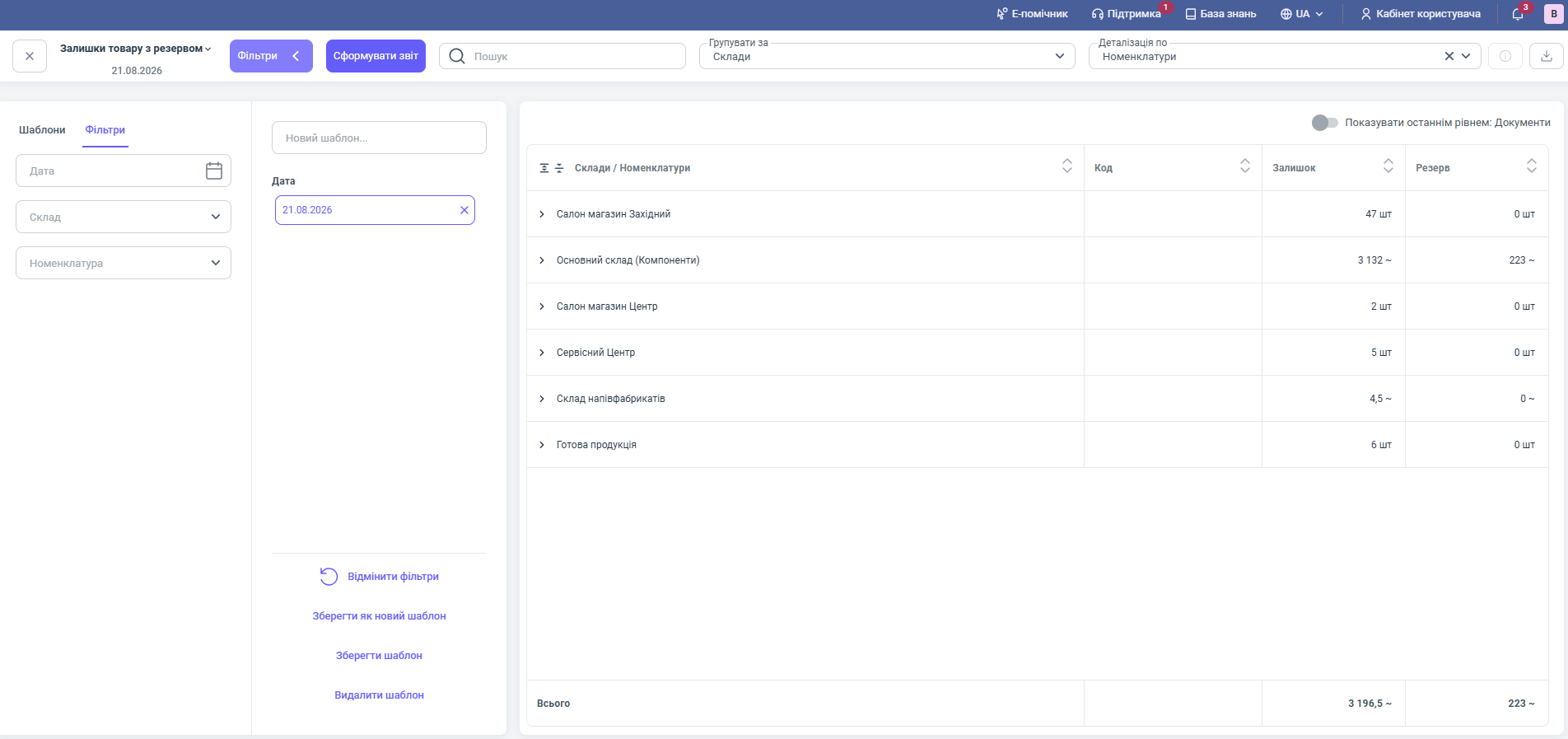
Перейдіть у меню «Звіти» — «Залишки товару з резервом». Натисніть Сформувати звіт, Звіт автоматично формується на поточну дату та час його відкриття, що дозволяє бачити ситуацію «тут і зараз».
Крок 2. Використання фільтрів
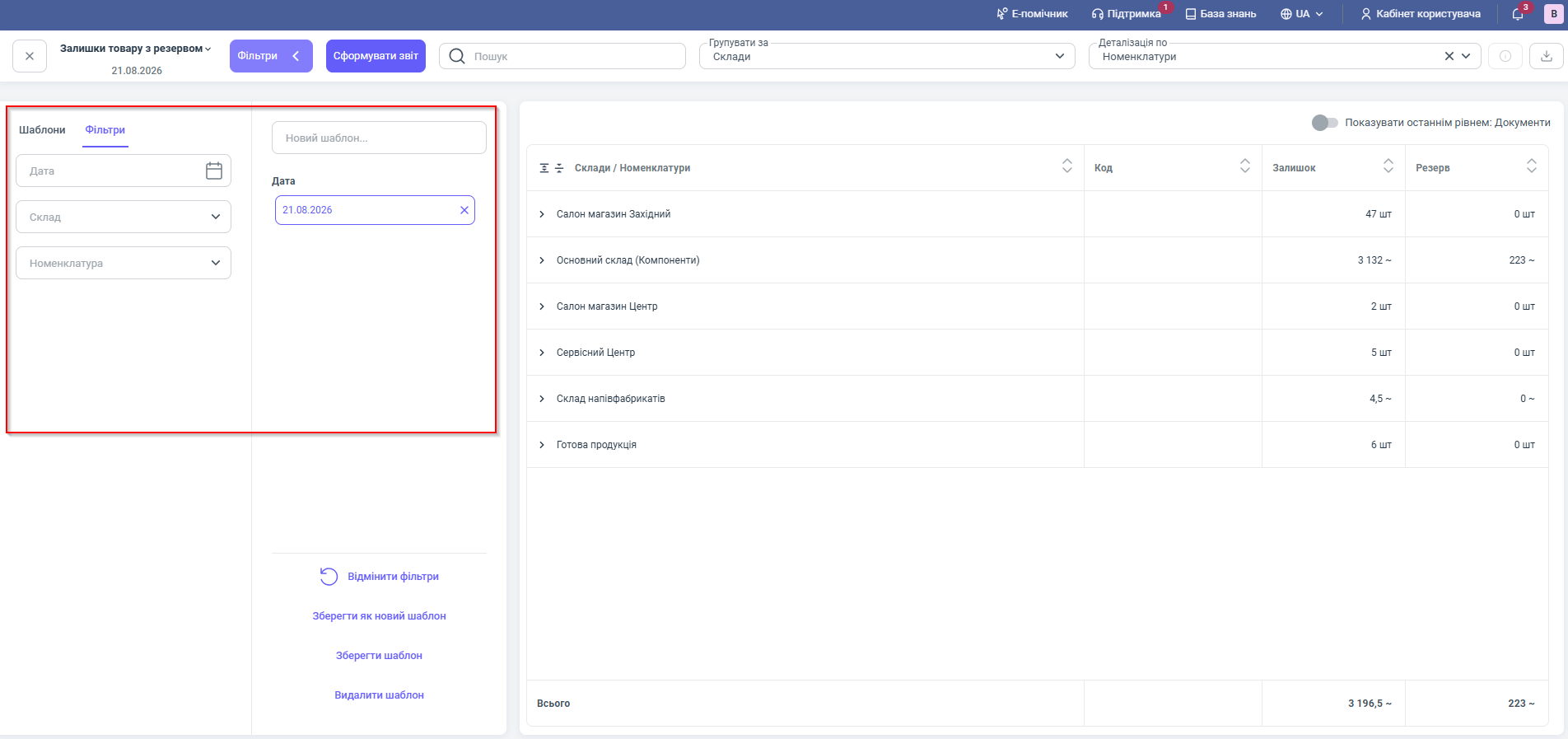
Для швидкого пошуку потрібної інформації скористайтеся лівою панеллю фільтрів:
- Дата —конкретна дата обліку, на яку необхідно переглянути залишки.
-
Склад: оберіть конкретний склад (наприклад, «Основний склад»), щоб перевірити залишки лише на ньому.
-
Номенклатура: відфільтруйте конкретний товар, щоб побачити його статус (наприклад, «Етикетка» або «Пакет 500 г»).
Крок 3. Групування та деталізація
Ви можете змінити вигляд таблиці для кращої структури:
-
Групувати за: за замовчуванням встановлено «Склади», що дозволяє бачити перелік товарів у розрізі кожного місця зберігання, також можливе групування за Номенклатурою
-
Деталізація по: оберіть «Номенклатури», щоб побачити повний список товарів з їхніми унікальними кодами.
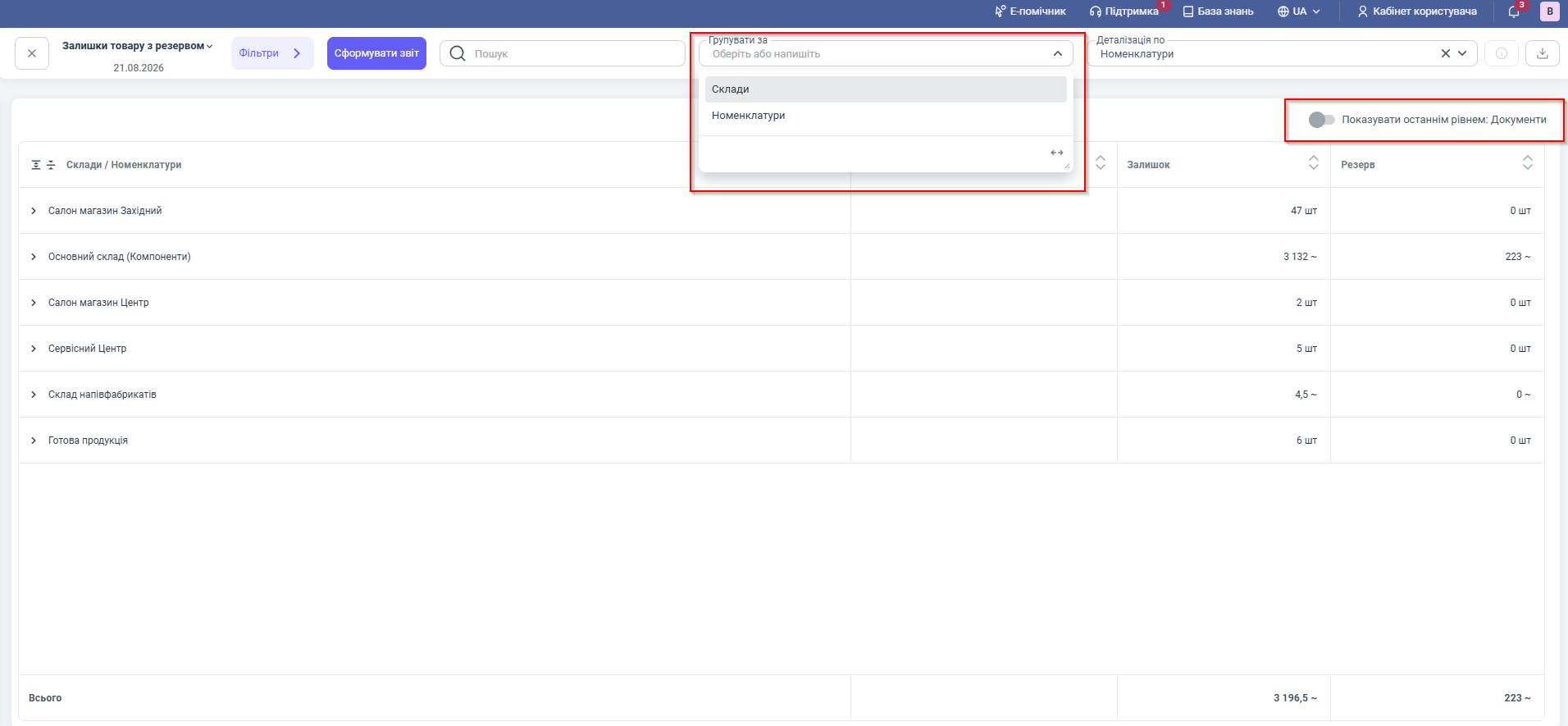
Додаткова інформація: Якщо потрібно переглянути первинні документи, які створили резерв або рух товару, увімкніть тумблер «Показувати останнім рівнем: Документи» у правому верхньому кутку.
Крок 4. Аналіз показників
У звіті ви побачите дві ключові цифри для кожної позиції:
-
Залишок: фактична кількість товару, що прийнята на склад.
-
Резерв: кількість одиниць, які вже заброньовані під клієнтські замовлення і не можуть бути продані повторно.
Порада: Для швидкого пошуку конкретного артикула або назви товару без використання складних фільтрів користуйтеся полем «Пошук» на верхній панелі інструментів.
Підсумок
Звіт «Залишки товару з резервом» — це основний інструмент для точного контролю складських запасів. Він дозволяє уникнути помилок при прийомі замовлень, забезпечує прозорість оперативних залишків та допомагає швидко аналізувати доступні обсяги товарів у розрізі складів і номенклатури.
Читайте також:
#склад #залишки #контроль_складу #номенклатура #BIMP #управлінський_облік #автоматизація #резерв
