Чому це важливо для бізнесу:
Встановлення дати заборони змін допомагає вирішити такі критичні завдання:
-
Захист від помилок: Запобігає ситуаціям, коли менеджер або бухгалтер випадково змінює документ минулого місяця, через що «злітають» залишки на складах та фінансові підсумки.
-
Спрощення аудиту: Ви можете бути впевнені, що сформовані звіти за минулий рік або квартал залишаться точними та незмінними.
-
Гнучкість налаштувань: Система дозволяє як повністю закрити весь період для компанії, так і встановити індивідуальні обмеження для конкретних видів документів.
Кейси застосування
Кейс 1: Повне закриття звітного періоду Компанія «Х» успішно здала фінансову звітність за минулий рік. Щоб жоден працівник не зміг внести виправлення в операції річної давності, керівник встановлює загальний період заборони — «Кінець минулого року». Тепер будь-які спроби змінити старі документи будуть заблоковані системою.
Кейс 2: Персональні обмеження для окремих процесів У компанії «Х» підрахунок та виплата відрядної зарплати за минулий місяць закінчується 5-го числа поточного місяця, а звірка залишків товарів триває до 10-го числа. Керівник вмикає персональні налаштування: для документа «Відрядна зарплата» фіксує конкретну дату заборони з 5-го числа, а для «Оприбуткування запасів» залишає період відкритим до повного завершення інвентаризації.
Покрокова інструкція з налаштування дати заборони змін
Крок 1. Перехід до розділу налаштувань
-
Увійдіть у систему Bimp під своїм обліковим записом.
-
Перейдіть у налаштування поточної компанії.
-
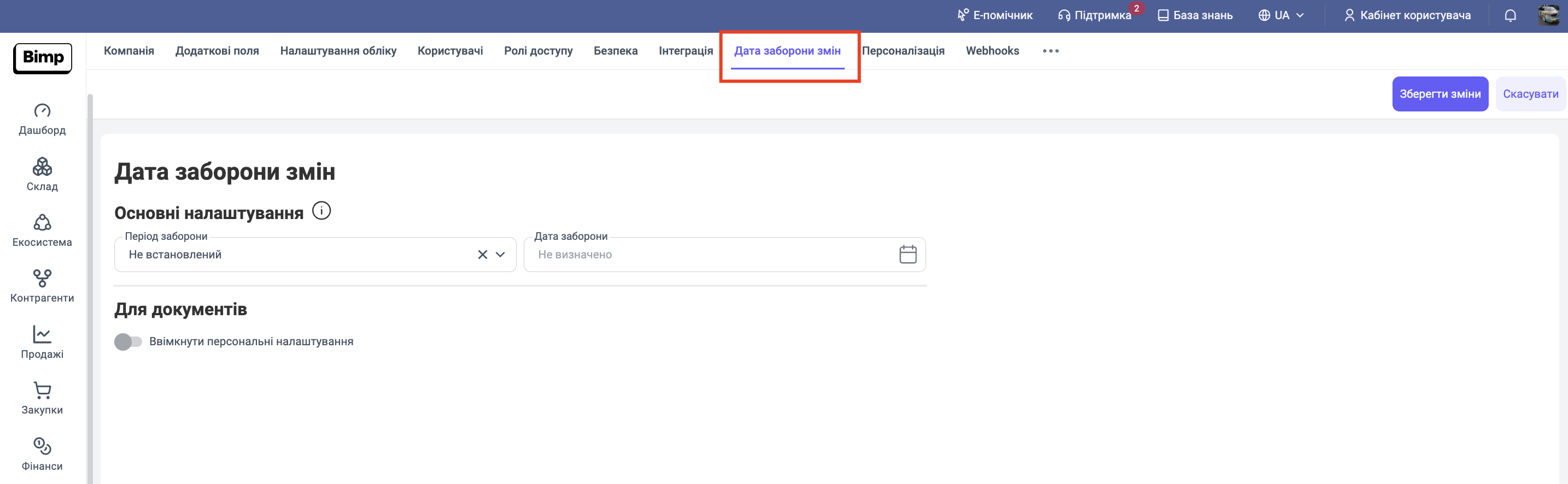
У верхньому горизонтальному меню оберіть вкладку «Дата заборони змін».
Крок 2. Встановлення загальної заборони для всієї компанії
Якщо вам потрібно закрити весь період повністю для всіх документів:
-
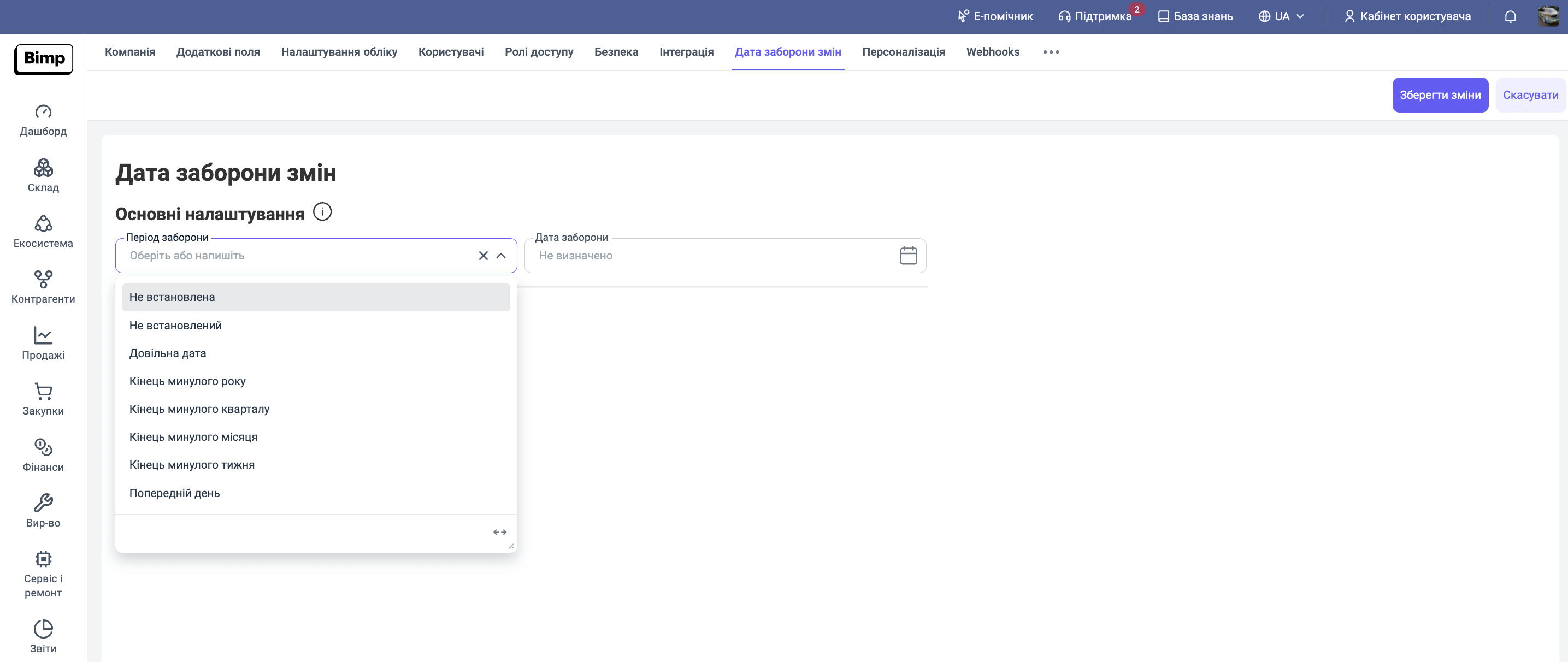
У блоці «Основні налаштування» знайдіть поле «Період заборони».
-
Натисніть на випадаючий список та оберіть необхідний динамічний варіант: «Кінець минулого року», «Кінець минулого кварталу», «Кінець минулого місяця», «Попередній день» або виберіть варіант «Довільна дата».
-
Якщо ви обрали «Довільна дата», у сусідньому полі «Дата заборони» вкажіть конкретне число на календарі, раніше якого зміни будуть неможливі.
Крок 3. Налаштування індивідуальної заборони для окремих документів
Якщо загальний період закривати не потрібно, але є необхідність заблокувати конкретні операції (наприклад, амортизацію чи коригування боргу):
-
Опустіться нижче до блоку «Для документів».
-
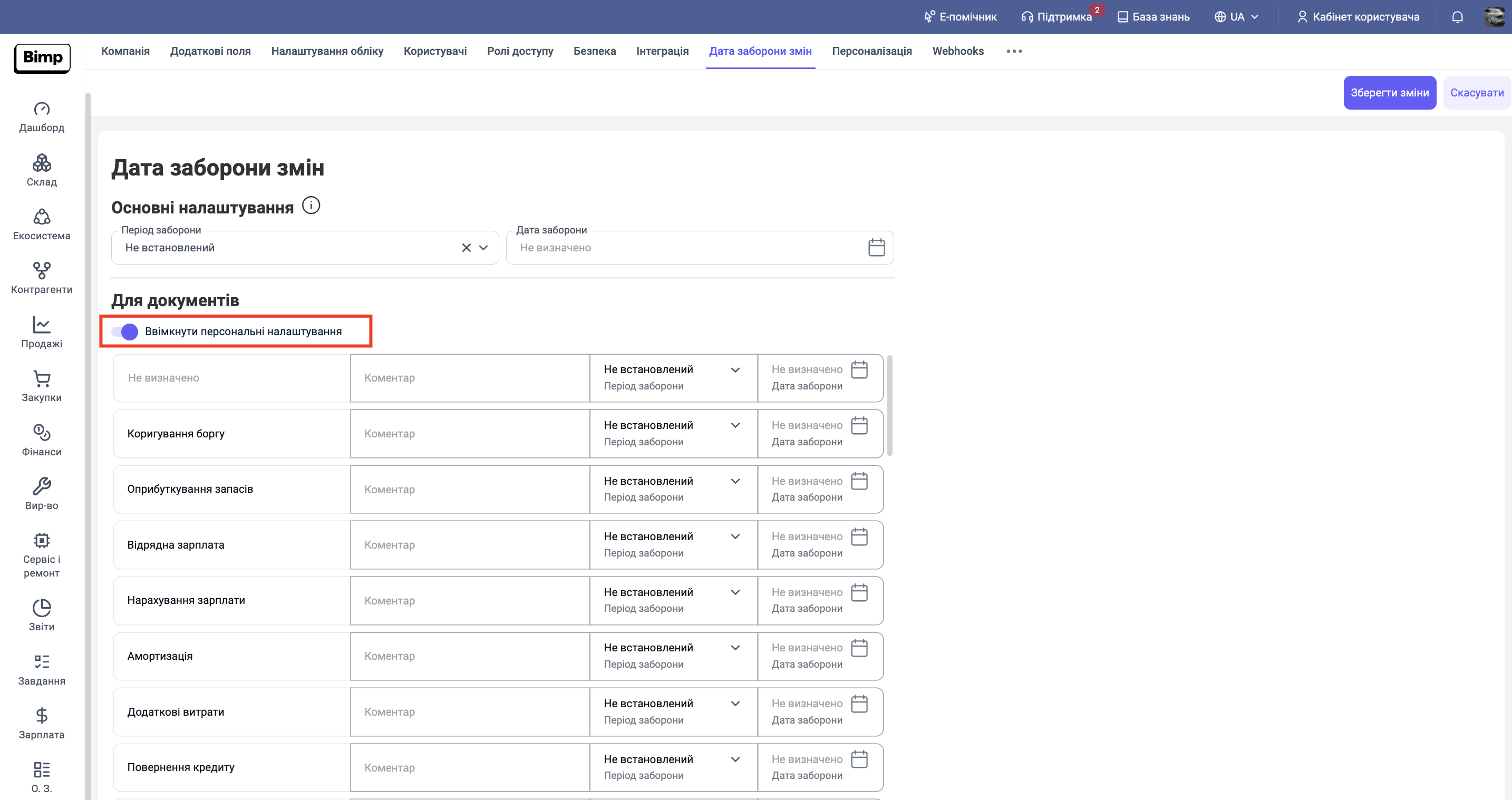
Активуйте тумблер «Увімкнути персональні налаштування» (він змінить колір на фіолетовий).
-
Перед вами з'явиться таблиця з переліком усіх доступних типів документів (Коригування боргу, Оприбуткування запасів, Відрядна зарплата, Нарахування зарплати, Амортизація тощо).
-
Навпроти потрібного документа у стовпчику «Період заборони» або «Дата заборони» виставте індивідуальні обмеження.
-
За потреби додайте текстовий коментар для команди у відповідній графі.
Підсумок
Налаштування дати заборони змін гарантує безпеку вашої бази даних. Ви можете гнучко керувати доступами: закривати весь період одним кліком або детально налаштовувати обмеження під кожен бізнес-процес окремо.
#дата_заборони #налаштування_Bimp #безпека_даних #закриття_періоду #управлінський_облік #персональні_налаштування #закриття_періода #заборона_змін #закрити_період #заборона_зміни_документів_документа
