Чому це важливо для бізнесу
Ручне внесення платежів забирає години робочого часу і часто призводить до розбіжностей у копійках, через що баланс не сходиться. Автоматичне завантаження файлу з клієнт-банку вирішує ці проблеми:
-
Швидкість: Обробка виписки за тиждень чи місяць займає менше хвилини.
-
Точність: Всі суми, дати та призначення платежів переносяться з банку в BIMP без змін.
-
Актуальність: Ви одразу бачите реальний залишок коштів на рахунках.
Приклад: Як це спрощує життя
Компанія "Меблі-Стайл" має 50-60 платежів щодня. Раніше бухгалтер витрачав щоранку 1.5 години, щоб перенести їх з Приват24 в облікову систему. Тепер сценарій виглядає так: бухгалтер завантажує один файл .xls з сайту банку, імпортує його в BIMP за 3 кліки, і всі операції з'являються в системі, готові до рознесення.
Крок 1. Перехід до меню імпорту
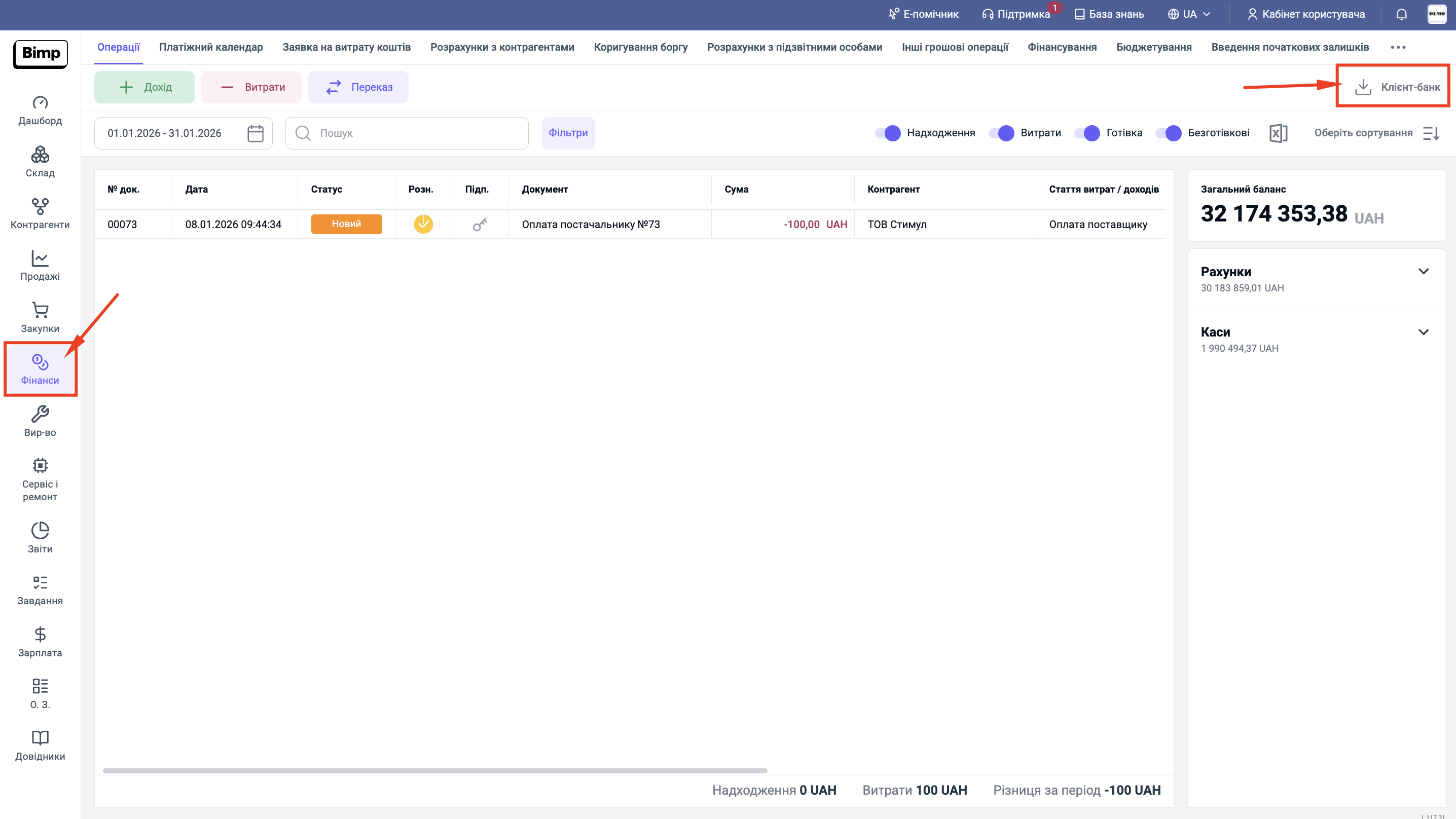
Зайдіть у розділ Фінанси та відкрийте вкладку Операції. У правому верхньому куті екрана знайдіть та натисніть кнопку "Клієнт-банк".
Крок 2. Завантаження файлу
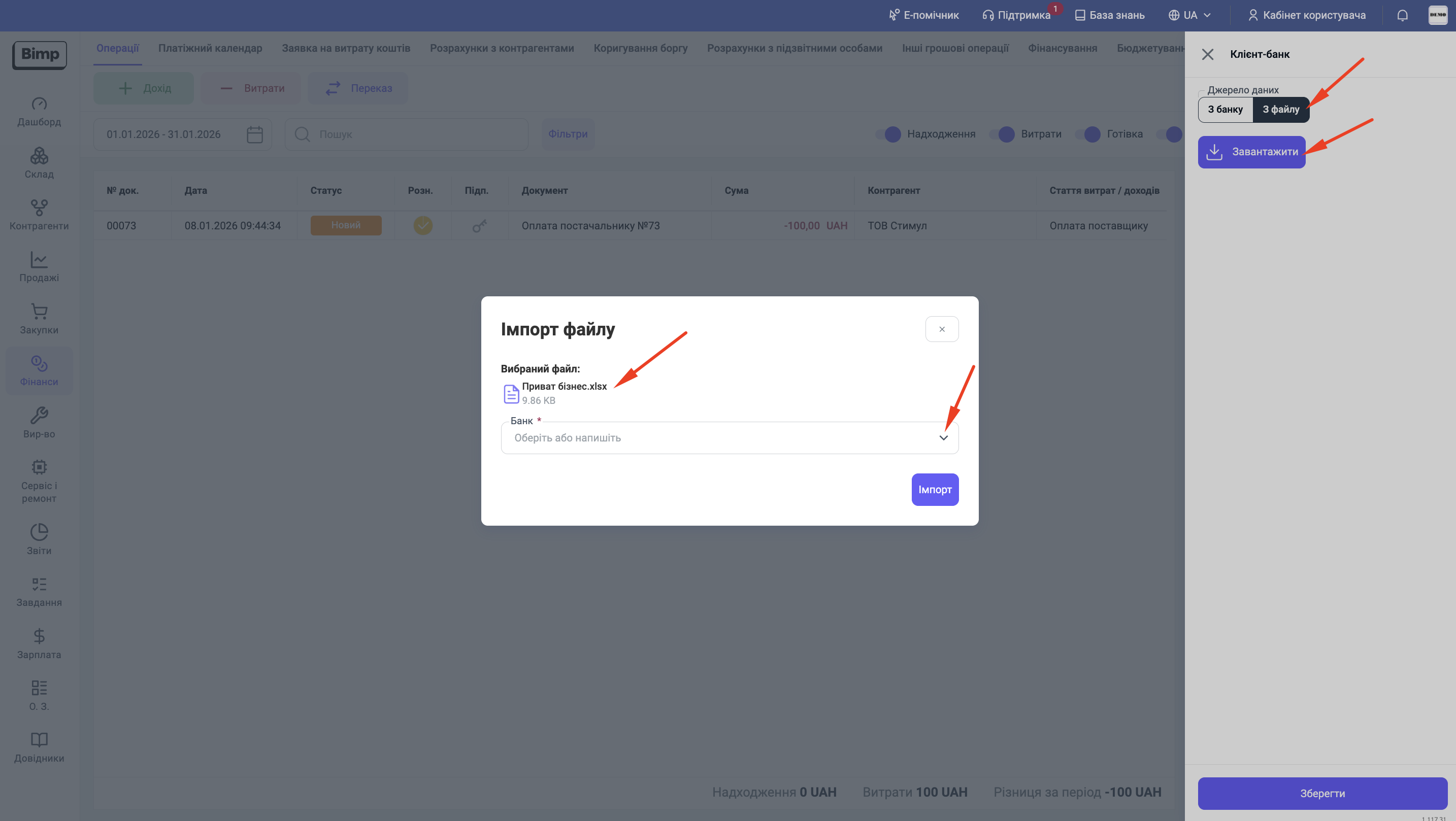
У меню, що відкрилося:
-
Оберіть опцію "З файлу".
-
Натисніть кнопку "Завантажити".
-
Відкриється вікно провідника. Оберіть файл виписки, який ви попередньо зберегли з вашого онлайн-банкінгу.
Крок 3. Налаштування параметрів банку
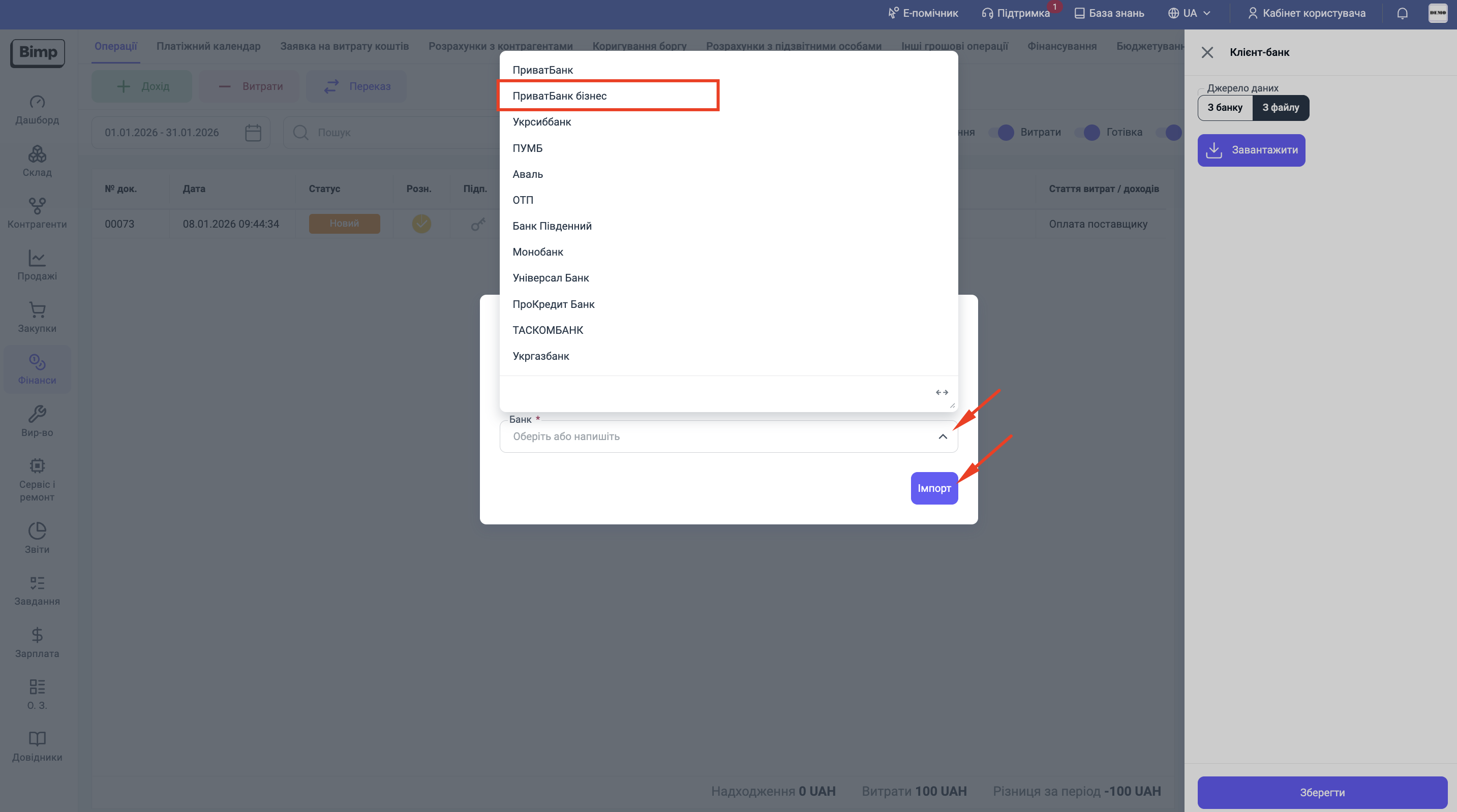
Після вибору файлу з'явиться вікно налаштувань імпорту.
-
У полі "Назва банка" оберіть зі списку банк, виписку якого ви завантажуєте (наприклад, ПриватБанк, Монобанк тощо).
Крок 4. Завершення імпорту
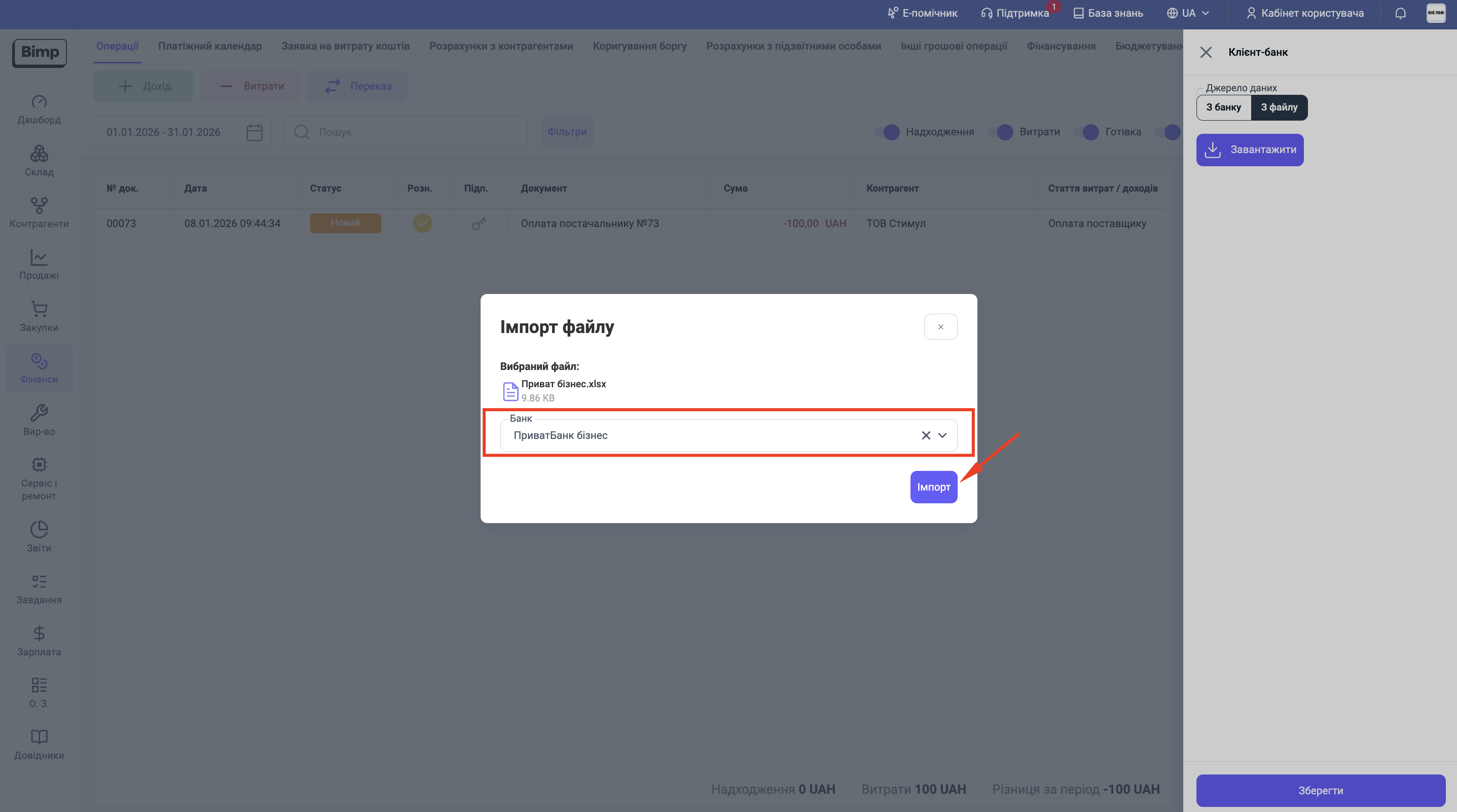
Після вибору банку та налаштувань натисніть кнопку "Імпорт". Система обробить файл, і через кілька секунд усі транзакції з'являться у загальному списку на вкладці Операції.
Підсумок
Ви успішно імпортували банківську виписку. Тепер дані в BIMP повністю відповідають руху коштів на ваших банківських рахунках.
Наступний етап: Рознесення платежів — прив'язка оплат до конкретних замовлень та розподіл витрат за статтями.
Читайте також:
