Додаткові витрати часто виникають під час обробки замовлень, створення замовлень постачальникам або навіть під час переміщення товарів між складами. Щоб ці витрати коректно враховувались у балансі підприємства й не спотворювали фінансову звітність, їх варто фіксувати в системі Bimp. Для цього передбачені спеціальні документи — "Відрядна зарплата" та "Інші витрати"
Крок 1. Створення "Відрядної зарплати"
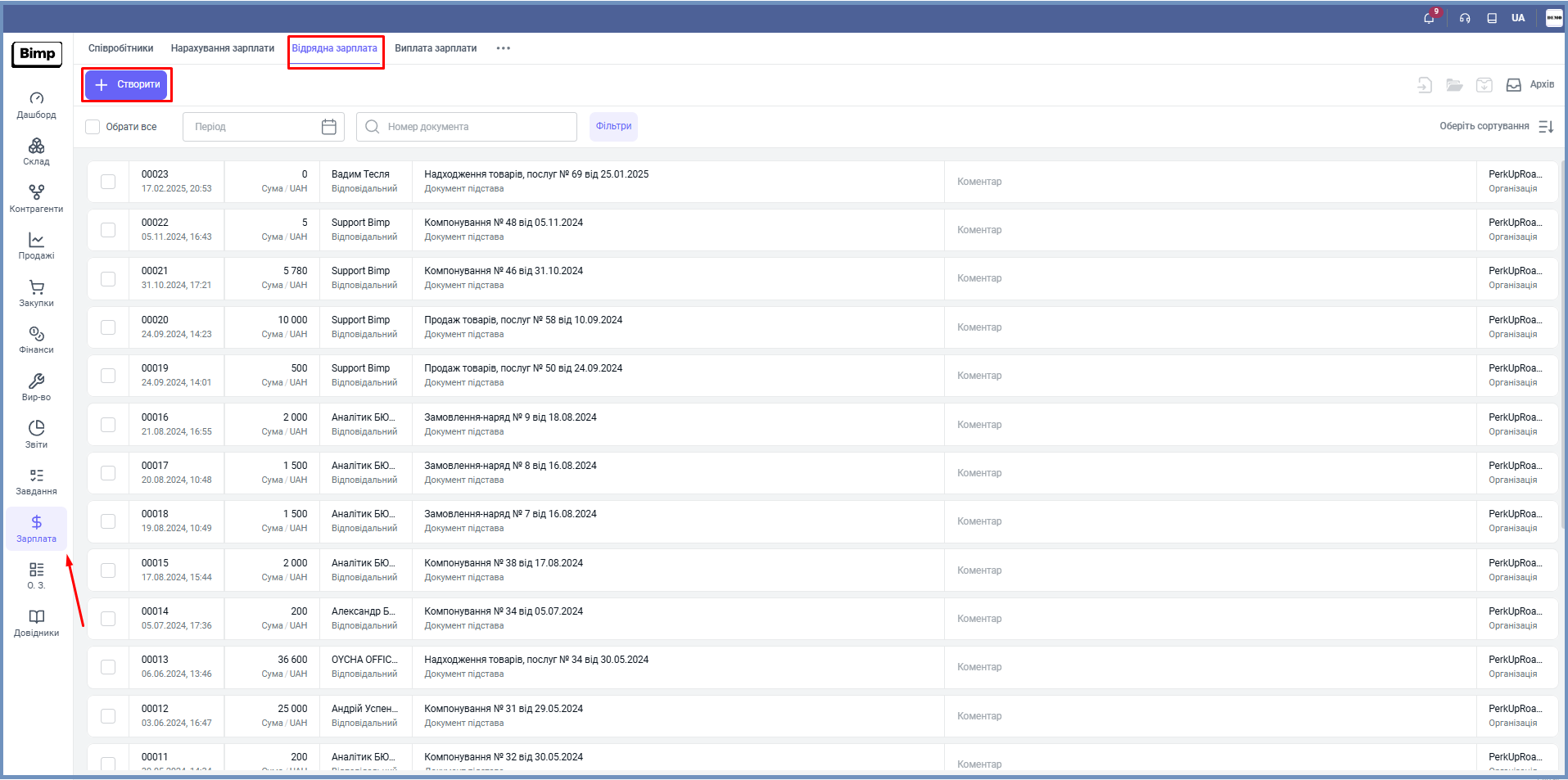
🔹 У модулі "Зарплата" перейдіть до вкладки "Відрядна зарплата" та натисніть "Створити".
🔹 Відкриється форма для заповнення документа.
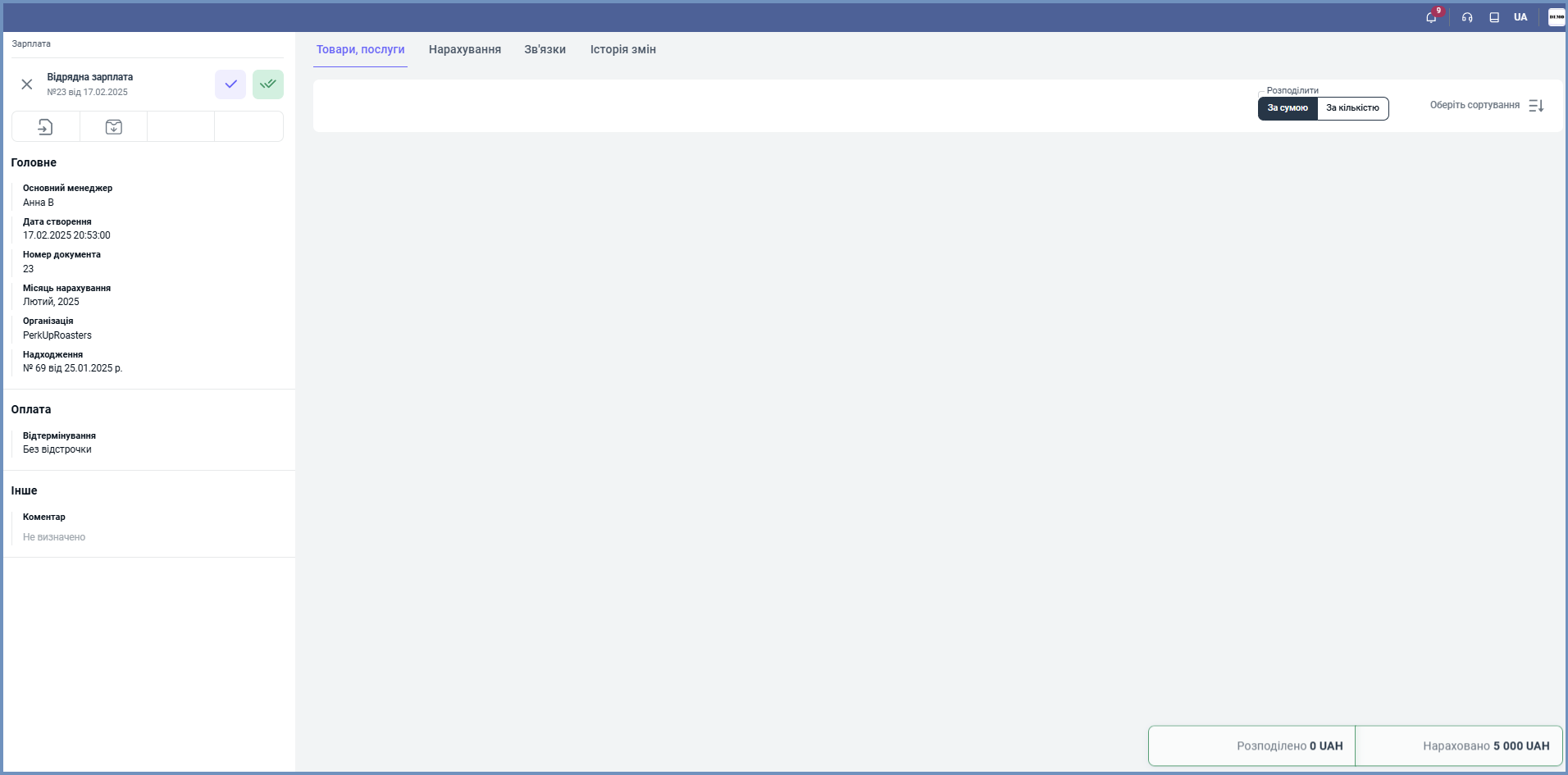
🔹 Виберіть зі списку менеджера, який створив документ.
🔹 Поточна дата створення встановлюється автоматично, але її можна змінити через віджет "Календар".
🔹 Зі списку оберіть співробітника, для якого проводиться нарахування.
🔹 Вкажіть організацію, в межах якої виконується операція.
🔹 Оберіть проєкт, до якого належить це нарахування.
🔹 Введіть суму, яку потрібно нарахувати працівнику.
🔹 Укажіть місяць, за який проводиться виплата.
🔹 Зі списку виберіть напрям діяльності, що стосується цього нарахування.
🔹 Також оберіть потрібний вид нарахування зі списку.
🔹 За потреби зазначте кількість послуг, якщо це актуально.
🔹 Оберіть параметри, які визначають основу для здійснення операції.
🔹 Номер документа система створює автоматично після збереження, але Ви можете ввести свій власний.
🔹 Оберіть умови "Відтермінування" для виплати заробітної плати. Ви можете вказати, чи буде оплата проводитись відстрочено, частково або повністю.
🔹Поле "Коментар" необов’язкове, тут ви можете внести додаткові характеристики або примітки щодо документа.
🔹 У правій частині документа дані автоматично підтягуються відповідно до обраної Операції та Основи. Інформація формується на основі документів "Додаткові витрати".
🔹Після внесення всіх даних натисніть кнопку "Зберегти" або "Зберегти та закрити" .
🔹На основі цього документа також можна створити документ "Зарплата".
Крок 2. Створення документу "Інші витрати"
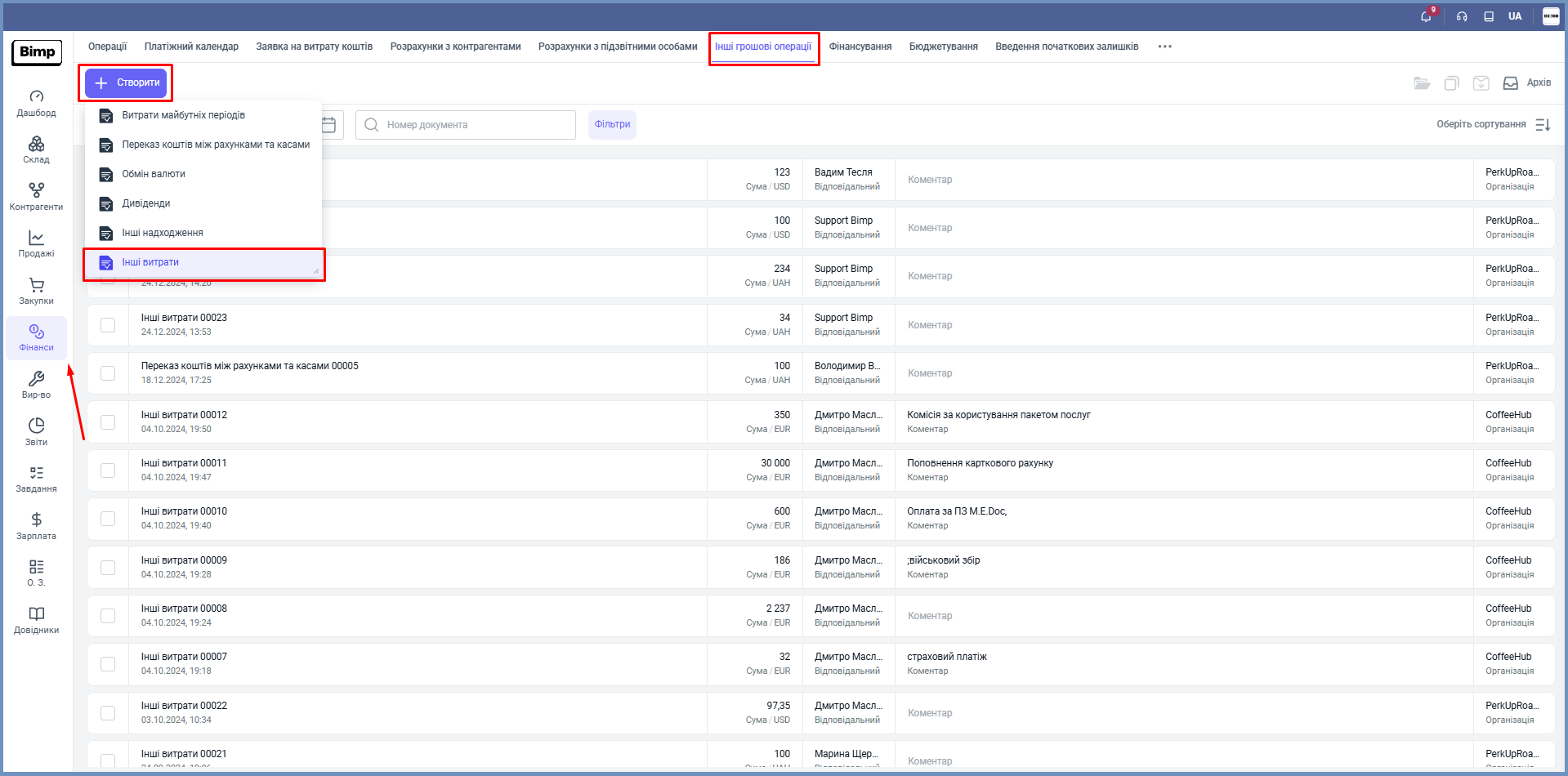
🔹У модулі "Фінанси" перейдіть до вкладки "Інші грошові операції" та натисніть "Створити". З випадаючого списку оберіть "Інші витрати".
 🔹Відкриється форма для створення документа.
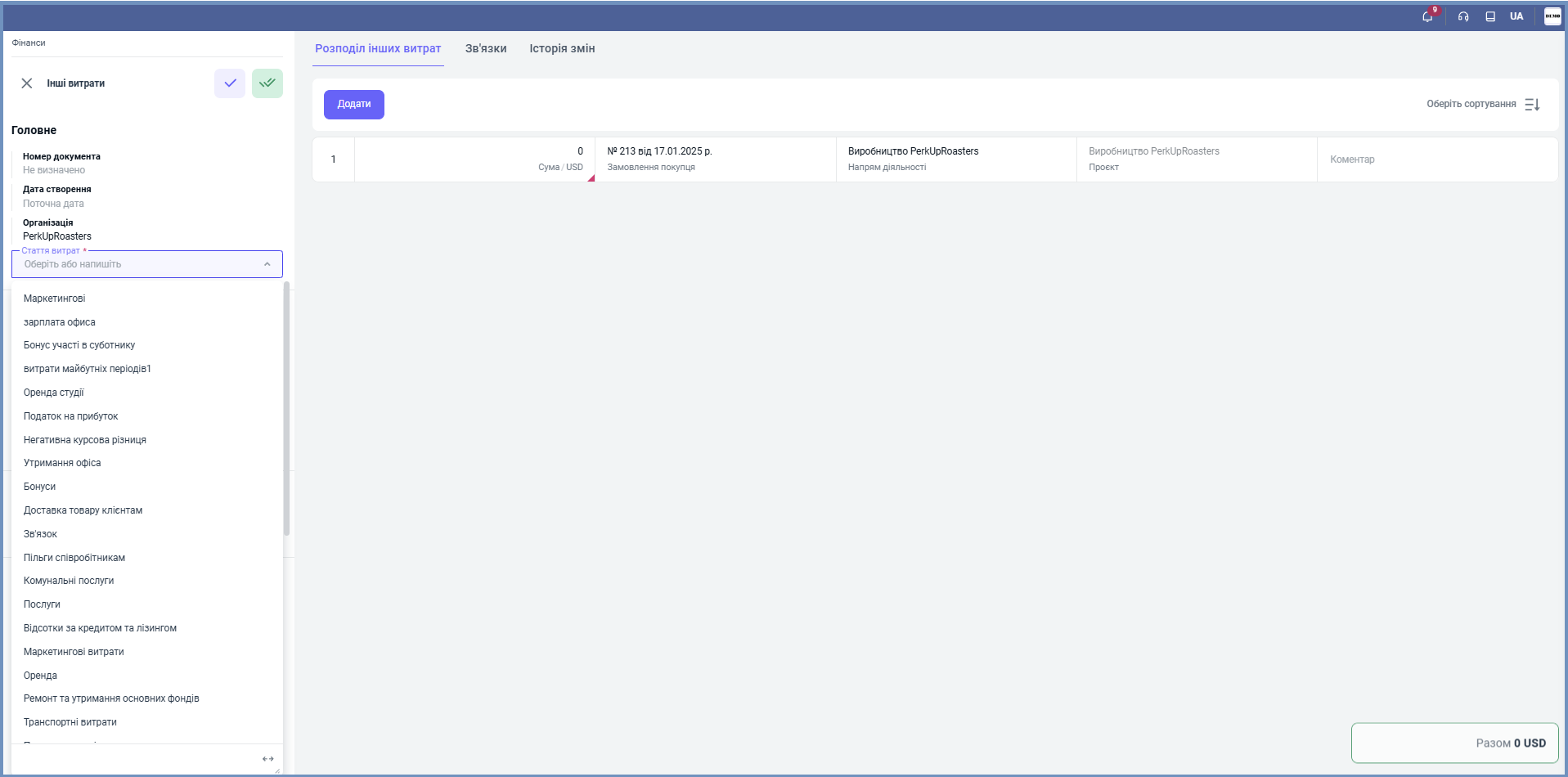
🔹Поле "Коментар" необов’язкове, тут ви можете внести додаткові характеристики або примітки щодо документа.
🔹Оберіть зі списку відповідального співробітника, яка створює документ.
🔹Система автоматично встановлює поточну дату, але ви можете змінити їх вручну за допомогою віджету "Календар".
🔹Зі списку оберіть статтю інших витрат, за якою проводиться операція.
🔹 Номер документа система створює автоматично після збереження, але ви можете ввести свій власний.
🔹Оберіть організацію, з рахунку або каси якої проводиться оплата витрат.
🔹Оберіть вид взаєморозрахунків – безготівковий або готівковий.
🔹Вкажіть, з якого рахунку або каси проводиться оплата витрат.
🔹Натисніть кнопку "Додати " для додавання нового рядка витрати.
🔹Напрямок діяльності та проєкт підтягуються сервісом автоматично, проте їх можна змінити, обравши позицію зі списку.
🔹Введіть суму витрати за зазначеною статтею.
🔹Після внесення всіх даних натисніть кнопку "Зберегти" для остаточного збереження документа
Наступний етап: Затвердження замовлення
Якщо у вас з’являться запитання чи потрібно внести зміни – повідомте нам!
Читайте також:
