Фіскалізація розрахункових операцій є обов'язковою вимогою законодавства для більшості торговельних підприємств. Інтеграція BIMP із програмним РРО Checkbox дозволяє повністю автоматизувати процес видачі фіскальних чеків без необхідності вручну дублювати дані в різних програмах.
Що вирішує ця інтеграція:
-
Економія часу: При фіскалізації замовлення Покупця в BIMP система автоматично створює відповідні документи Реалізації (списання товару) та Оплати (фіксація надходження коштів).
-
Мінімізація помилок: Виключається людський фактор під час введення сум, номенклатури та кількості товарів у чек.
-
Прозорість обліку: Фінансовий, товарний та податковий облік синхронізуються в єдиній системі BIMP у реальному часі.
Покрокова інструкція з налаштування та фіскалізації
Крок 1. Підключення інтеграції
Для підключення необхідні логін та пароль касира, код податку , цю інформацію необхідно взяти з кабінету Checkbox. А також занести всіх касирів як співробітників у Bimp в розділі "Зарплата" вкладка "Співробітники".
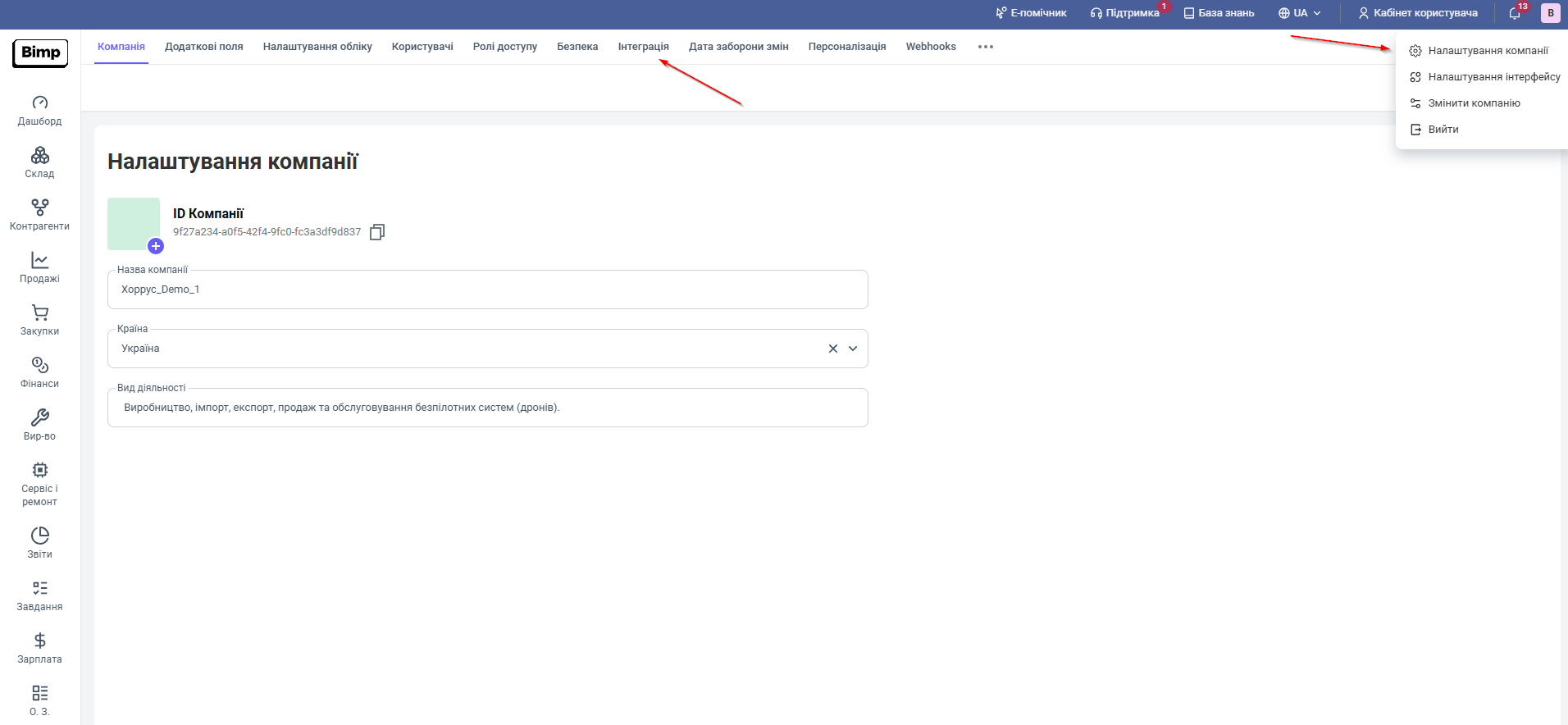
Перейдіть в розділ "Налаштування", натиснувши на іконку акаунту.
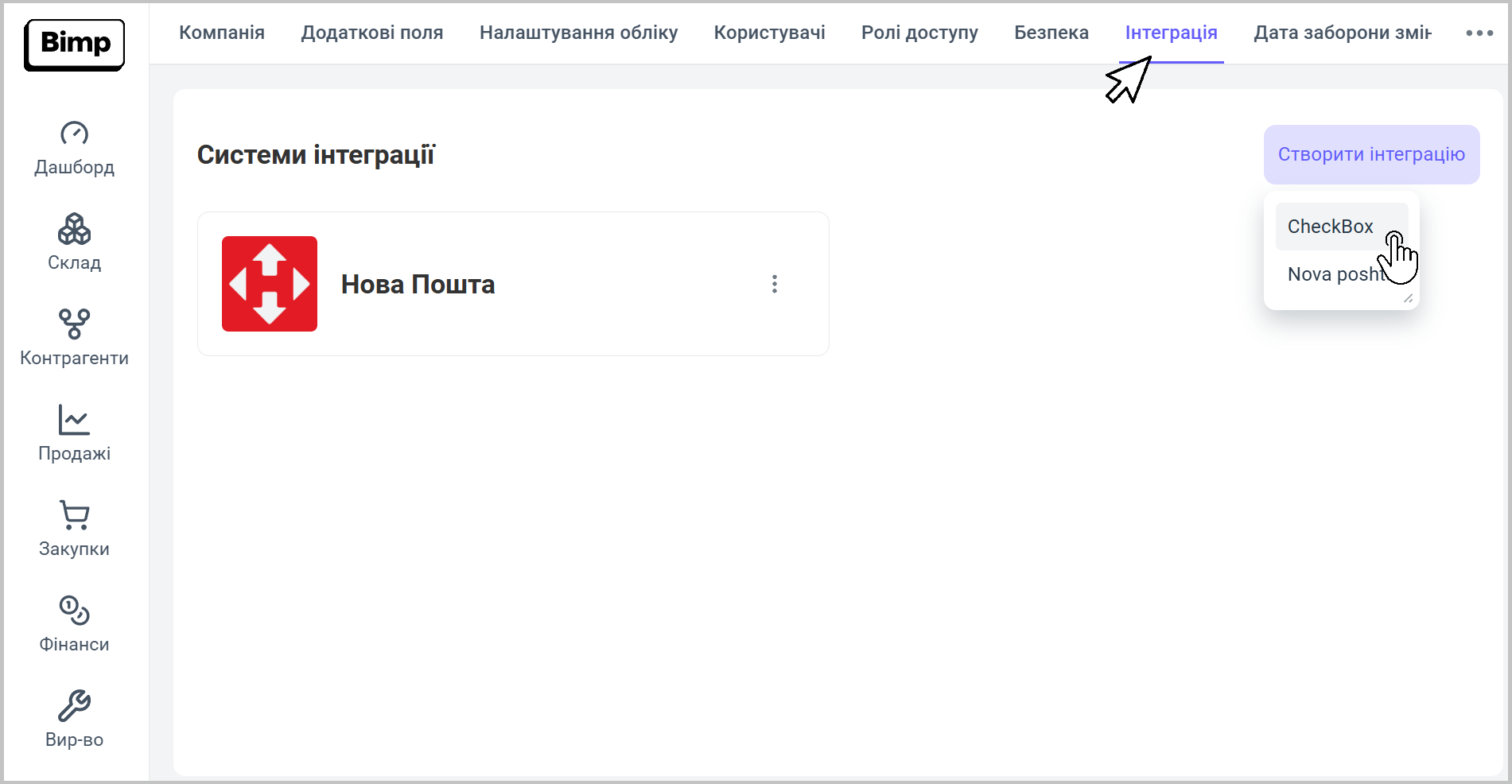
 В розділі "Інтеграції" натисніть кнопку "Створити інтеграцію" й оберіть "Сheckbox".
Заповніть найменування інтеграції (наприклад введіть назву бренду чи юридичної організації).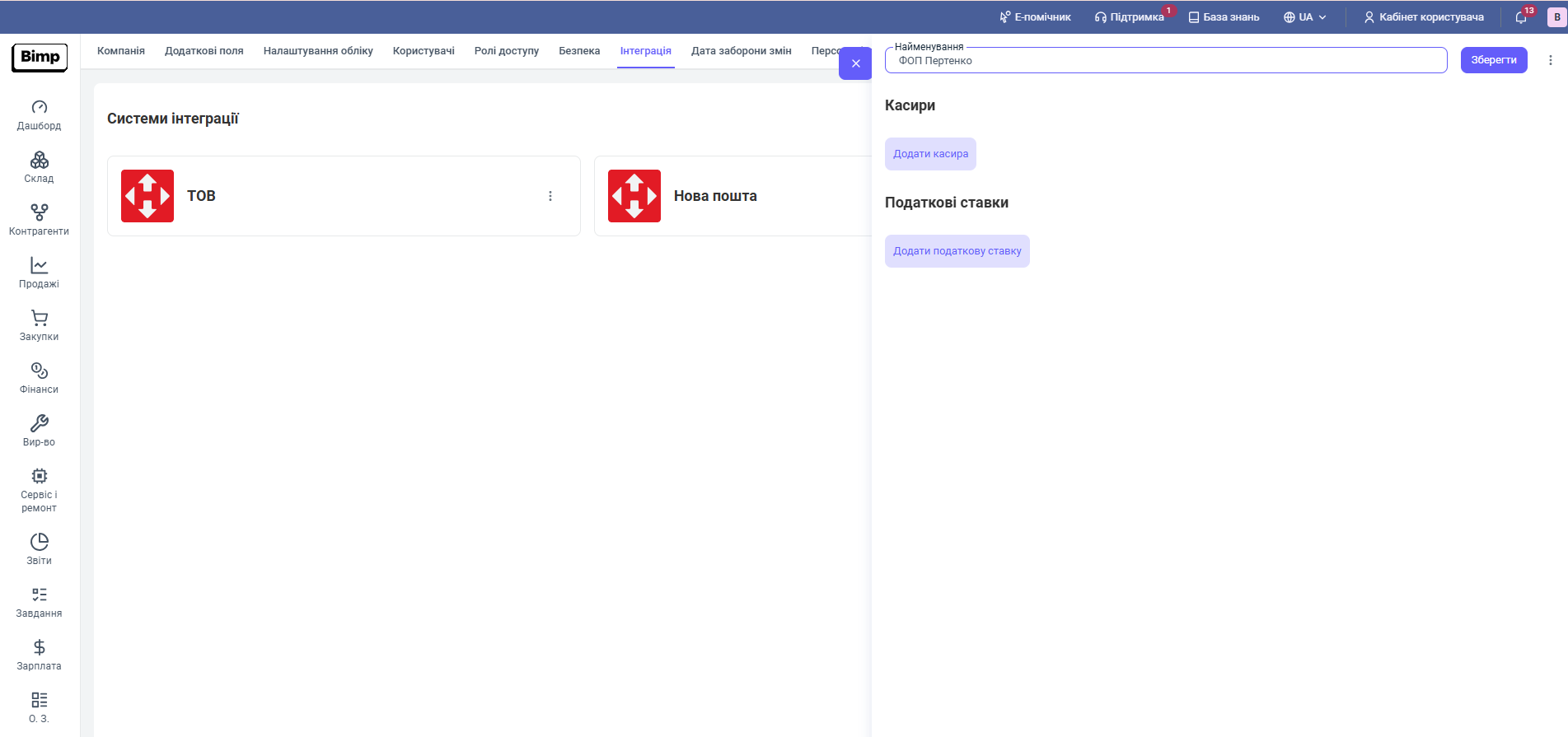
Натискаємо кнопку "Додати касира" та заповнюємо поля форми.
Заповніть реєстраційні дані вашої каси та касира з кабінету Checkbox:
-
Назва: назва каси/касира для ідентифікації в системі BIMP.
-
Співробітник: виберіть відповідального співробітника зі списку користувачів BIMP.
-
Логін: вкажіть логін касира з кабінету Checkbox .
-
Пароль: вкажіть пароль касира з кабінету Checkbox.
-
Після заповнення натисніть кнопку Перевірити з'єднання, щоб переконатися у правильності введених даних.
- За потреби додати декілька касирів скористайтеся кнопкою Додати касира повторно.
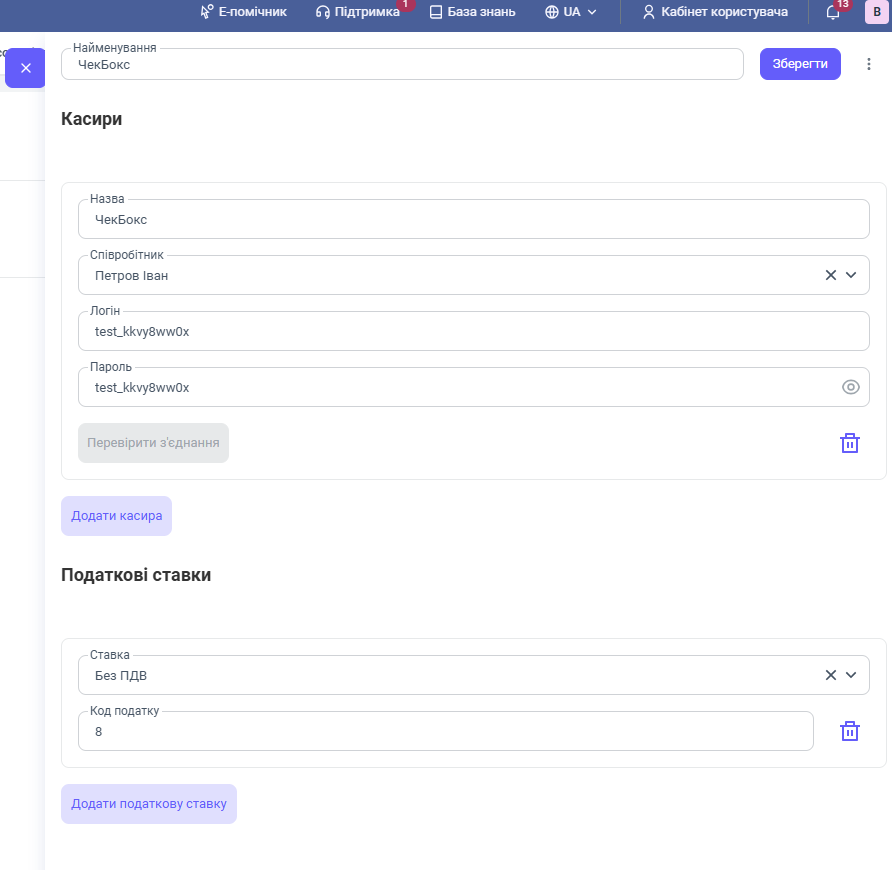
Натискаємо кнопку "Додати податкову ставку" та обираємо зі списку відсоток податкової ставки.
Код податку: вписуємо той, що зазначений в кабінеті Checkbox.
Після внесення даних, натискаємо кнопку "Зберегти".
Крок 2. Фіскалізація замовлень
Увага! Перед початком роботи з фіскалізацією, необхідно відкрити зміну в кабінеті Checkbox. Відкриття та закриття зміни а також внесення та винесення готівки з каси, виконуються виключно через кабінет Checkbox.
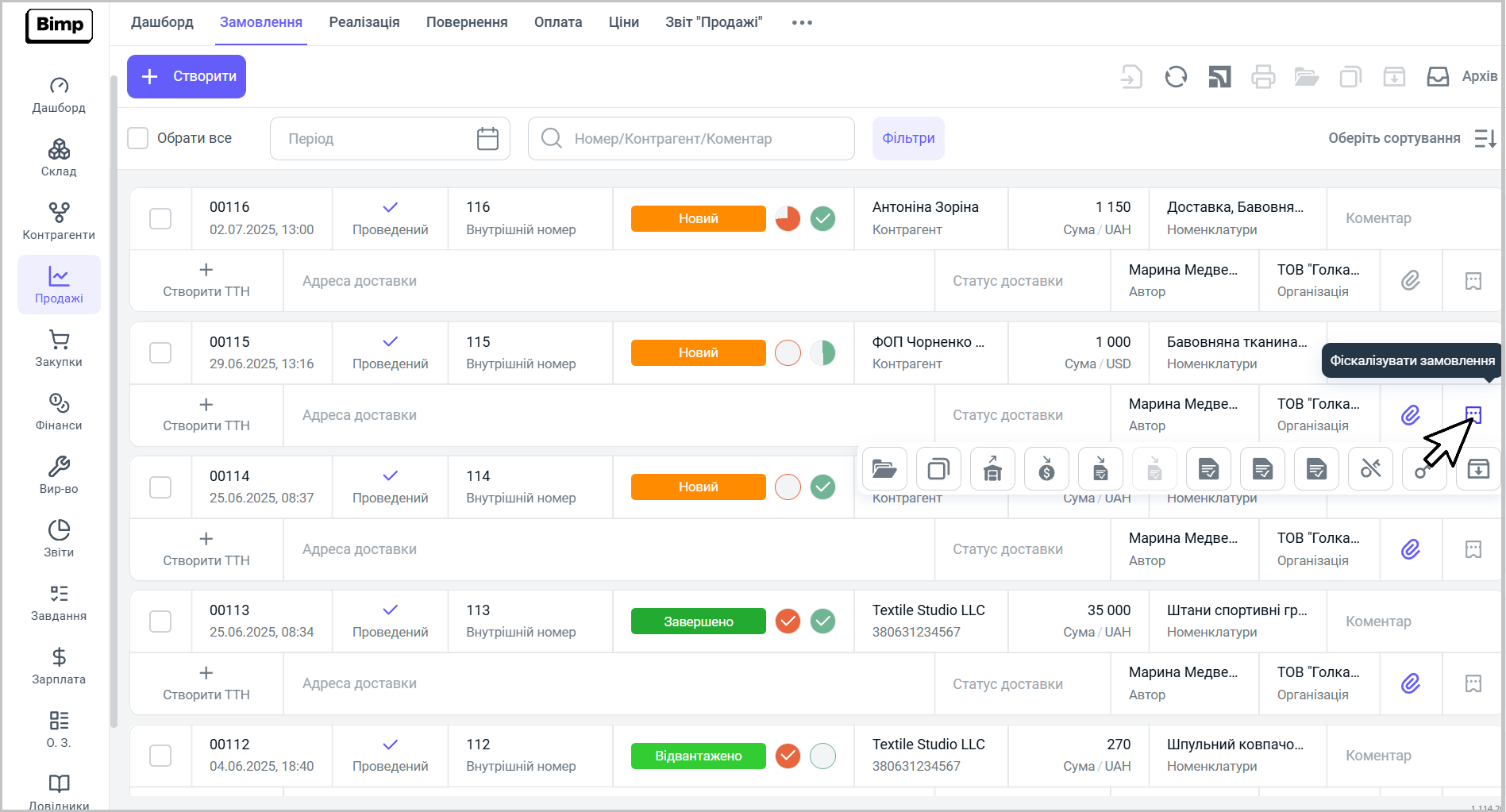
Перейдіть в блок Продажі розділ Замовлення та, обравши потрібне замовлення, натисніть кнопку "Фіскалізувати замовлення", яка розташована у рядку праворуч.
Відкриється вікно форми фіскалізації, де вказано по якому замовленню виконується фіскалізація та сума і спосіб оплати. 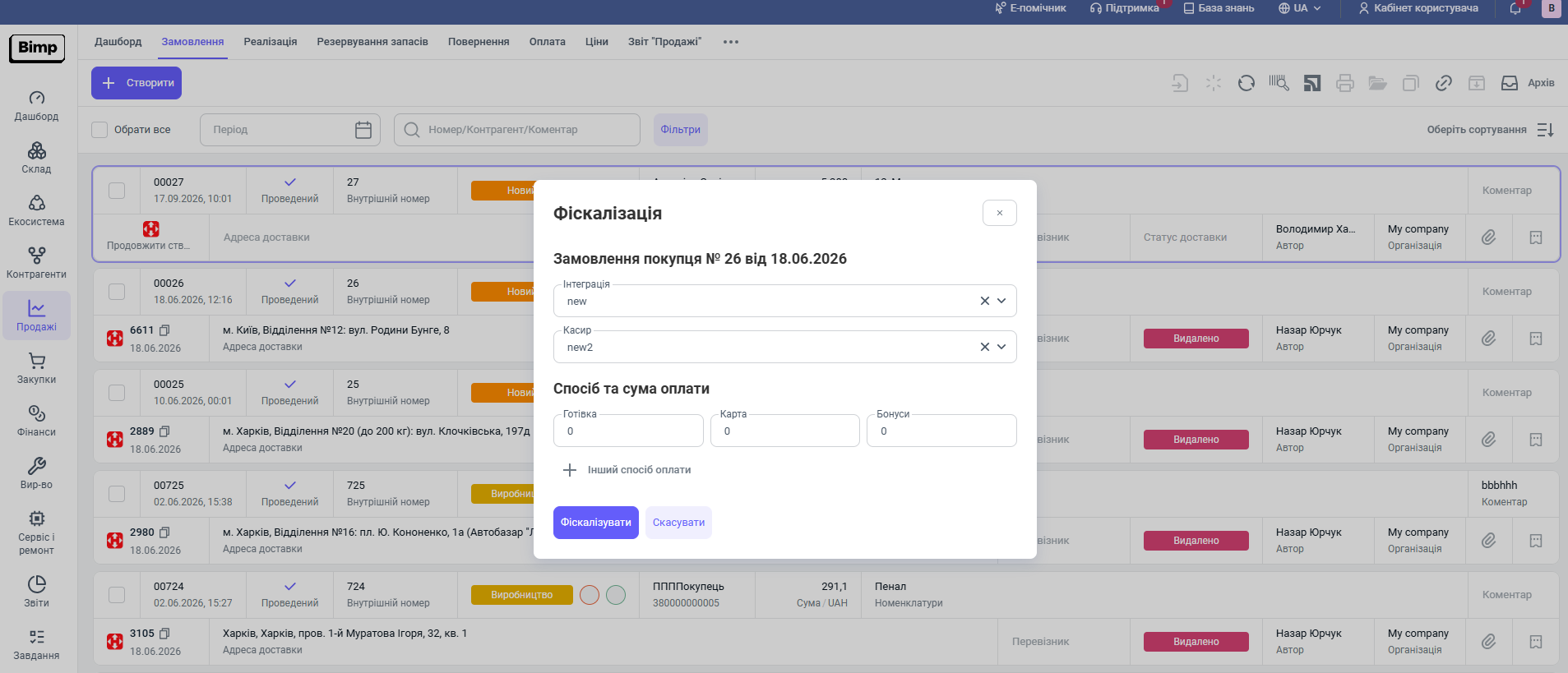
Далі оберіть попередньо створену інтеграцію, виберіть касира, перевірте внесені дані та натисніть кнопку "Фіскалізувати".
Після цього з’явиться повідомлення "Замовлення фіскалізовано" — це означає, що фіскалізація пройшла успішно.
Після успішного проведення фіскалізації в BIMP автоматично будуть згенеровані:
-
Документ «Реалізація»: проводить списання товарних позицій із вказаного складу.
-
Документ «Оплата»: фіксує надходження коштів.
Якщо документи "Реалізації" або "Оплати" вже були створені в системі, то повторне їх створення (дублювання) не відбувається.
Попередження: Функціонал Повернення товарів та Повернення коштів наразі не реалізовано через інтеграцію, тому ці операціі необхідно виконувати вручну в обох програмах, відповідно до їхнього функціоналу.
Підсумок
Інтеграція BIMP із Checkbox дозволяє автоматизувати фіскалізацію товарів та позбавляє від необхідності ручного проведення оплат і списань. Всі документи створюються автоматично в момент реєстрації чека, забезпечуючи точний та актуальний облік.
Читайте також:
#BIMP #Checkbox #пРРО #фіскалізація #автоматизація_бізнесу #замовлення_покупця #електронний_чек #продажі #облік
