Якщо під час створення або перегляду звіту в Looker Studio ви бачите повідомлення Немає доступу до набору даних («Нет доступа к набору данных» ), це означає, що системі потрібно надати дозвіл на перегляд даних від імені вашого акаунта Google.
Щоб відобразити дані на графіках, виконайте 4 прості кроки:
Крок 1: Перейдіть до управління даними
Натисніть на графік або таблицю з помилкою. У правій панелі налаштувань знайдіть розділ Джерело даних («Источник данных») та натисніть на кнопку Керувати даними («Управление данными»).
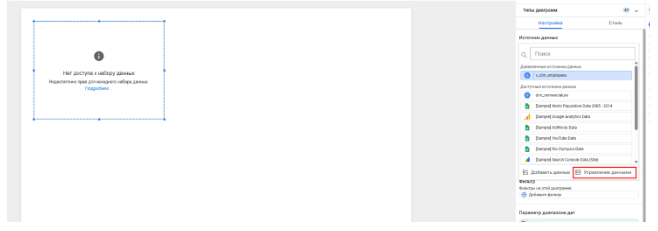
Крок 2: Змініть налаштування джерела
Перед вами відкриється список усіх джерел даних, підключених до цього звіту. Знайдіть у списку потрібне джерело (наприклад, v_dim_employees або іншу таблицю) і натисніть кнопку Змінити («ИЗМЕНИТЬ») праворуч від нього.

Крок 3: Відкрийте налаштування облікових даних
Ви потрапите на сторінку зі списком полів таблиці. Зверніть увагу на верхню частину екрана (над списком полів). Знайдіть пункт Облікові дані («Учетные данные») , біля якого вказано ім'я власника звіту, і натисніть на нього.
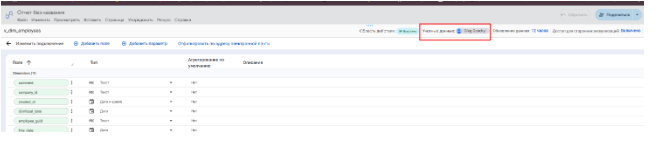
Крок 4: Оберіть права глядача
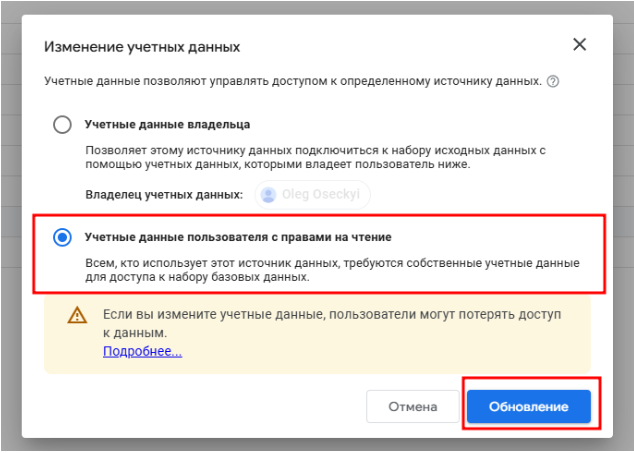
У вікні, що з'явиться Зміна облікових даних («Изменение учетных данных»), змініть налаштування:
-
Оберіть нижній варіант — Облікові дані користувача з правами на читання («Учетные данные пользователя с правами на чтение»).
-
Натисніть синю кнопку Оновити («Обновление») , щоб зберегти зміни.
Готово! Після цього закрийте вікно налаштувань джерела (кнопка «Готово» або стрілка назад у верхньому правому куті). Оновіть сторінку в браузері, і замість помилки ви побачите ваші дані.
Примітка: цю процедуру потрібно виконати для кожного джерела даних, яке ви використовуєте у звіті)
#LookerStudio #BigQuery #Аналітика #Дашборд #Підсумок #БазаЗнань #ERP #АвтоматизаціяБізнесу
