Покрокова інструкція по налаштуванню
Крок 1: Створення нового звіту
-
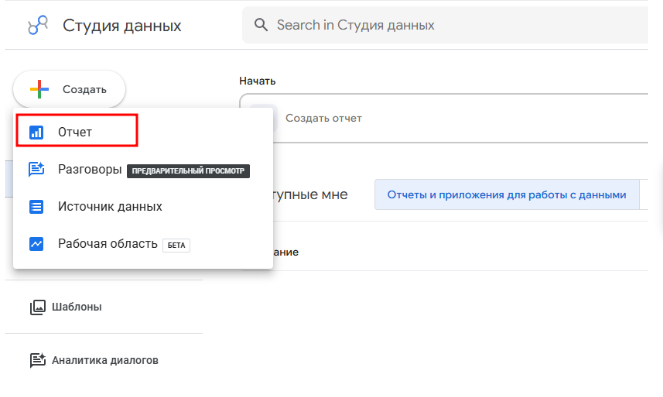
Відкрийте головну сторінку Looker Studio.
-
У лівому верхньому куті натисніть на велику кнопку з плюсом «Создать» (Створити).
-
У випадаючому меню оберіть пункт «Отчет» (Звіт).
Крок 2: Вибір конектора бази даних
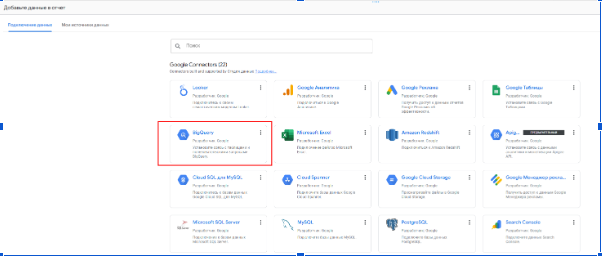
Перед вами відкриється вікно «Добавьте данные в отчет» (Додайте дані у звіт). Тут зібрані всі доступні системи, звідки можна брати інформацію. Знайдіть розділ «Google Connectors» і натисніть на картку «BigQuery».
Крок 3: Вибір потрібного проекту та таблиці
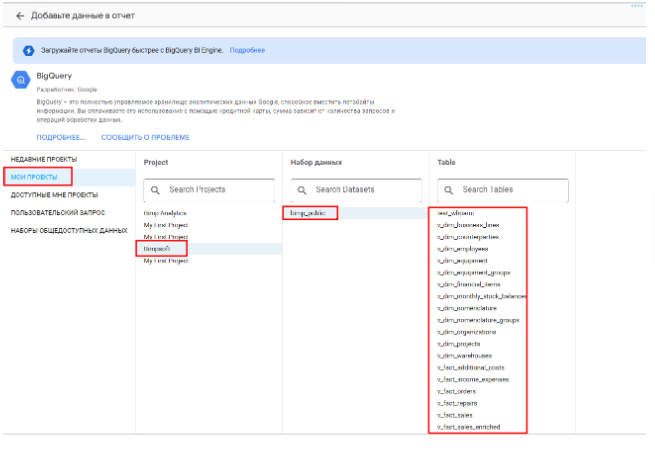
Тепер потрібно вказати шлях до конкретної таблиці з вашими даними. Рухайтесь зліва направо по колонках:
-
У першій колонці (зліва) оберіть «МОИ ПРОЕКТЫ» (Мої проекти).
-
У колонці Project (Проект) оберіть «Bimpsoft».
-
У колонці Набор данных (Набір даних / Dataset) оберіть «bimp_public».
-
У крайній правій колонці Table (Таблиця) з'явиться список усіх доступних вам таблиць та довідників. Оберіть ту таблицю, яка потрібна вам для створення звіту (наприклад, v_fact_orders для замовлень або v_dim_employees для співробітників).
Крок 4: Додавання даних у звіт
Після того, як ви виділили потрібну таблицю кліком мишки, у нижньому правому куті екрана стане активною кнопка додавання. Натисніть синю кнопку «Добавить» (Додати).
Готово! Джерело даних успішно підключено. Тепер перед вами відкриється робоча область звіту, де ви можете додавати діаграми, таблиці та фільтри на основі обраної інформації.
