Довідка: Чому це важливо для бізнесу:
Впровадження цього функціоналу автоматизує критичні вузли складського облік
Виключення помилок пошуку: Комірнику достатньо відсканувати штрих-код накладної, щоб система сама знайшла потрібне замовлення.
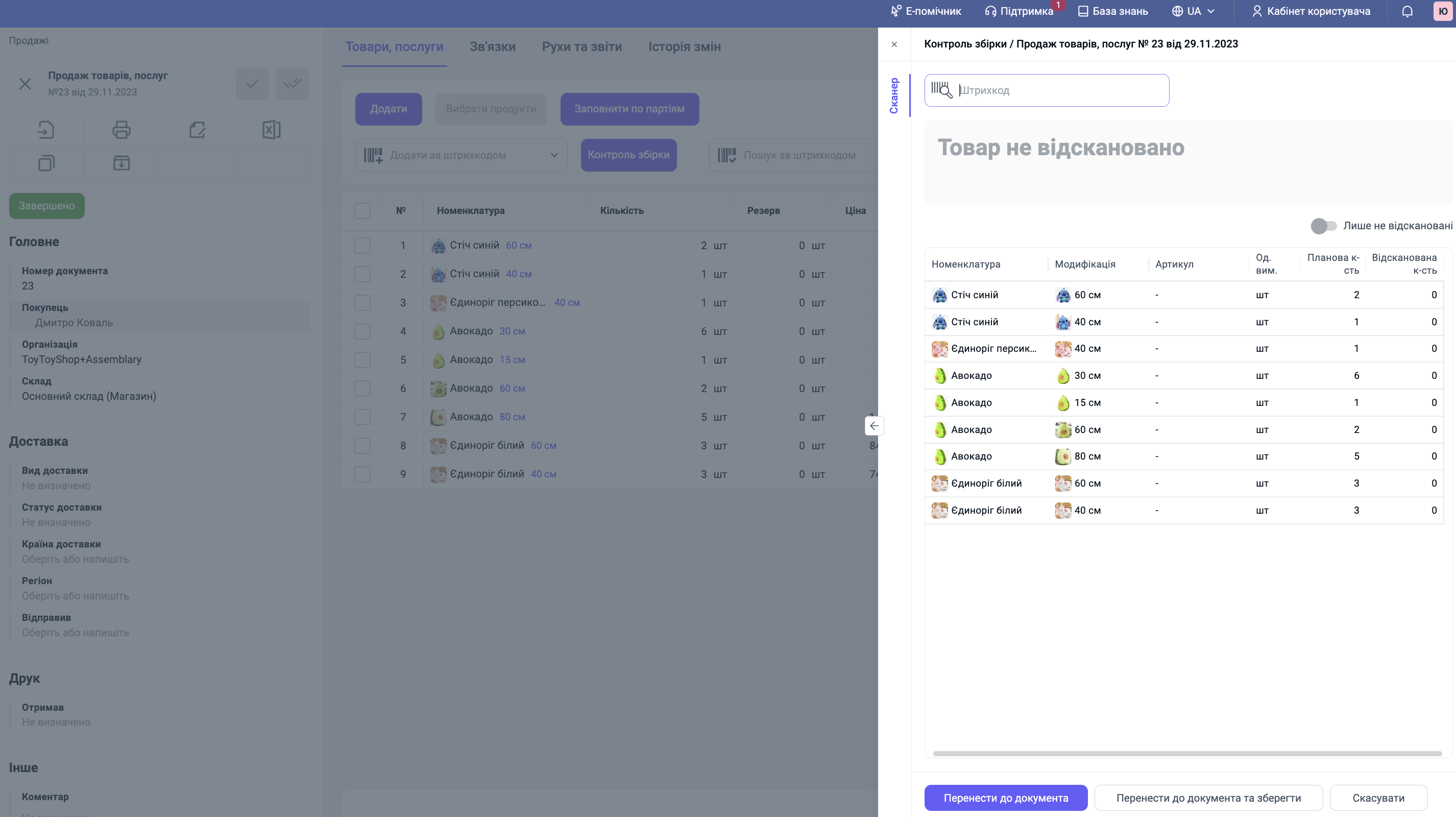
Контроль комплектації: Режим «Збірка» не дозволить провести документ, якщо фактична кількість товару не збігається з плановою.
Економія часу: Автоматичне повернення до списку після проведення дозволяє обробляти потік замовлень безперервно.
Кейс для інтернет-магазину: Компанія «Майстер-Шоп» щодня відвантажує 200+ посилок. Раніше комірник шукав кожне замовлення за номером у списку вручну. Тепер він бере роздруковану ТТН, сканує її — і система сама відкриває вікно збірки. Якщо він випадково відсканує зайвий товар, система видасть попередження, а після повної збірки достатньо відсканувати технічний код «Завершити», щоб замовлення було проведено.
Інструкція з використання функціоналу
Крок 1. Ініціація процесу (Сканування ТТН)
Відкрийте розділ «Замовлення покупців». Не відкриваючи картку конкретного замовлення, просто відскануйте штрих-код ТТН, що знаходиться на вашій накладній.
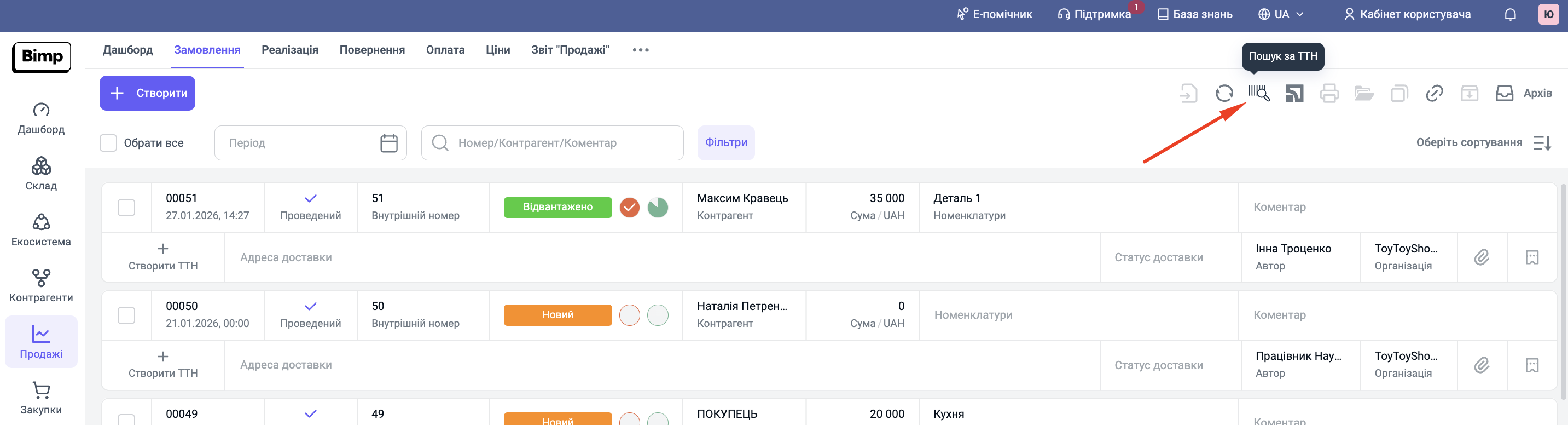
Сценарій А: Якщо «Продаж» ще не створено — BIMP автоматично створить документ у статусі «Новий» та відразу відкриє його в режимі «Збірка».
Сценарій Б: Якщо «Продаж» вже існує — система просто відкриє цей документ у режимі перегляду, щоб уникнути дублювання.
Крок 2. Процес збірки та контроль кількості
Починайте сканувати товари для пакування. Система автоматично порівнює фактичну кількість із замовленою.
Крок 3. Завершення та проведення
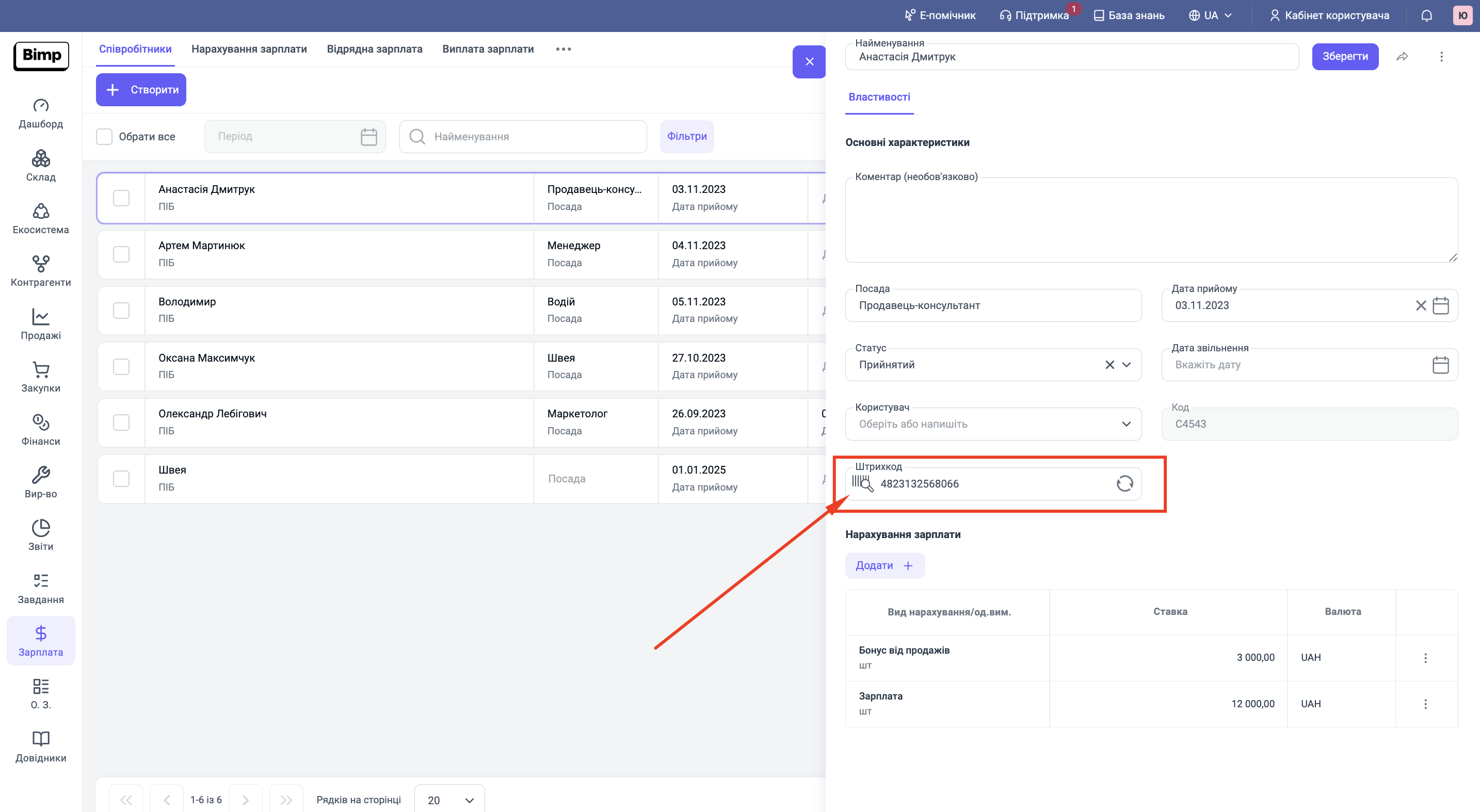
Для фіналізації відвантаження вам не потрібно натискати кнопки на екрані. Відскануйте заздалегідь підготовлений технічний штрих-код «Завершити та провести».
Технічний код - це код співробітника, який генерується одноразово в картці співробітника.
Крок 4. Повернення до роботи
Після успішного проведення документа система автоматично закриє вікно продажу та поверне вас до загального списку «Замовлення покупців» для обробки наступної ТТН.
Читайте також:
1. Контроль збірки: Як верифікувати товари сканером перед відвантаженням
#BIMP #АвтоматизаціяСкладу #ЗбіркаЗамовлень #ТТН #Сканування #СкладськаЛогістика
