Бронювання товарів у системі BIMP (за умови їх відсутності на складі) — це автоматизований процес, що дозволяє прийняти замовлення від покупця на дефіцитний або відсутній товар, оперативно оформити закупівлю у постачальника «під клієнта» та автоматично закріпити (зарезервувати) цей товар за покупцем одразу в момент його фізичного надходження на склад.
Цей функціонал є важливим для компаній, які працюють "під замовлення" або прагнуть мінімізувати витрати на утримання великих складських запасів:
-
Робота без залишків: Ви не заморожуєте кошти в товарах на складі, а купуєте лише те, що вже гарантовано продано.
-
Автоматизація резервів: Менеджеру не потрібно вручну відстежувати, коли товар приїде від постачальника, щоб встигнути «перехопити» його для свого клієнта — система все зробить сама.
-
Прозорість логістики: Кожна закупівля має чітку прив'язку до кінцевого покупця, що виключає ризик відвантаження цього товару комусь іншому.
Приклад: Компанія «Мобі-Трейд» продає преміальні кавомашини, які через високу вартість не зберігаються на складі. Клієнт замовив ексклюзивну модель. Менеджер миттєво створив замовлення покупця, а на його основі — замовлення постачальнику в Італію. Як тільки кавомашина прибула на склад в Україну та була оформлена через прибуткову накладну, система BIMP сама заблокувала її для будь-яких інших продажів, закріпивши саме за цим клієнтом.
Покрокова інструкція з налаштування та використання
Крок 1. АКТИВАЦІЯ ПРОЦЕСУ В НалаштуванняХ компанії
Щоб активувати цей бізнес-процес, необхідно ввімкнути відповідний параметр у глобальних налаштуваннях вашої організації.
-
Натисніть на логотип або назву компанії у верхньому правому кутку екрана та виберіть «Налаштування».
-
У вікні налаштувань обліку знайдіть перелік контрольних параметрів.
-
Встановіть чекбокс (активуйте бігунок) навпроти пункту «Бронювання товарів» (або «Бронювання товарів (замовлення покупця)»).
-
Перевірте введені дані та обов'язково натисніть кнопку «Зберегти зміни» у верхньому правому куті екрана.
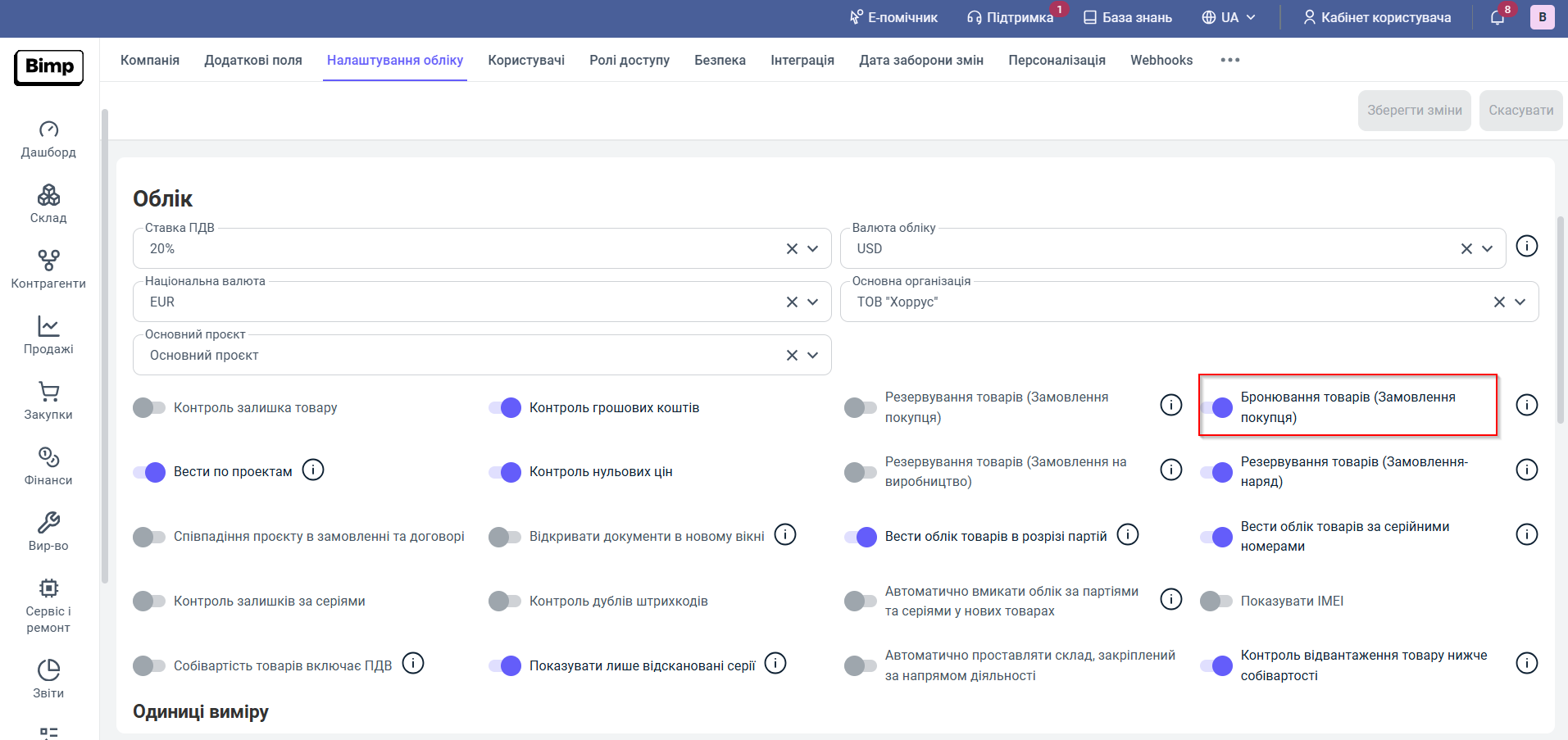
Примітка: Без увімкнення цього чекбокса система не зможе автоматично пов'язувати ланцюжки документів закупівлі із замовленнями клієнтів для подальшого авторезервування.
Крок 2. Прийом замовлення від покупця
-
Перейдіть до розділу меню "Продажі" та створіть нове «Замовлення покупця».
-
Вкажіть клієнта, склад та додайте товари, яких наразі немає в наявності (доступний залишок дорівнює нулю).
-
Проведіть документ. Замовлення зафіксує потребу у товарі.
Крок 3. Створення замовлення у постачальника
-
Не виходячи із створеного «Замовлення покупця», скористайтеся функцією створення документа на підставі.
-
Створіть «Замовлення постачальнику». Завдяки цьому система автоматично зв'яже ці два документи, і товар поїде вже під конкретного клієнта.
-
Надішліть замовлення постачальнику та очікуйте на доставку.
Порада : Створення документів саме «на підставі» економить час менеджера, оскільки всі позиції товарів, контрагенти (якщо налаштовані зв'язки) та кількості переносяться автоматично, що мінімізує ризик механічних помилок.
Крок 4. Автоматичне взяття в резерв при надходженні
-
Коли товар фізично прибуває від постачальника, на підставі «Замовлення постачальнику» сформуйте документ «Надходження товарів та послуг» .
-
Проведіть документ надходження.
-
Результат процесу: Система BIMP розпізнає зв'язок із початковим замовленням клієнта і в ту ж секунду автоматично ставить цей товар в резерв під конкретне «Замовлення покупця». Тепер інші менеджери не зможуть випадково продати чи відвантажити цю позицію.
Попередження: Якщо оформити «Надходження товарів» як окремий, новий документ (не на підставі замовлення постачальнику, яке було зв'язане з покупцем), система оприбуткує товар на вільний залишок. У такому разі автоматичного бронювання під клієнта не відбудеться, і товар доведеться резервувати вручну.
Послідовність створення документів:
Для бездоганної роботи процесу суворо дотримуйтесь такого ланцюжка:
-
Замовлення покупця (фіксація потреби)
-
➡️ Замовлення постачальнику (створене на підставі замовлення покупця — замовлення товару «під клієнта»)
-
➡️ Надходження товарів та послуг (створене на підставі замовлення постачальнику — момент, коли система автоматично вмикає резерв)
-
➡️ Видаткова накладна (остаточне списання заброньованого товару та відвантаження його покупцеві)
Підсумок
Налаштування наскрізного бронювання в BIMP дозволяє ефективно торгувати "з коліс" або під замовлення. Система повністю контролює рух кожної дефіцитної позиції від моменту заявки клієнта до фактичного приходу на склад, гарантуючи 100% виконання зобов'язань перед покупцем.
#бронювання #BIMP #замовлення_покупця #замовлення_постачальнику #надходження_товарів #резерв_товарів #автоматизація_закупівель #ERP_інструкція
