Управління резервами — це критично важливий елемент операційного та складського обліку. Використання документа «Резервування запасів» дозволяє вирішити такі задачі:
-
Запобігання дублюванню продажів : Товар, зарезервований під конкретного клієнта або виробничу потребу, не буде випадково проданий іншому покупцю.
-
Оптимізація складської логістики: Зникає потреба робити фіктивні або зайві складські переміщення для того, щоб «відкласти» товар.
-
Точність аналітики та залишків: Система чітко розмежовує загальний фізичний залишок на складі та «вільний» залишок, доступний для нових продажів.
Резервування товарі в BIMP, можна виконати беспосередньо в документах Замовлення Покупця, Замовлення Постачальника, Замовлення Наряд та Замовлення на виробництво. Основна умова - це наявність товару на складі на момент створення документу. Якщо товару немає на складу, тоді можна виконати резервування товару документом "Резервування запасів", після надходження товарів на склад.
Практичні кейси:
Кейс 1 (B2B-опт): Компанія «Торгпром» отримала замовлення від покупця на партію товарів. Клієнт підтвердив намір придбати товари, але оплата буде через 3 дні. Щоб менеджери з продажів не продали цей товар іншим клієнтам зі складу, менеджер створює документ «Резервування» із типом операції «Зарезервувати».
Кейс 2 (Виробництво та розкомплектування): Компанія «Хоррус» виготовляє комплектуючі (наприклад, пульти або льотні контролери). Для збірки партії потрібно зарезервувати сировину зі складу на декілька днів.
Кейс 3 (Скасування замовлення): Покупець відмовився від замовлення, під яке товари вже були заброньовані. Менеджер створює документ з типом операції «Зняти з резерву», щоб товар знову став доступним для продажу.
Кейс 4 (Резервування після надходження товару): На момент створення Замовлення Покупця товару не було на складі, тому неможливо було його резервувати. Після надходження товару Менеджер створює документ з типом операції «Зарезервувати» на підставі замовлення, щоб забронювати товар.
Кейс 5 (Автоматичне зняття/списання резерву при реалізації або закритті замовлення)
Опис ситуації: Після проведення документа відвантаження (або проведення Замовлення Покупця/закриття угоди) система автоматично перевіряє залишки зарезервованого товару за цим конкретним замовленням на поточну дату. Якщо під дане замовлення раніше обліковувався резерв, залишкові резерви заповнюються в табличну частину «Запаси» та списуються (створюється документ або рух з типом «Зняти з резерву»).
Мета: Запобігти ситуації, коли товар вже фактично продано або відвантажено клієнту, але за ним у системі все ще висить «завислий» резерв, який блокує доступні залишки на складі для інших покупців.
Додаткова інформація: Документи «Резервування запасів» знаходяться у розділі головного меню «Продажі» під однойменною вкладкою «Резервування запасів». Зручний журнал підтримує пошук за номером, датою та розширеними фільтрами (покупці, номенклатура, відповідальні тощо).
Опис полів документа «Резервування запасів»
Перед початком роботи ознайомтеся з призначенням основних полів лівої та правої панелей документа: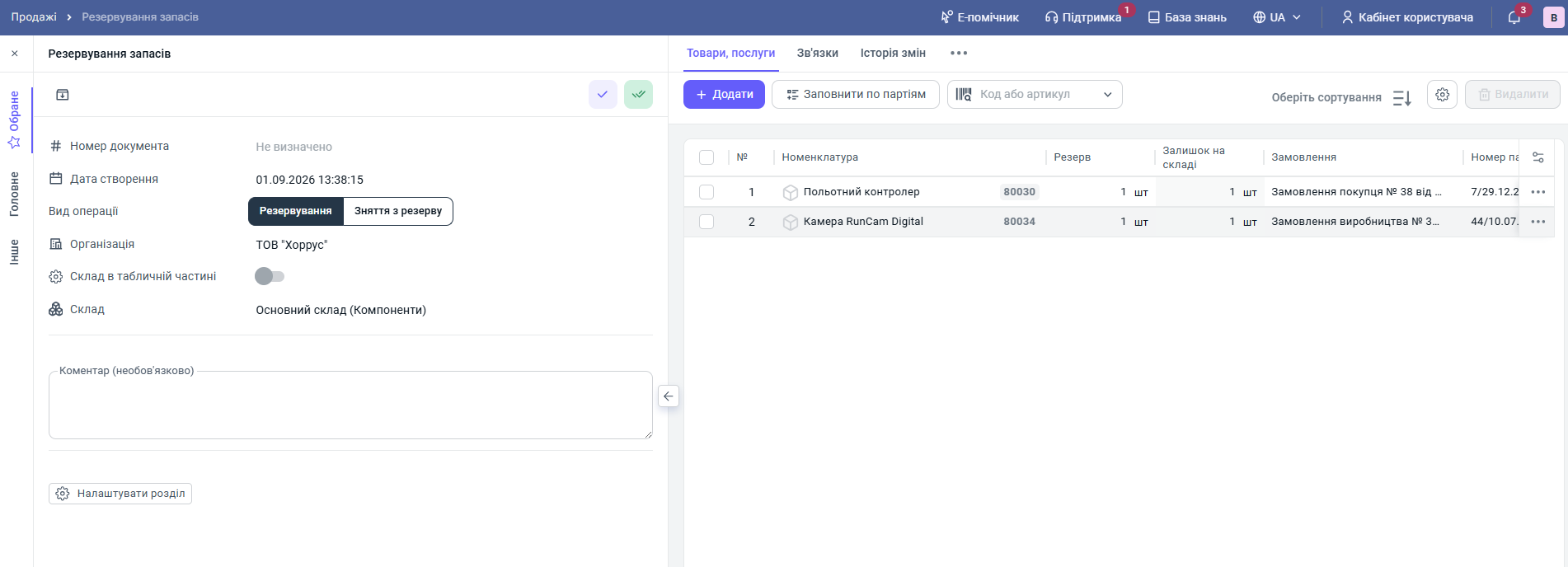
- Номер документа: Створюється автоматични, при збереженні документа.
- Дата створення: Дата створення документу, коли товар стає на резерв або знімається з резерву.
-
Вид операції: Перемикач між режимами «Резервування» (поставити в резерв) та «Зняття з резерву» (звільнити з резерву).
-
Організація: Юридична особа або ФОП, від імені якої проводиться операція.
-
Склад в табличній частині (тумблер):
-
Вимкнено: Обирається один загальний Склад у лівій панелі для всіх товарів у документі.
-
Увімкнено: Дозволяє вказувати окремий склад для кожного рядка номенклатури у табличній частині.
-
-
Склад: Склад з якого здійснюється резервування (якщо тумблер табличної частини вимкнено).
-
Таблична частина (Товари, послуги):
-
Номенклатура: Назва товару/матеріалу.
-
Резерв: Кількість товару, яку необхідно зарезервувати або зняти з резерву.
-
Залишок на складі: Актуальний вільний залишок товару на обраному складі.
-
Замовлення: Документ-підстава (Замовлення покупця, Замовлення-Наряд, Замовлення на виробництво), до якого прив'язується резерв.
-
- Номер партії / Серії : Заповнюємо, якщо облік товарів ведеться з використанням партій та серій.
Покрокова інструкція: Оформлення операцій резервування
Документа "Резервування товарів" доступний для створення на підставі документів Замовлення-Покупця, Замовлення-Постачальника, Замовлення-Наряд або Замовлення на Виробництво, в такому разі система автоматично підтягне документ-підставу, список товарів та заповнить кількість зарезервованого товару, відповідно до документа-підстави.
Варіант А. Створення документа з типом операції «Резервування» (ручний ввід)
Крок 1. Перехід до журналу документів
-
У головному меню ліворуч оберіть розділ «Продажі».
-
У верхньому меню перейдіть на вкладку «Резервування запасів».
-
Натисніть синю кнопку «+ Додати» у верхній частині екрана.
Крок 2. Заповнення реквізитів шапки
-
Переконайтеся, що у блоці «Вид операції» обрано «Резервування» (кнопка підсвічена темним).
-
Оберіть Організацію зі списку.
-
Вкажіть Склад.
Порада: Якщо товари знаходяться на різних складах, увімкніть тумблер «Склад в табличній частині», щоб призначати склад для кожного рядка окремо.
Крок 3. Додавання товарів та прив'язка замовлень
-
Якщо документ створюється "з нуля": Натисніть на +Додати в табличній частині документа, та в рядку таблиці оберіть потрібну номенклатуру. Вкажіть кількість у колонці «Резерв» та прив'яжіть «Замовлення» у відповідному полі рядка (обов'язкове поле).
- Якщо документ створюється на підставі замовлення: Система автоматично підтягне документ-підставу, список товарів та заповнить кількість.
Крок 4. Збереження та проведення
-
Заповніть поле «Коментар» (за потреби).
-
Натисніть зелену галочку у верхньому лівому кутку для проведення документа.
Варіант Б. Створення документа з типом операції «Зняття з резерву» (РУЧНИЙ ВВІД)
Крок 1. Вибір типу операції
- Перейдіть у розділ головного меню Продажі на вкладку «Резервування запасів».
-
Створіть новий документ «Резервування запасів», натиснувши на кнопку "+Додати".
-
У лівій панелі у блоці «Вид операції» переключіть режим на «Зняття з резерву».
Крок 2. Заповнення табличної частини
-
Якщо документ створюється "з нуля": Натисніть на +Додати в табличній частині документа, та в рядку таблиці оберіть потрібну номенклатуру, яку потрібно розрезервувати.
- У колонці «Резерв» вкажіть кількість товару для зняття з резерву.
Обов’язково прив'яжіть «Замовлення» з якого знімається резерв у відповідному полі рядка (обов'язкове поле).
- Якщо документ створюється на підставі замовлення: Система автоматично підтягне документ-підставу, список товарів та заповнить кількість.
Попередження! Переконайтеся, що ви знімаєте з резерву саме ту кількість товару, яка була заброньована раніше під це ж замовлення або склад, щоб уникнути викривлення аналітики залишків.
Крок 3. Проведення документа
-
Заповніть поле «Коментар» (за потреби).
-
Натисніть зелену галочку у верхньому лівому кутку для проведення документа. Товар миттєво повернеться у вільний залишок.
Порада: Створюйте документи "Резервування товарів" на підставі документів Замовлення, в такому разі система автоматично підтягне документ-підставу, список товарів та заповнить кількість відповідно до документа-підстави. Це спростить заповнення документа та усуне виникненя помилок при ручному введенні.
Підсумок
Документ «Резервування запасів» є зручним інструментом для точного контролю складських залишків. Використовуючи режими «Резервування» та «Зняття з резерву», ваша команда зможе уникнути накладних накладних витрат, оперативно реагувати на зміни в замовленнях клієнтів та підтримувати порядок у складському обліку.
Читайте також:
#резервування_запасів #продажі #складський_облік #резерв #bimp #інструкція #замовлення_покупця #замовлення_постачальника #замовлення_виробництва
