Вірне налаштування логістичних даних у системі BIMP є критично важливим етапом для автоматизації обробки замовлень. Замість того, щоб щоразу вручну вбивати ПІБ, телефон та адресу клієнта на сайті перевізника, менеджери працюють в одному вікні.
Практичні кейси застосування:
-
Кейс 1 (Інтернет-магазин еко-товарів): Компанія займається реалізацією продукції для дому. Щодня формується понад 50 відправлень. Раніше логіст переносив дані з Excel у кабінет Нової Пошти вручну, витрачаючи до 4 годин на день та регулярно припускаючись помилок у номерах телефонів. Після налаштування карток у BIMP, дані одержувачів підтягуються самі, а оформлення всієї партії займає до 20 хвилин.
-
Кейс 2 (B2B-постачальник з постійними клієнтами): Компанія регулярно відвантажує сировину постійним партнерам на різні їхні склади чи відділення. Завдяки функції збереження історії відправлень, логісту достатньо натиснути одну кнопку, щоб обрати адресу, на яку вже здійснювалася доставка минулого тижня, не турбуючи клієнта додатковими уточненнями.
Покрокова інструкція: Як налаштувати дані та створити ТТН Нова пошта в BIMP
Для створення ТТН Нова пошта, необхідно налаштувати інтеграцію, ознайомтесь з інструкцією по налаштуванню: інтеграція Нова пошта
Крок 1. Підготовка та налаштування картки контрагента
Щоб дані у вікні створення ТТН заповнювалися автоматично, необхідно заздалегідь внести актуальну інформацію про клієнта.
-
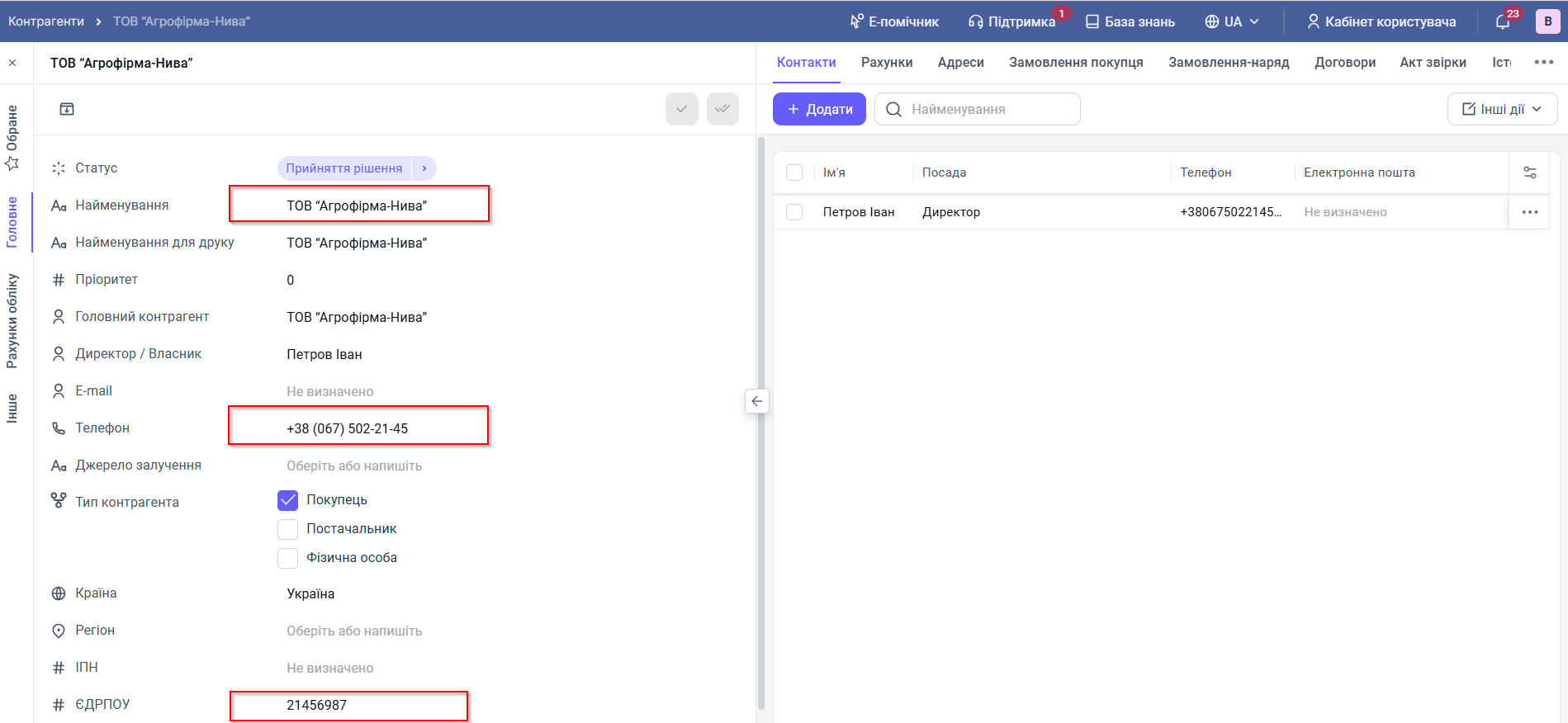
Перейдіть у розділ меню Контрагенти.
-
Відкрийте картку потрібного клієнта або створіть нову.
-
Обов'язково заповніть такі поля:
-
Назва організації / ПІБ: наприклад, ТОВ “Агрофірма-Нива”.
-
Номер телефону: у форматі +38 (067) 502-21-45.
- Код ЄДРПОУ ( важливо для юридичних осіб)
-
- В розділі Контакти заповніть представників Контрагента для отримання ТТН, це надасть можливість автоматичного підбору представника при заповненні ТТН.
- В розділі Адреси додайти адреси достави, це надасть можливість автоматичного вибору при заповненні ТТН.
-
Натисніть Зберегти.
Крок 2. Перехід до форми створеннЯ ТТН
Перейдіть у розділ меню "Продажі" на вкладку "Замовлення Покупця", та виберіть необхідне замовлення.
-
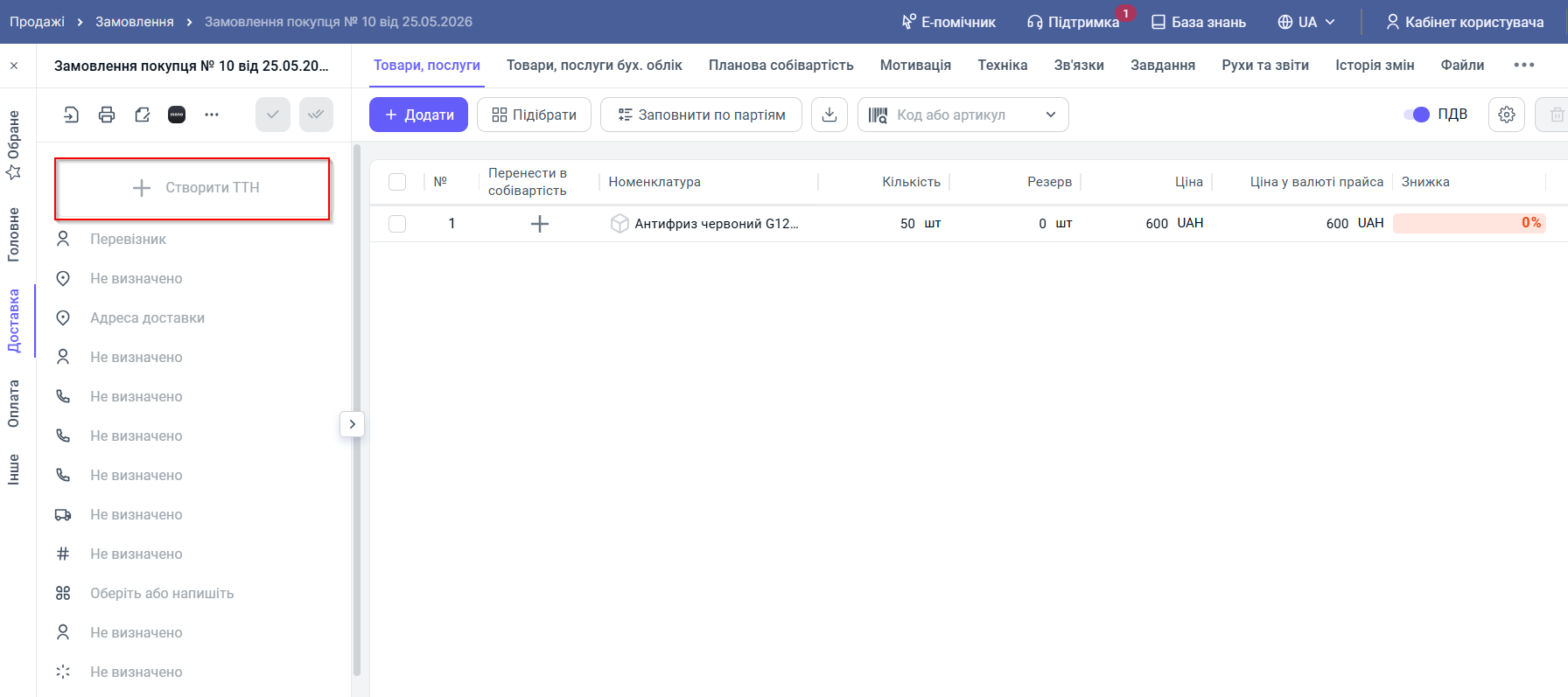
У робочому вікні замовлення покупця перейдіть до вкладки Доставка та натисніть кнопку Створити ТТН.
 Або в реєстрі замовлень натисніть на поле "Створити ТТН", яке розташоване в нижній частині форми, ліворуч.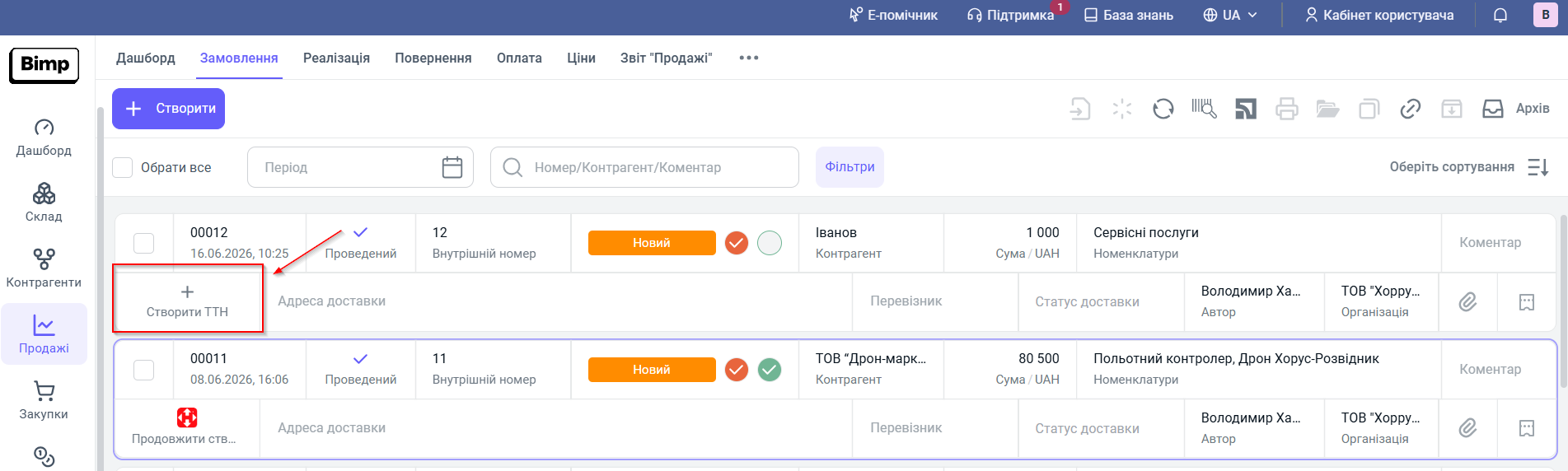
-
Перед вами відкриється модальне вікно «Створення ТТН Nova poshta».
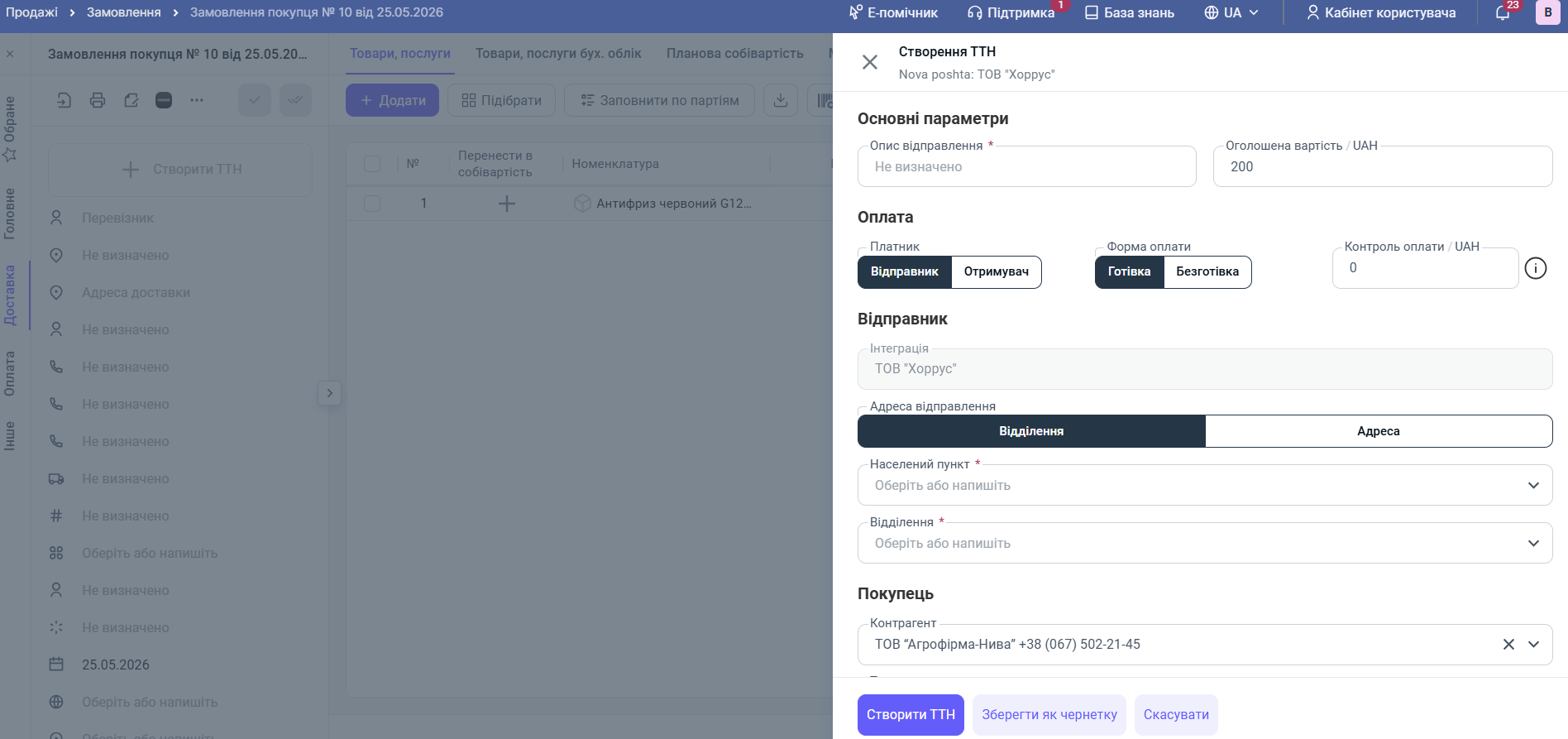
Блок : Основні параметри:
Заповнюємо поля формі:
-
Опис відправлення — текстове поле, обов'язкове для заповнення. Сюди вноситься короткий зміст посилки (наприклад: Одяг, Запчастини, Меблі). Може заповнюватися автоматично на основі категорій товарів із замовлення.
-
Оголошена вартість / UAH — страхова сума вантажу. За замовчуванням система підтягує сюди загальну суму товарів із поточного замовлення в BIMP (наприклад, 200 UAH), але її можна відкоригувати вручну.
-
Платник — перемикач, що визначає, хто оплачує послуги логістики: «Відправник» чи «Отримувач».
-
Форма оплати — вибір між варіантами «Готівка» або «Безготівка».
-
Контроль оплати / UAH — поле для реалізації послуги «післяплата» (накладений платіж). Якщо клієнт має розрахуватися за товар при отриманні, сюди вноситься сума, яку Нова Пошта має стягнути з отримувача та повернути вам.
Блок : Відправник
Інформація про вашу компанію, яка здійснює відвантаження.
-
Інтеграція — назва вашого підключеного аккаунту або юридичної особи в системі Нової Пошти. Дані підтягуються автоматично з налаштувань модуля інтеграції.
-
Адреса відправлення (Вкладки Відділення / Адреса) — точка, з якої забирається вантаж. Вибираємо вручну необхідну вкладку.
-
Населенний пункт - поле з випадаючим списком для вибору міста, селища чи села доставки. Синхронізовано в реальному часі з базою Нової Пошти.
- Відділення - відображає список доступних складів або поштоматів для обраного населеного пункту. Синхронізовано в реальному часі з базою Нової Пошти.
Блок : Покупець та Отримувач
Цей блок відповідає за те, на чиє ім'я формується вантаж.
-
Контрагент — юридична або фізична особа, на яку виписано Замовлення Покупця. Данні підтягуються з відповідного поля замовлення покупця в BIMP.
-
Тип контрагента — перемикач між значеннями «Приватна особа» або «Організація». Впливає на те, які реєстраційні поля будуть активними (для організацій автоматично підтягується поле Код ЄДРПОУ/РНОКПП з картки Контрагента).
-
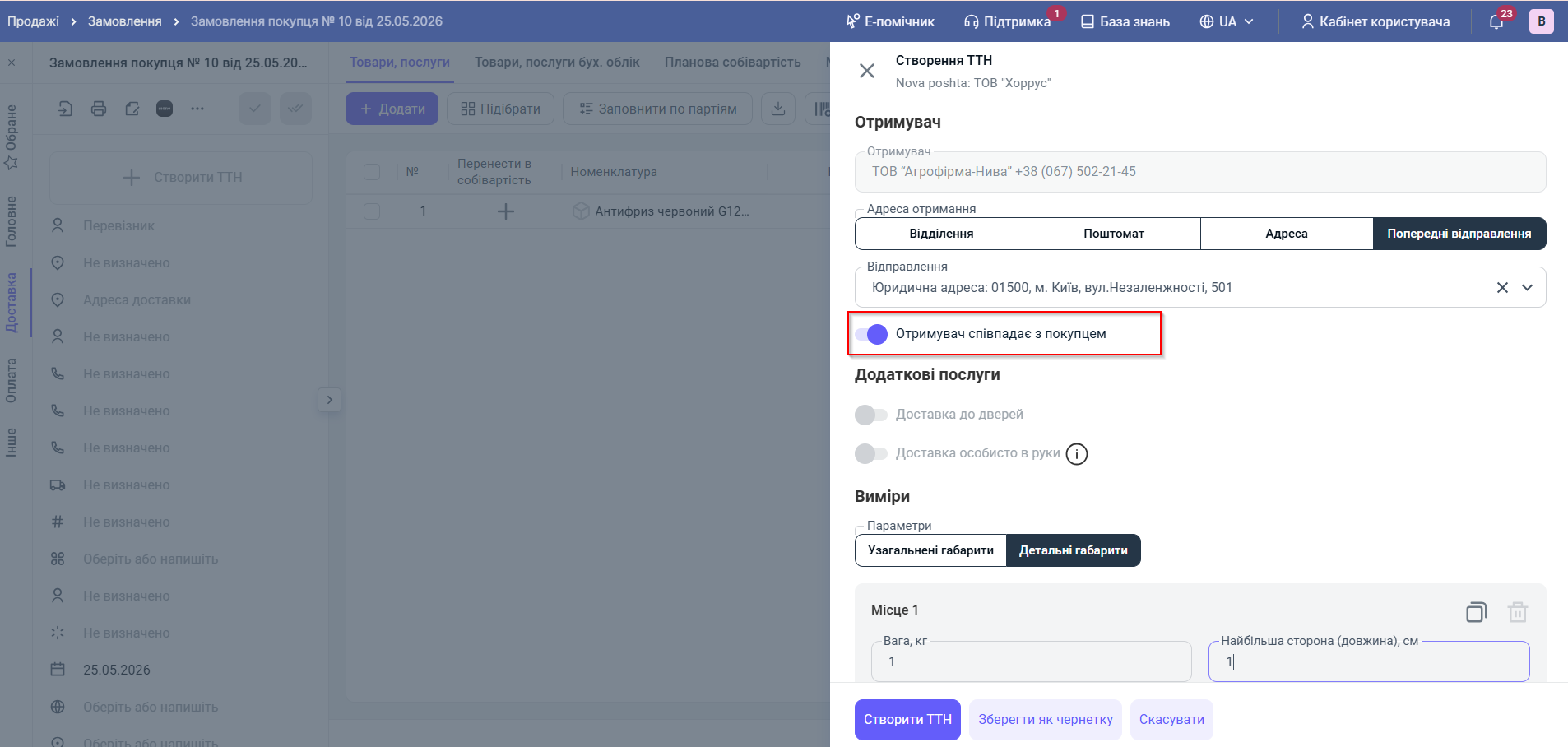
Отримувач — безпосередній одержувач вантажу.
-
Назва контрагента та Номер телефону підтягується автоматично з картки Контрагента в BIMP.
-
-
Тумблер «Отримувач співпадає з покупцем» — за замовчуванням увімкнений (активний).
-
Якщо вантаж забирає та сама особа, що й оформлювала замовлення, система копіює всі дані автоматично. Якщо отримувачем є інша людина — вимкніть тумблер, з'являться додаткові поля для вибору або ручного введення контактів фактичного отримувача. Перевірте поля форми:
- Контактна особа отримувача - Виберіть зі списку представника чи співробітника компанії (фактичного оримувача).
- Ім'я отримувача - введіть вручну ПІБ отримувача (представника чи співробітника компанії), якщо відправка створюється вперше.
- Телефон отримувача - номер телефона отримувача в міжнародному форматі
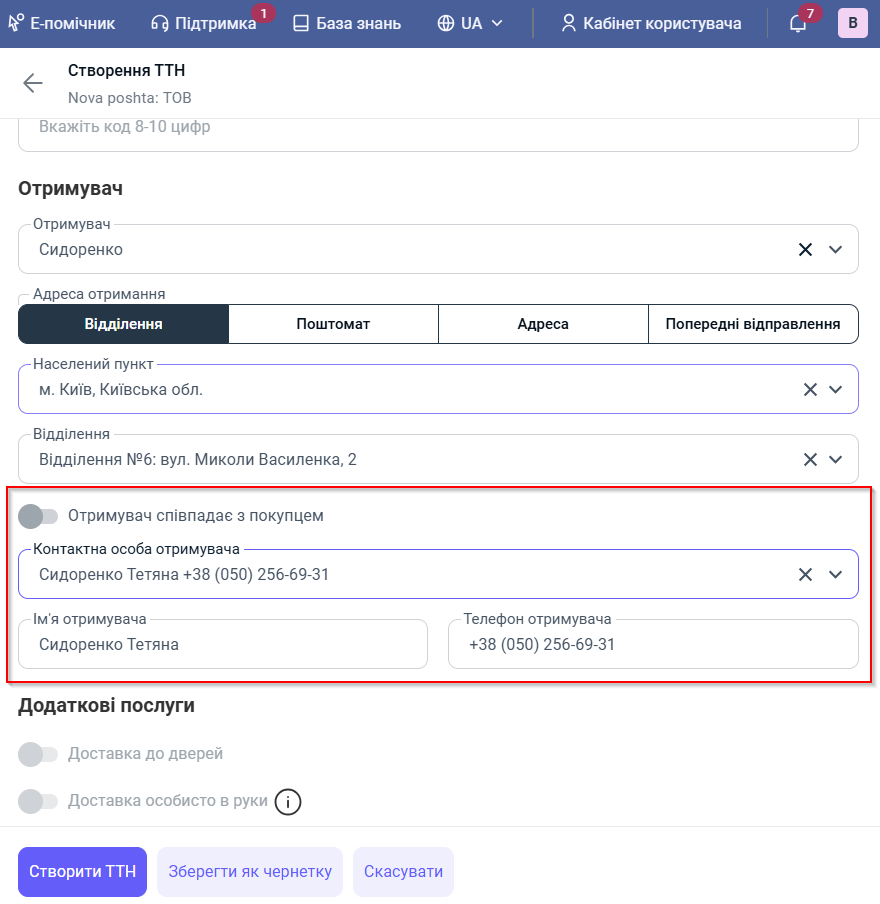
- При створенні ТТН система автоматично додасть представника або співробітника компанії до картки Контрагента розділ Контакти. При наступному створенні ТТН, ці дані будуть доступні для вибору та будуть заповнювити поля форми автоматично.
-
Адреса отримання та Історія
Цей розділ визначає кінцеву точку доставки вантажу покупцю.
-
Вкладки типу доставки, виберіть необхідний тип :
-
Відділення — вибір фізичного складу Нової Пошти у вашому місті.
-
Поштомат — доставка до автоматичного терміналу самообслуговування.
-
Адреса — кур'єрська доставка «до дверей».
-
Попередні відправлення — спеціальна вкладка, яка активує логістичну історію контрагента.
-
- Заповніть поля :
-
Населений пункт — поле з випадаючим списком для вибору міста, селища чи села доставки. Синхронізовано в реальному часі з базою Нової Пошти.
-
Відділення / Поштомат (поле вибору) — відображає список доступних складів або поштоматів для обраного населеного пункту.
-
Робота з вкладкою «Попередні відправлення» (Оптимізація часу)
Якщо ви вже неодноразово надсилали вантажі цьому контрагенту, вам не потрібно щоразу шукати місто та номер складу.
-
Натисніть на вкладку Попередні відправлення.
-
Система відкриє список усіх адрес, які раніше використовувалися для цього клієнта.
-
Оберіть потрібну адресу зі списку одним кліком — поля Населений пункт та Відділення заповняться автоматично
ДОДАТКОВА ІНФОРМАЦІЯ: Вам не потрібно вручну зберігати адреси доставки. Всі нові адреси, на які хоча б один раз було здійснено відправлення, автоматично додаються системою BIMP до логістичної історії в картці цього контрагента.
Блок : Виміри
-
У блоці Виміри оберіть формат налаштування параметрів: «Узагальнені габарити» або «Детальні габарити».
-
Вкажіть обов'язкові параметри вантажу:
-
Вага, кг (введіть значення більше 0).
-
Загальний об'єм / m3 (введіть значення більше 0).
-
-
За необхідності підключіть Додаткові послуги (Тумблери: Доставка до дверей або Доставка особисто в руки).
Крок 3. Генерація та збереження ТТН
-
Фінально перевірте всі заповнені поля форми.
-
Натисніть кнопку Створити ТТН у лівому нижньому кутку для відправки даних на сервер Нової Пошти та генерації трек-номеру.
-
Якщо ви плануєте доопрацювати накладну пізніше, натисніть Зберегти як чернетку.
Підсумок
Тепер інструмент створення ТТН налаштовано, і ви можете оформлювати відправлення безпосередньо з картки замовлення. Автоматичне підтягування історії адрес значно оптимізує час роботи вашого логістичного відділу
Читайте також:
#ТТН #НоваПошта #BIMP #АвтоматизаціяЛогістики #Контрагенти #Доставка #Інструкція
