Опанувавши цю інструкцію, ви навчитеся використовувати текстову колонку «Зміст номенклатури, додаткові відомості» у документах продажу. Ви зможете автоматично підтягувати повний опис товарів і послуг із довідників, гнучко доповнювати опис деталями прямо в рядку документа під конкретного клієнта та автоматично передавати ці дані по ланцюжку від замовлення до продажу й друкованих форм рахунків.
У сфері надання послуг, продажу передплат (SaaS), консалтингу або виконання комплексних робіт назви позиції в номенклатурі (наприклад, «Консультаційні послуги» чи «Підписка на сервіс») зазвичай недостатньо для клієнта та бухгалтерії. Клієнтам потрібна розшифровка: номер договору, період дії тарифу, обсяг користувачів чи перелік виконаних завдань.
Використання колонки «Зміст номенклатури, додаткові відомості» дає бізнесу відчутні переваги:
-
Гнучкість без засмічення довідників: Вам не потрібно створювати десятки нових товарних позицій під разові індивідуальні замовлення — достатньо додати уточнення безпосередньо в документі продажу.
-
Прозорість розрахунків для замовника: Клієнт бачить у виставленому рахунку повний зміст наданої послуги, що зменшує кількість запитань перед оплатою та прискорює узгодження закриваючих документів.
-
Економія робочого часу: Система автоматично переносить індивідуальні правки менеджера із «Замовлення покупця» у документ «Продаж товарів, послуг», виключаючи повторне ручне введення.
Практичні сценарії (кейси) застосування
Кейс 1 (Юридичні та консалтингові послуги за договором):
У картці послуги «Консультація» в полі «Друк повної назви» заздалегідь прописано шаблон: «Консультаційні послуги згідно з Договором». Під час додавання послуги в «Замовлення покупця» ця фраза автоматично підставляється в колонку змісту. Менеджеру залишається лише дописати номер і дату договору (наприклад, «№ 14/05 від 12.05.2026 р.»).
Кейс 2 (Продаж тарифів, підписок і довідок про обсяги):
IT-компанія реалізує програмний доступ. Менеджер додає в замовлення базову позицію «Підписка на сервіс» і прямо в рядку документа вказує деталі: «Пакет "Старт", доступ на 12 місяців для 5 користувачів». Далі бухгалтер створює на підставі замовлення документ «Продаж товарів, послуг» — увесь детальний текст автоматично зберігається в рядках і виводиться в друкований рахунок.
Покрокова інструкція з роботи з колонкою додаткових відомостей
Крок 1. Підготовка повної назви в картці номенклатури
Щоб колонка заповнювалася автоматично при виборі товару чи послуги, задайте базовий текст у довіднику:
-
Перейдіть до меню «Склад» → «Номенклатура» та відкрийте картку товару чи послуги.
-
Знайдіть поле «Друк повної назви» та введіть розгорнутий опис (наприклад, технічний опис або посилання на договір).
-
Якщо позиція має модифікації, відкрийте потрібну модифікацію та заповніть для неї окреме поле «Друк повної назви».
-
Збережіть зміни в картці.
Додаткова інформація: Коли в документі обирається номенклатура з конкретною модифікацією, текст формується автоматично шляхом об'єднання: значення «Друк повної назви» самої номенклатури + значення «Друк повної назви» відповідної модифікації.
Крок 2. Увімкнення колонки в документах продажу
За замовчуванням колонка може бути прихована в інтерфейсі. Її налаштування здійснюється окремо для кожного типу документів:
-
Перейдіть у розділ меню «Продажі».
-
Відкрийте документ «Замовлення покупця» або «Продаж товарів, послуг».
-
Перейдіть на вкладку «Товари, послуги».
-
У правому куті заголовка таблиці натисніть на значок налаштувань (шестірня).
-
Знайдіть у налаштування "Табличної частини" знайдіть пункт «Зміст номенклатури, додаткові відомості» та встановіть прапорець (чекбокс) для її показу.
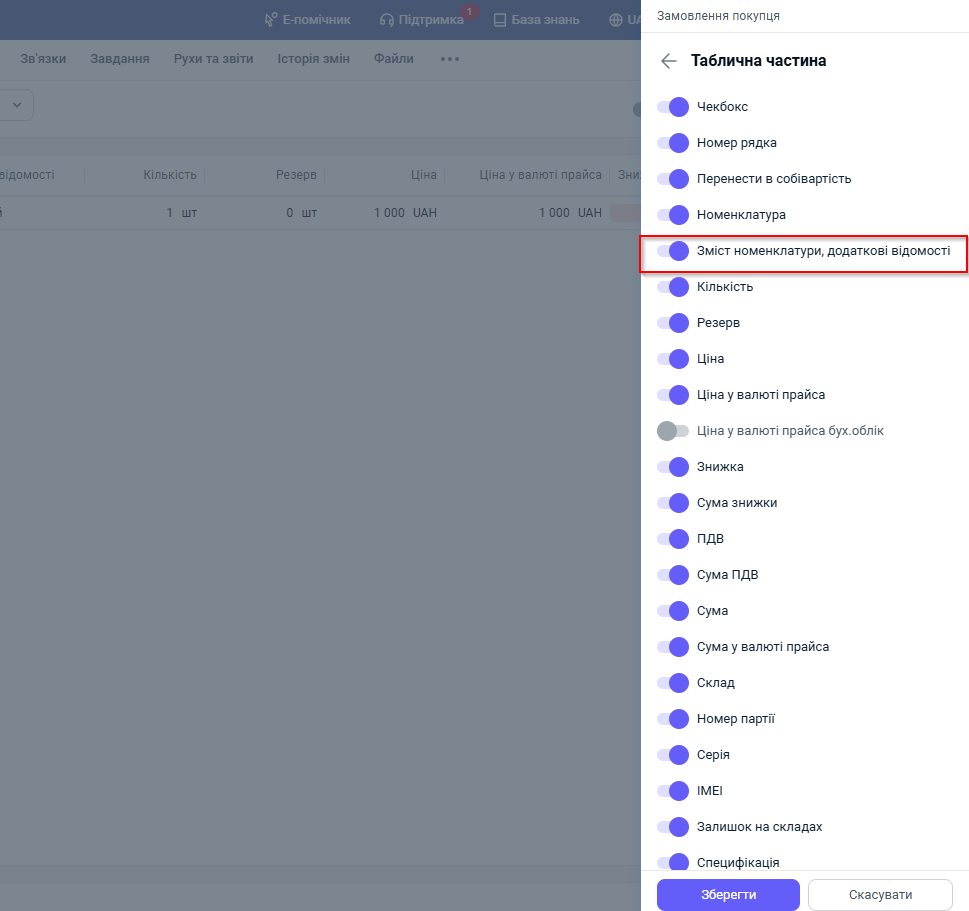
-
Натисніть «Зберегти» у вікні налаштування таблиці.
Порада : Налаштування показу колонок через шестірню зберігається індивідуально для вашого користувача. Увімкніть колонку як у замовленнях, так і в продажах, щоб бачити повний склад інформації на всіх етапах угоди.
Крок 3. Додавання позицій та індивідуальне редагування тексту
-
На вкладці «Товари, послуги» додайте рядок із потрібною позицією.
-
У колонці «Зміст номенклатури, додаткові відомості» автоматично відобразиться текст, заданий у довіднику.
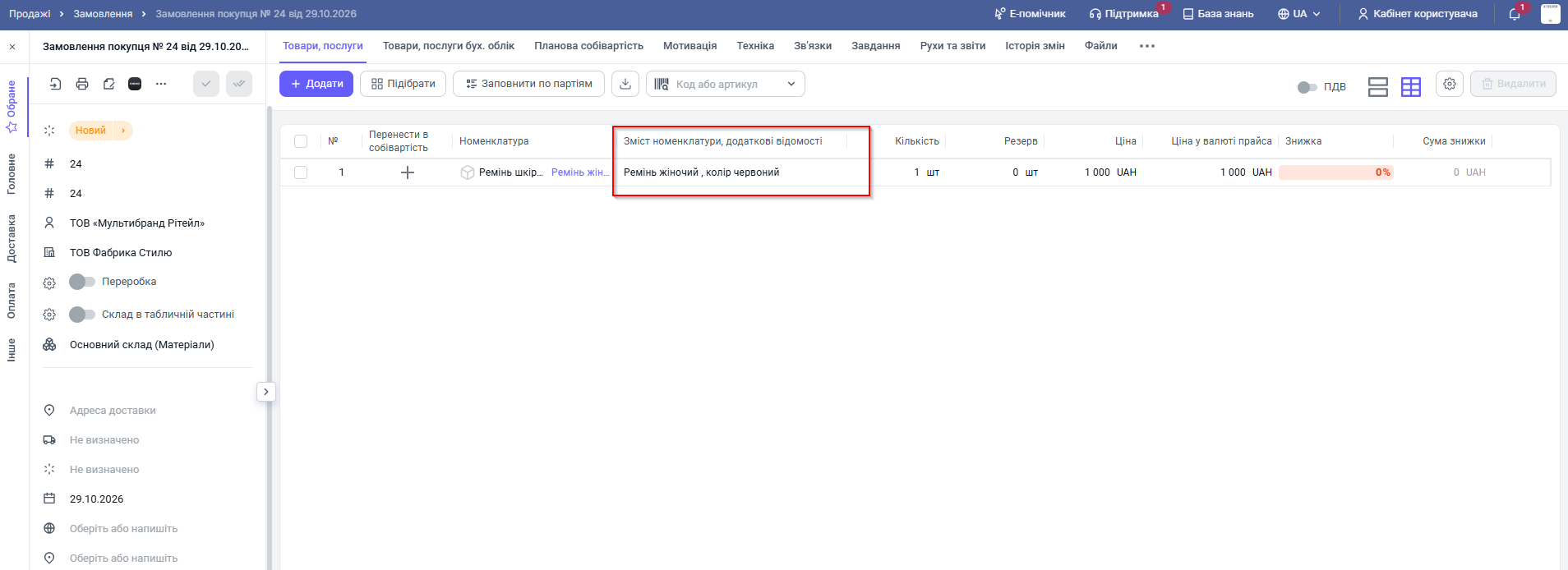
-
Клацніть у клітинку з текстом і відредагуйте його за потреби: допишіть деталі контракту, терміни надання послуги або специфікацію обладнання.
Примітка : Ручне редагування тексту в документі має дію виключно для поточного документа. Текст у довіднику номенклатури чи в картці модифікації залишається без змін.
Крок 4. Спадкування даних під час створення продажу на підставі замовлення
-
У проведеному документі «Замовлення покупця» натисніть «Створити на підставі» → виберіть «Продаж товарів, послуг».
-
У новоствореному документі на вкладці «Товари, послуги» перевірте колонку «Зміст номенклатури, додаткові відомості».
Всі заповнені значення разом із вашими ручними змінами автоматично перенесуться в документ продажу.
Попередження : якщо документ «Продаж товарів, послуг» створюється окремо (без прив'язки до замовлення покупця), значення колонки заповнюватиметься за замовчуванням із поля «Друк повної назви» картки номенклатури, а попередні ручні правки з непов'язаних замовлень враховані не будуть.
Крок 5. Виведення змісту в друковані форми документів
Перевірте формування документа для клієнта:
-
У верхній панелі замовлення або продажу відкрийте меню друку.
-
Сформуйте друковану форму (наприклад, «Рахунок на оплату» чи «Видаткова накладна»).
-
Переконайтеся, що під назвою товару або у відповідній графі надруковано повний текст із колонки додаткових відомостей.
Підсумок
Тепер ваші документи продажу містять вичерпну та юридично точну інформацію про товари й послуги без створення зайвих позицій у каталозі. Індивідуальні деталі угод безперешкодно проходять увесь шлях від замовлення до виставлення офіційного рахунку замовнику.
Читайте також:
1. Оформлення документа «Продаж товарів, послуг»
2. Налаштування друкованих форм документів та рахунків
#BIMP #Продажі #ЗамовленняПокупця #ПродажТоварівПослуг #Номенклатура #ДрукПовноїНазви #ДрукРахунку #ОбробкаЗамовлень
