Додавання контрагента в Bimp — це базовий, але важливий крок, що дозволяє автоматизувати облік клієнтів і партнерів, швидко працювати з договорами та уникати помилок у фінансових документах.
Крок 1. Способи створення картки контрагента
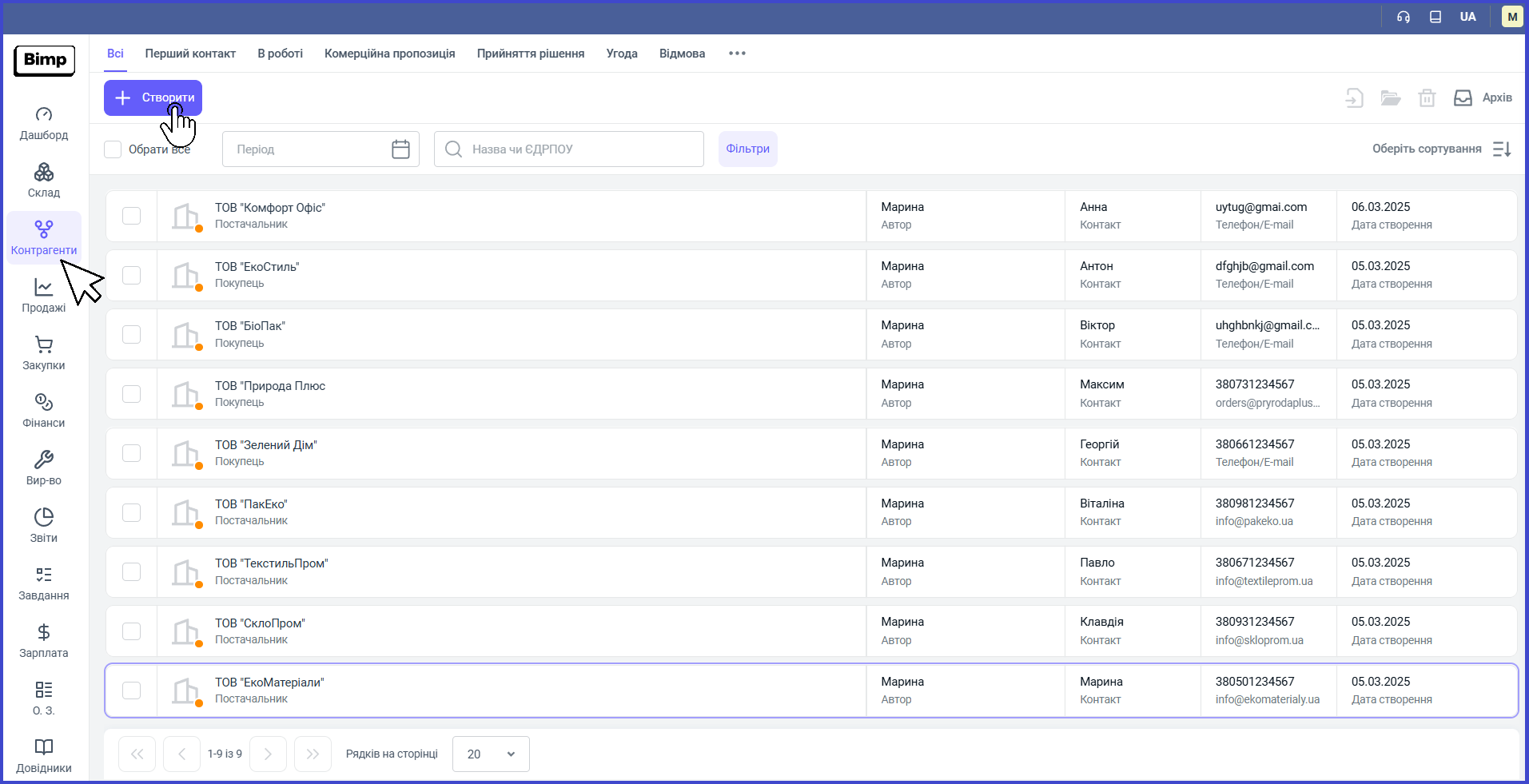
1.1 В розділі меню "Контрагенти" натисніть кнопку "+Створити".
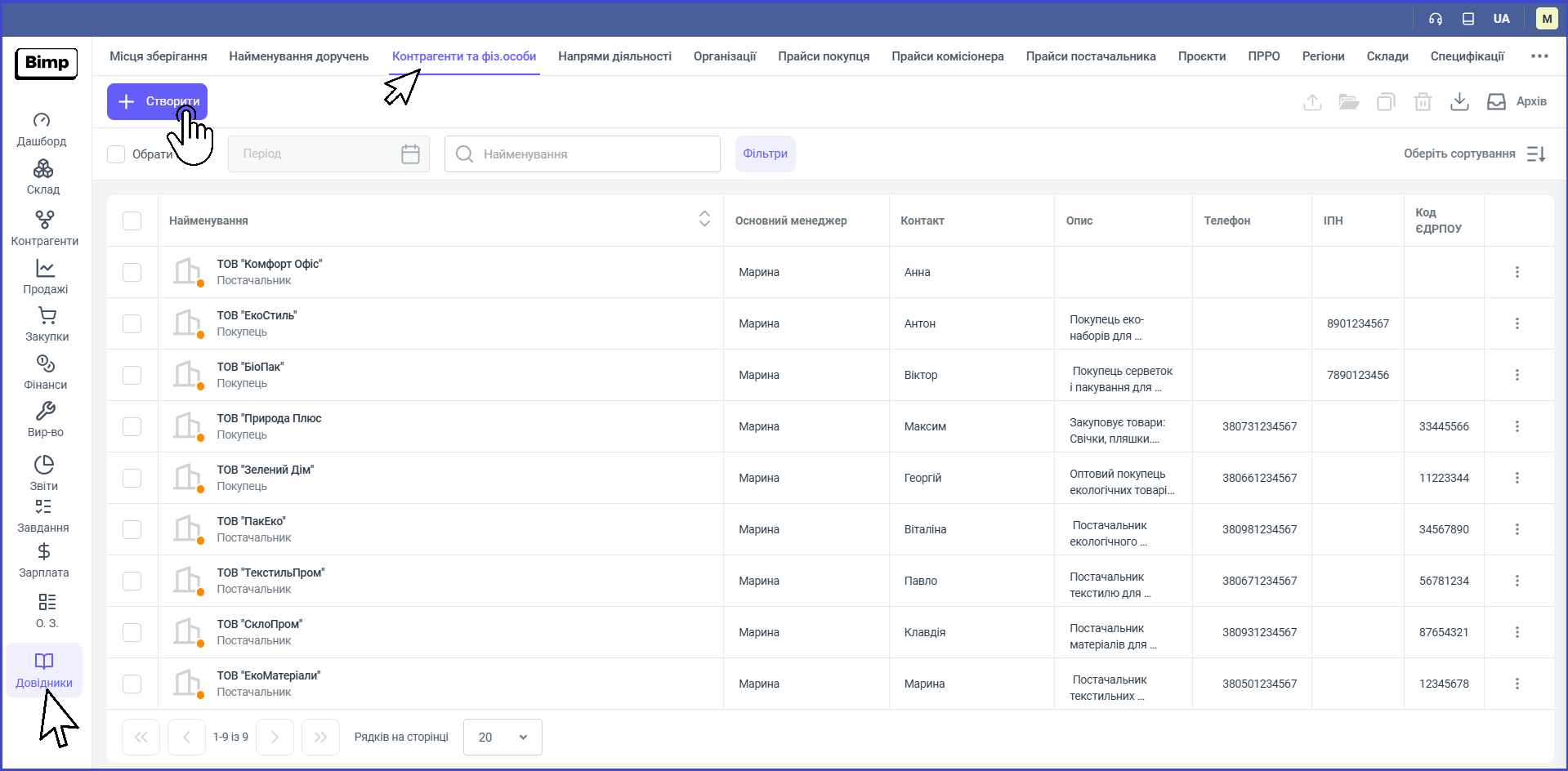
 1.2 У розділі меню "Довідники" перейдіть до вкладки "Контрагенти та фіз. особи" та натисніть "+Створити".
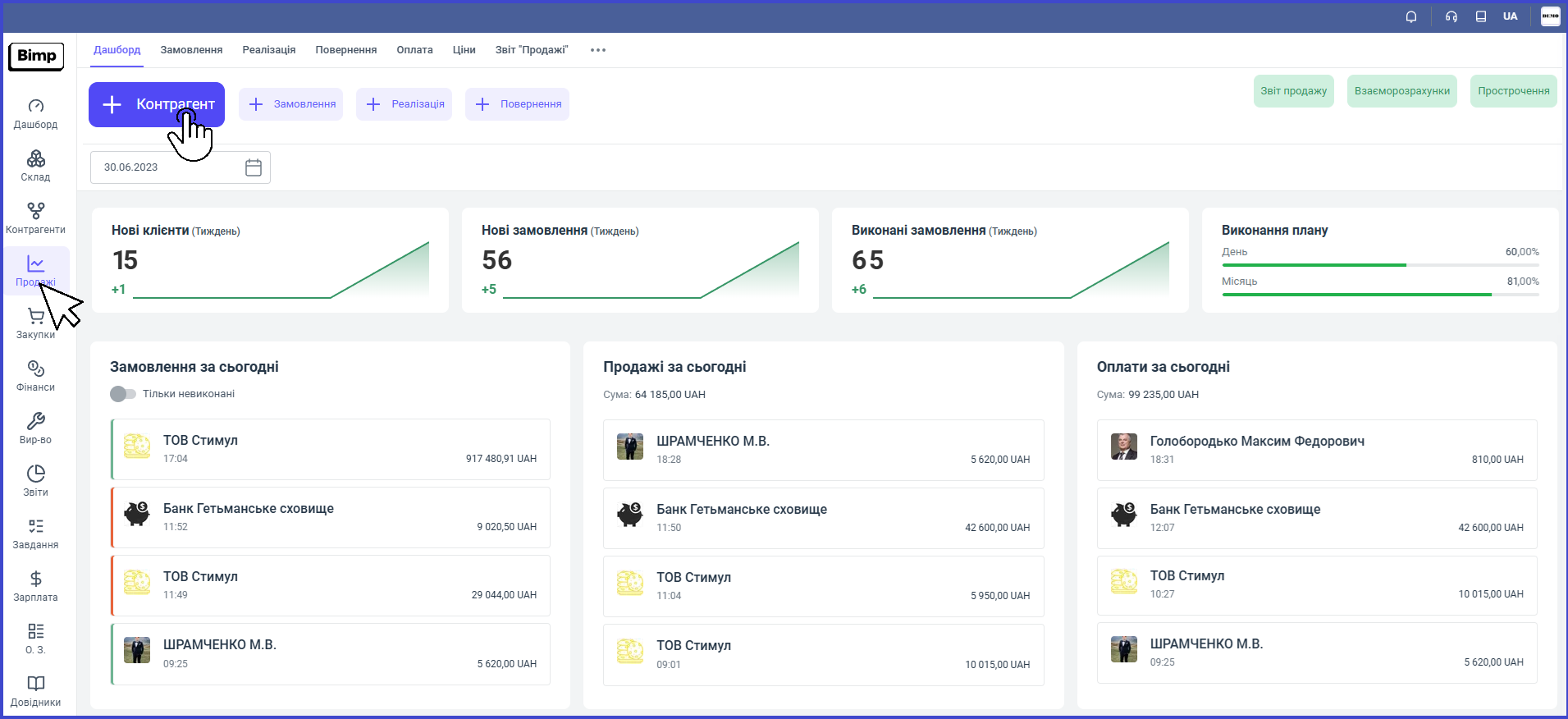
 1.3 У розділі меню "Продажі" на вкладці "Дашборд", яка відкривається за замовчуванням, натисніть кнопку "+Контрагент".
Крок 2. Заповнення картки контрагента
🔹Відкриється форма для заповнення даних контрагента.
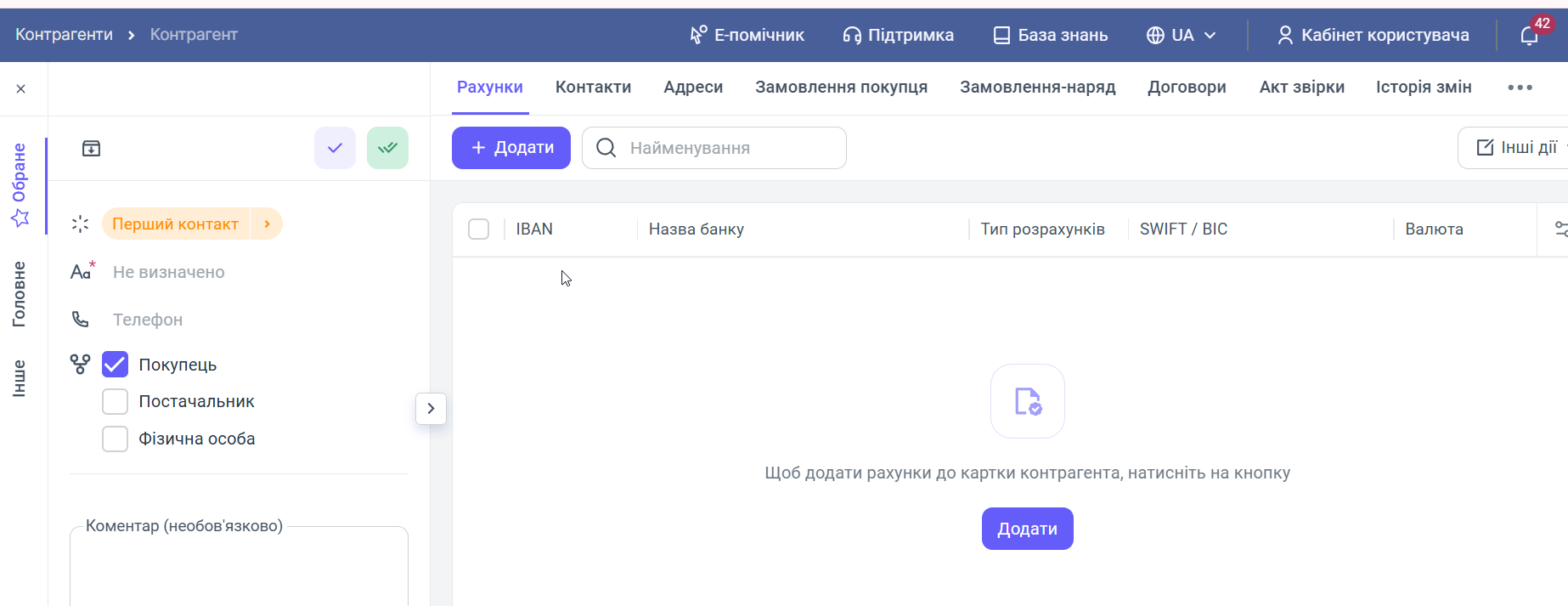
Заповнюємо відповідні поля форми:
🔹 Статус : вибираємо статус по роботі з контрагентом.
🔹 Найменування : Вкажіть назву контрагента
🔹 Телефон : Вкажіть номер телефону, за необхідності
🔹 Тип контрагента : Вибираємо в якій якості буде відбуватися співпраця з контрагентом, Покупець, Постачальник або Фізична особа.
🔹За потреби додайте коментар у відповідне поле (до 1000 символів).
Перейдіть до секції Головне та продовжимо заповнення форми
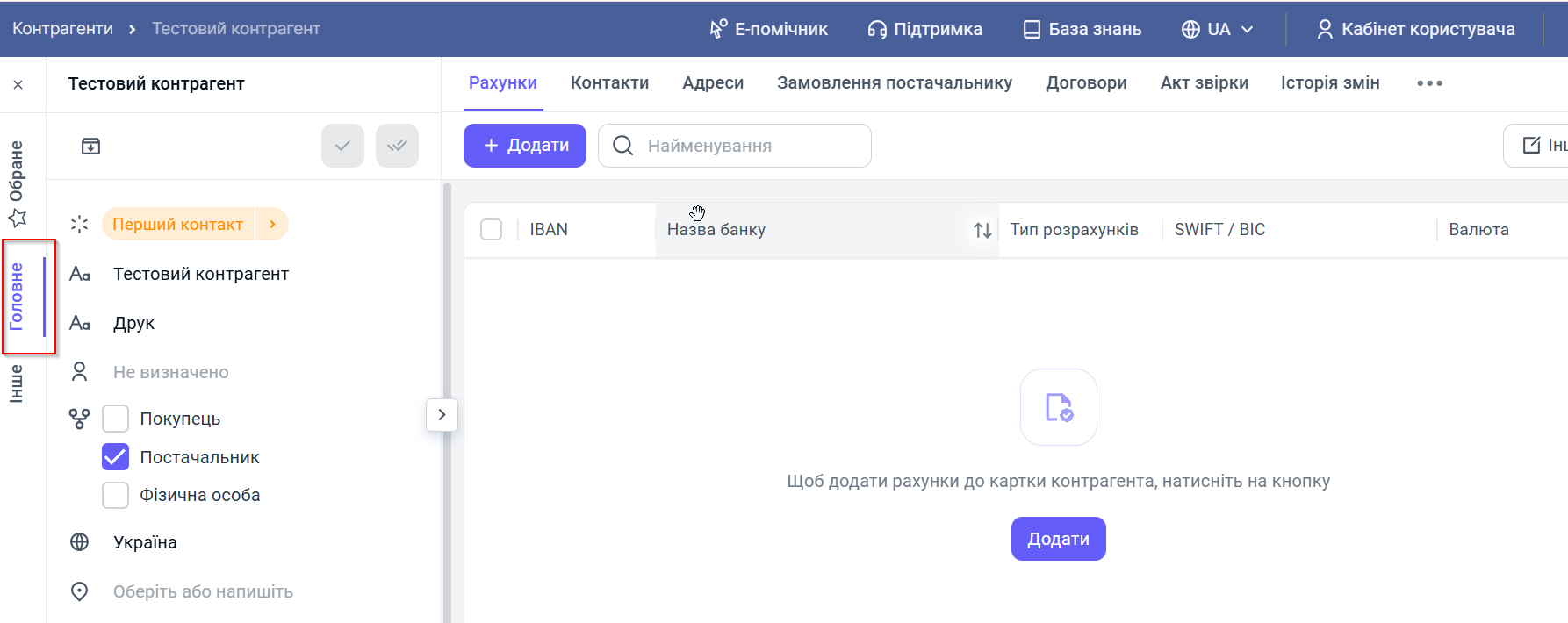
🔹 Найменування для друку: Вкажіть повну юридичну назву контрагента, ця назва буде в друкованих формах, Рахунках та Актах звірки.
🔹 Директор : Внесіть дані про директора/власника компанії.
🔹Зазначте країну реєстрації та регіон (за необхідності) .
🔹Вкажіть ІПН та ЄДРПОУ.
Перейдіть до секції Інше та продовжимо заповнення форми
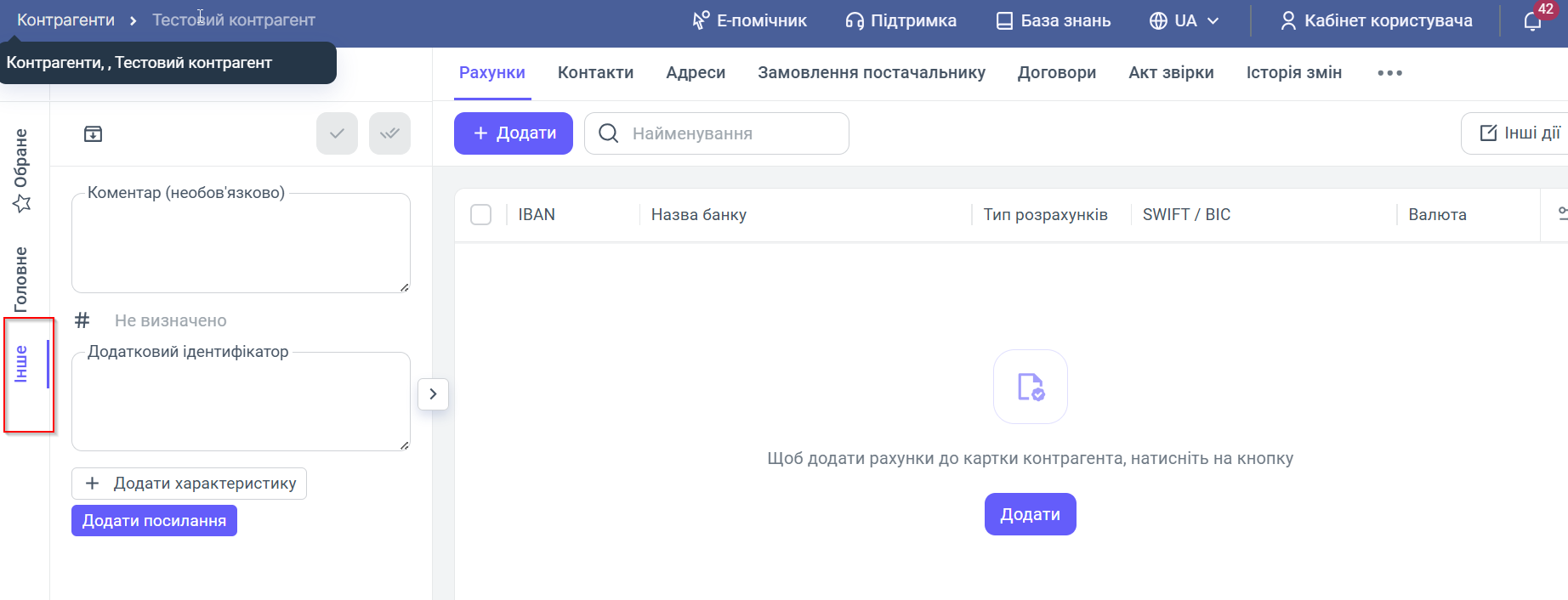
🔹 ID Контрагента: Унікальний номер контрагента в BIMP, якщо контрагент також працює в BIMP.
🔹 Додатковий ідентифікатор - вкажіть додаткові ідентифікатори, за необхідності.
🔹 Додати характеристику - заповнюється за умови додаткового налаштування таких характеристик, необов'язкове поле.
🔹 Додати посилання - додамо посилання на інтернет ресурси контрагента, необов'язкове поле.
Крок 3. Заповнення фінансових та інших даних контрагента
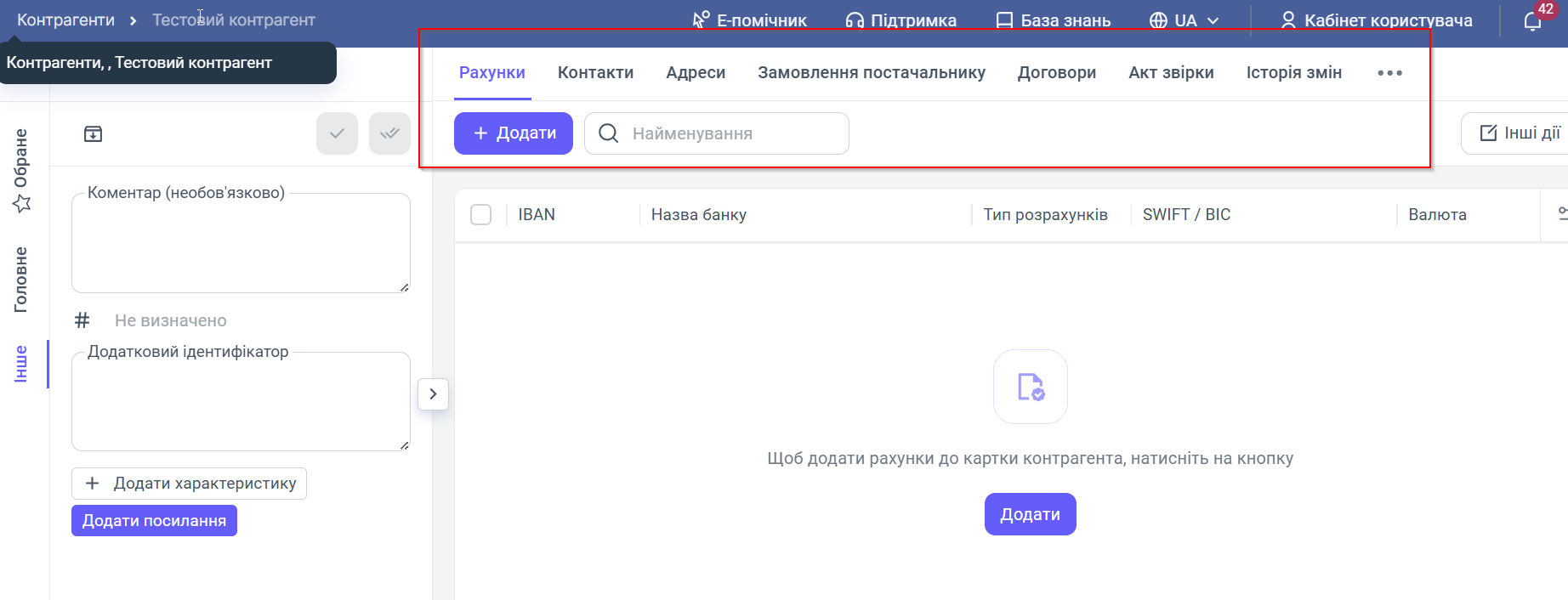
В правій частині форми розташовані вкладки для додаткової інформації по контрагенту
🔹 У вкладці "Рахунки" внесіть всі розрахункові рахунки контрагента — це спростить створення документів та проведення оплат.
🔹 У вкладці "Контакти", додайте ім’я, посаду, номер телефону та емайл відповідальних осіб.
🔹 У вкладці "Адреси" — Надана можливість додати Юридичну, Фактичну, Поштову та адреси Доставки компанії, це стане в пригоді для формування договорів та актів, створення друкованих форм, ТТН та інших документі у системі .
🔹 У вкадках Замовлення покупця та Замовлення наряд будуть доступні для перегляду всі замовлення контрагента.
🔹 У вкладці Договори доступні всі договори контрагента, налаштування договорів дивітся в окремій статті бази знань.
🔹 У вкадці Акти звірки можна сформувати Акти звірки по контрагенту від організацій вашої компанії. Акти зберігаються у цій вкладці, що дозволяє відстежувати історію взаєморозрахунків.
🔹 У вкадці Історія змін фіксуюються всі зміни, які відбуваються по картці контрагента.
Крок 4. Збереження картки контрагента
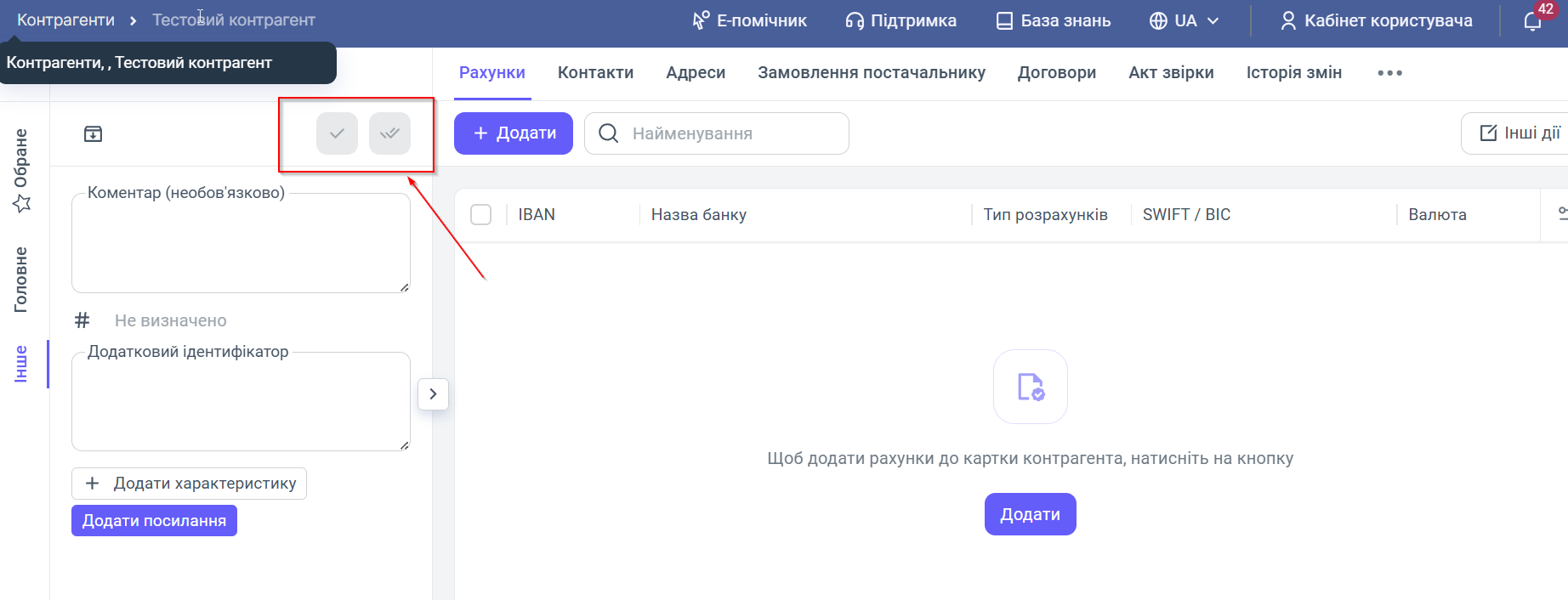
🔹 Після внесення всіх необхідних даних натисніть кнопку "Зберегти" у верхньому лівому куті сторінки.
Крок 5. Імпорт контрагента з Excel
Якщо у вас є готовий список контрагентів у вигляді таблиці, Bimp дозволяє швидко імпортувати їх.
🔹У модулі "Довідники" перейдіть до вкладки "Контрагенти та фіз. особи" та натисніть "Імпорт".
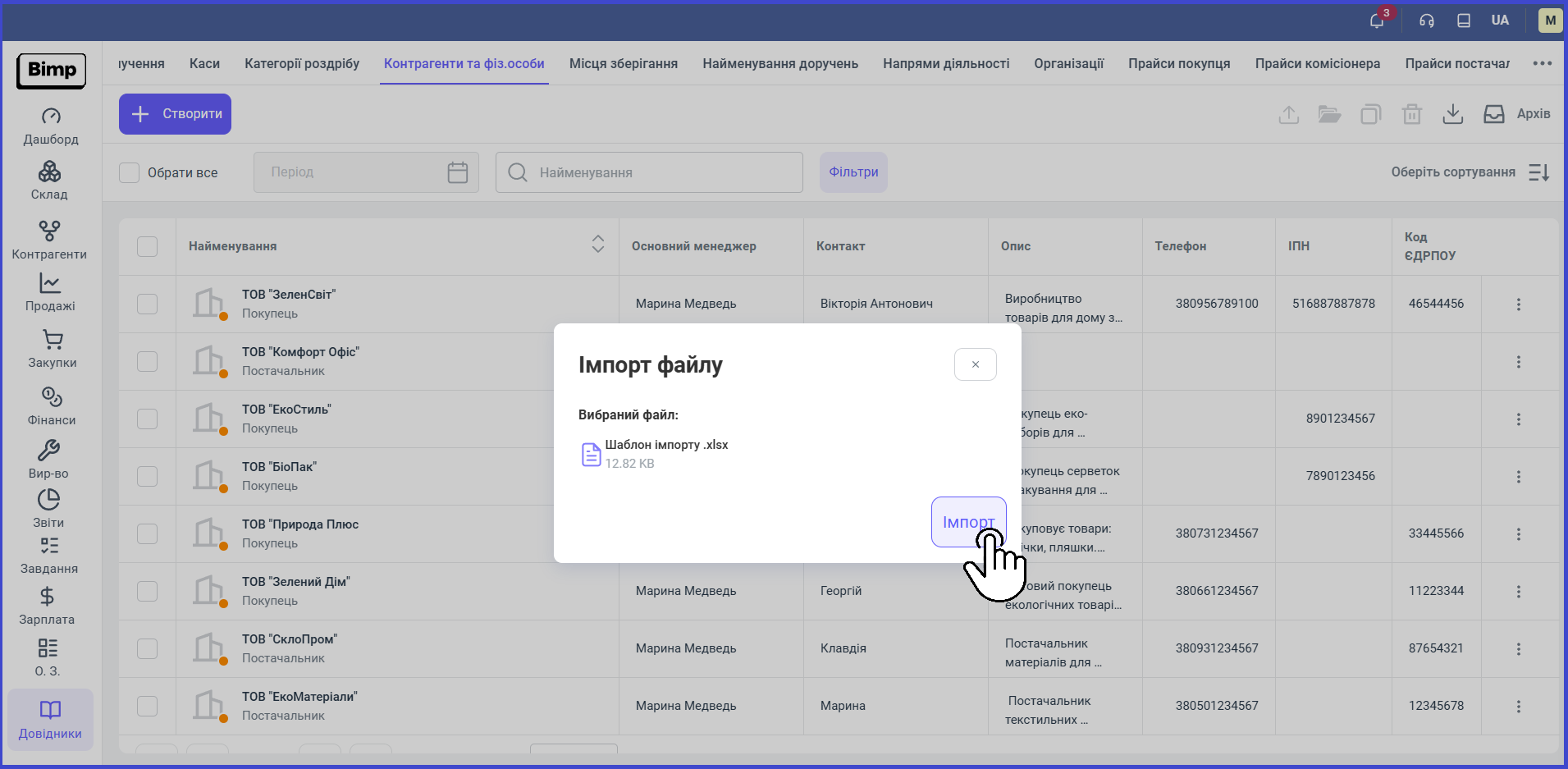
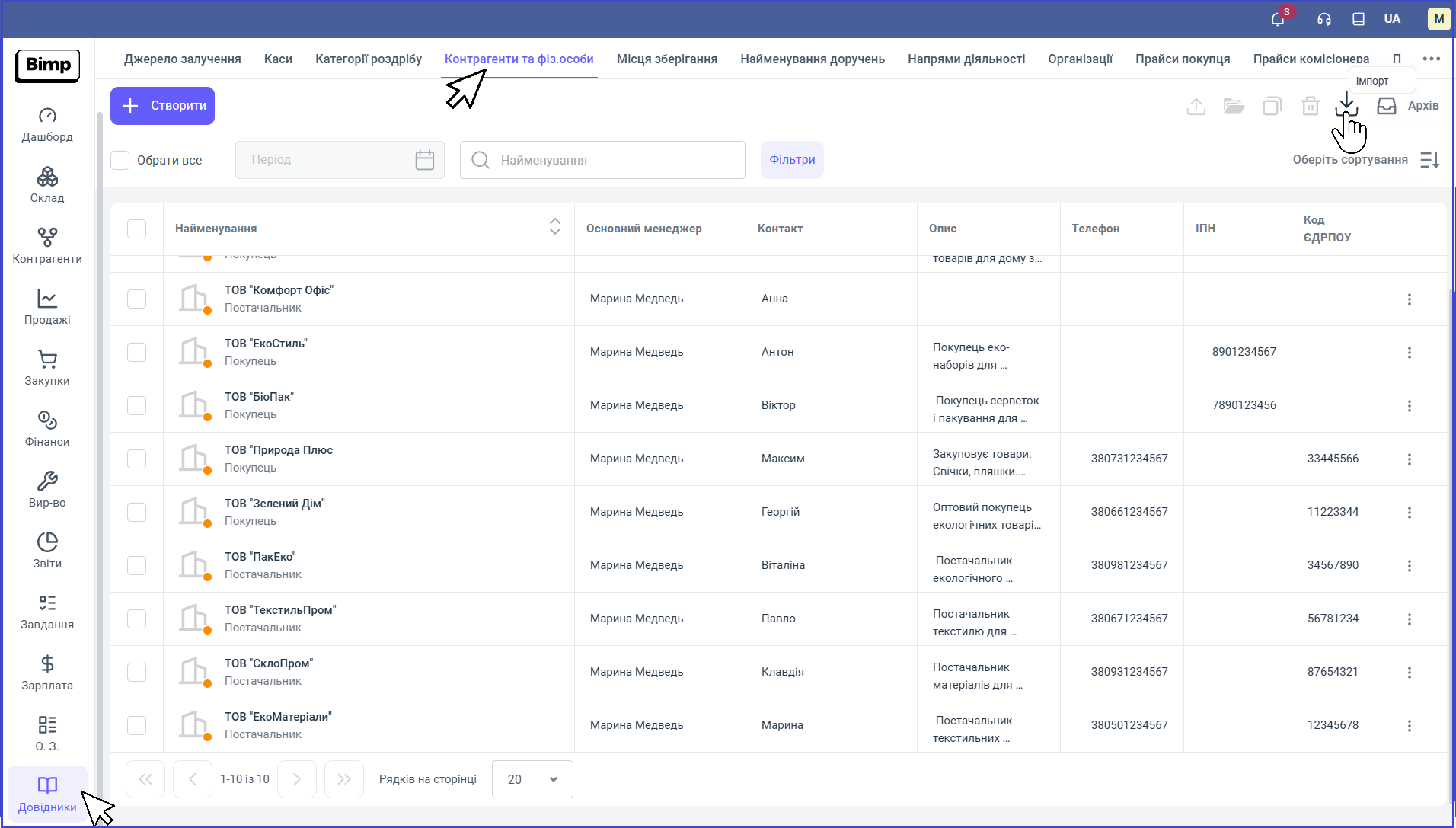 🔹Виберіть підготовлений файл Exсеl з локального пристрою.
🔹Перевірте правильність заповнених даних перед підтвердженням. Натисніть "Імпорт" й система автоматично створить записи.
Використання однакового коду ЄДРПОУ для пов'язаних контрагентів
Система дозволяє використовувати однаковий код ЄДРПОУ для кількох контрагентів лише за умови, що між ними встановлено зв'язок «Головний контрагент».
Як це працює:
-
Створіть Контрагента 1 та вкажіть для нього код ЄДРПОУ, наприклад 11223344.
-
Створіть Контрагента 2.
-
У картці Контрагента 2 в полі Головний контрагент оберіть Контрагента 1.
-
Після встановлення цього зв'язку для Контрагента 2 стане доступним введення такого самого коду ЄДРПОУ — 11223344.
Важливо: Якщо для Контрагента 2 не вибрано головного контрагента, система не дозволить зберегти код ЄДРПОУ, який уже використовується іншим контрагентом.
Готово! Контрагент створений і тепер можете приступати до проведення операцій .
Якщо у вас з’являться запитання чи потрібно внести зміни – повідомте нам!
Читайте також:
Створення замовлення на послугу
#BIMP #CRM #Контрагенти #Автоматизація #БізнесПроцеси #Налаштування_Довідників #Покупець #Постачальник #Контрагент #ЄДРПОУ #ГоловнийКонтрагент #КарткаКонтрагента #НалаштуванняКонтрагента #ДублікатиЄДРПОУ #ДовідникКонтрагентів #ЄДРПОУ #ОсновнийКонтрагент
