Чому це важливо для бізнесу?
Використання модифікацій дозволяє вирішити проблему перевантаженого каталогу. Замість створення десятків окремих карток для одного й того ж товару з різними характеристиками, ви керуєте однією позицією. Це значно спрощує інвентаризацію, аналітику продажів та прискорює роботу менеджерів при формуванні замовлень.
Практичний кейс: облік взуття
Розглянемо конкретний сценарій для магазину спортивного одягу, який раніше вів облік в Excel, створюючи окремий рядок для кожного розміру взуття.
Ситуація: Компанія продає модель "Кросівки Urban Run". Ця модель має розмірний ряд: 42, 43 та 44 розміри.
Без модифікацій (Неправильно): Ви створюєте три окремі товари в довіднику:
-
"Кросівки Urban Run (42 р.)"
-
"Кросівки Urban Run (43 р.)"
-
"Кросівки Urban Run (44 р.)"
Результат: Каталог забитий, складно дивитися загальну статистику продажів моделі.
З модифікаціями в Bimp (Правильно): Ви створюєте лише одну картку товару — "Кросівки Urban Run". Всередині цієї картки ви додаєте модифікації:
-
Модифікація 1: Розмір 42
-
Модифікація 2: Розмір 43
-
Модифікація 3: Розмір 44
Покрокова інструкція: Створення модифікацій
Крок 1. Відкриття картки товару
Перейдіть до розділу "Склад" -> "Товари та послуги". Відкрийте картку товару, до якого необхідно додати варіанти (наприклад, наші "Кросівки"), або створіть нову картку.
Крок 2. Додавання модифікації
-
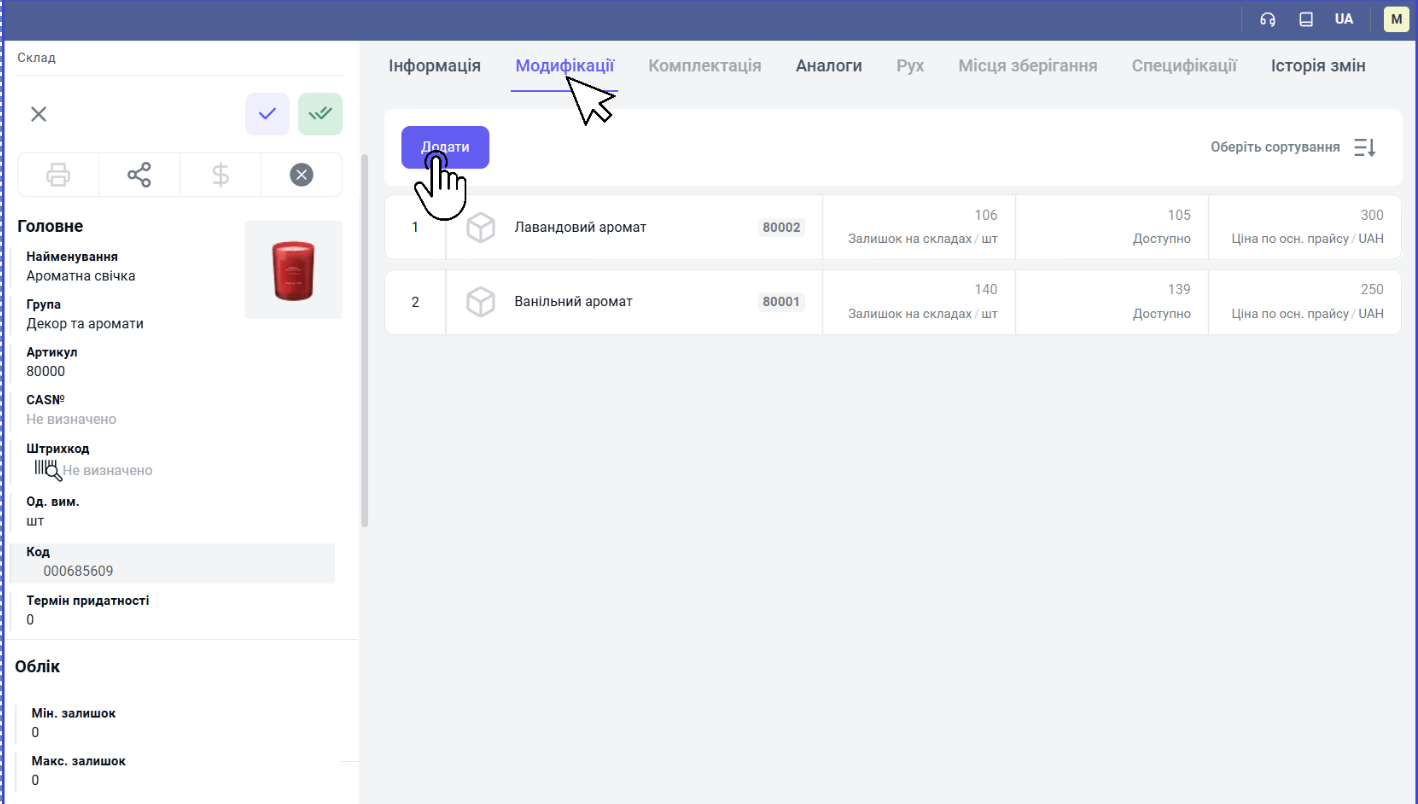
У відкритій картці товару перейдіть на вкладку "Модифікації" у верхньому меню.
-
Натисніть кнопку "Додати" (фіолетова кнопка зліва).
-
Оберіть зі списку необхідний товар або характеристику, яка буде виступати модифікацією (наприклад, конкретний розмір або колір).
Крок 3. Візуалізація в списку товарів
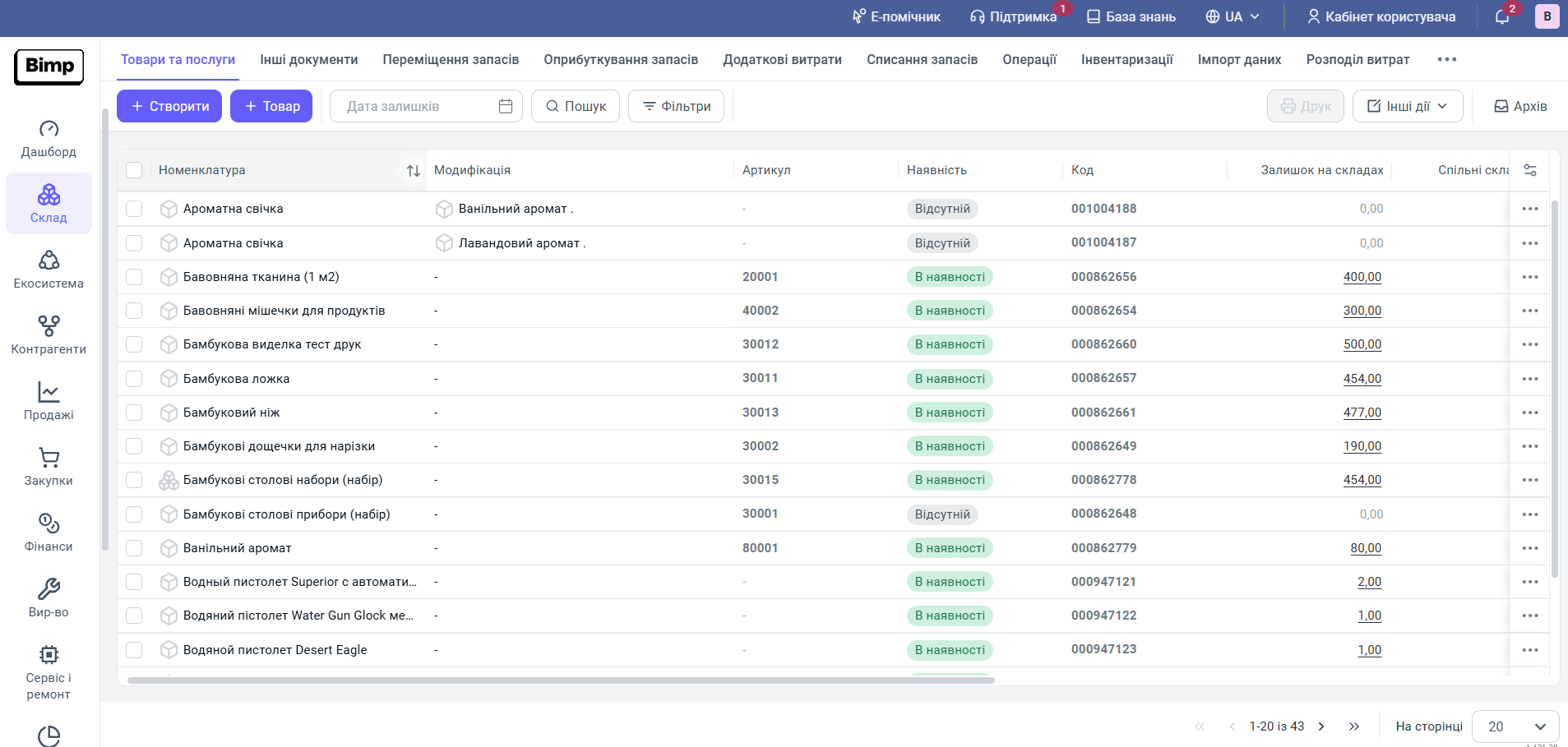
Після збереження налаштувань, поверніться до загального списку товарів, та перегляньте товари, у списку модифікація ви побачете створені товарні позиції.
Підсумок
Тепер ви вмієте створювати складні товари зі змінними характеристиками. Використання модифікацій для таких товарів, як взуття (розміри) або одяг (кольори), дозволяє бачити реальні залишки кожного варіанту, не створюючи хаосу в довіднику номенклатури.
Читайте також:
#модифікації #створити_товар #налаштування_товарів #склад #модифікації_товарів
