Чому це важливо для бізнесу?
Правильно налаштовані одиниці виміру — це фундамент складського обліку. Це дозволяє уникнути плутанини в накладних (коли, наприклад, кабель обліковується в бухтах, а продається в метрах) та забезпечує коректний імпорт даних. Система відображатиме лише ті варіанти, які ви використовуєте, не перевантажуючи інтерфейс зайвими пунктами.
Практичний кейс: Магазин будматеріалів
Ситуація: Компанія "БудМайстер" переходить з зошитів та Excel в Bimp. У їхньому асортименті є товари з різною специфікою:
-
Цемент (продається в мішках, але іноді на вагу в кг).
-
Цвяхи (облік в кг).
-
Труби (облік в м).
-
Інструменти (облік в шт).
Рішення: Менеджер заходить в налаштування і галочками відмічає лише: кг, м, шт, міш. Результат: При створенні нового товару комірник не гортає довгий список з "каратами", "літрами" чи "галонами", а швидко обирає з 4-х потрібних варіантів. Це економить час та зменшує вірогідність помилки.
Покрокова інструкція
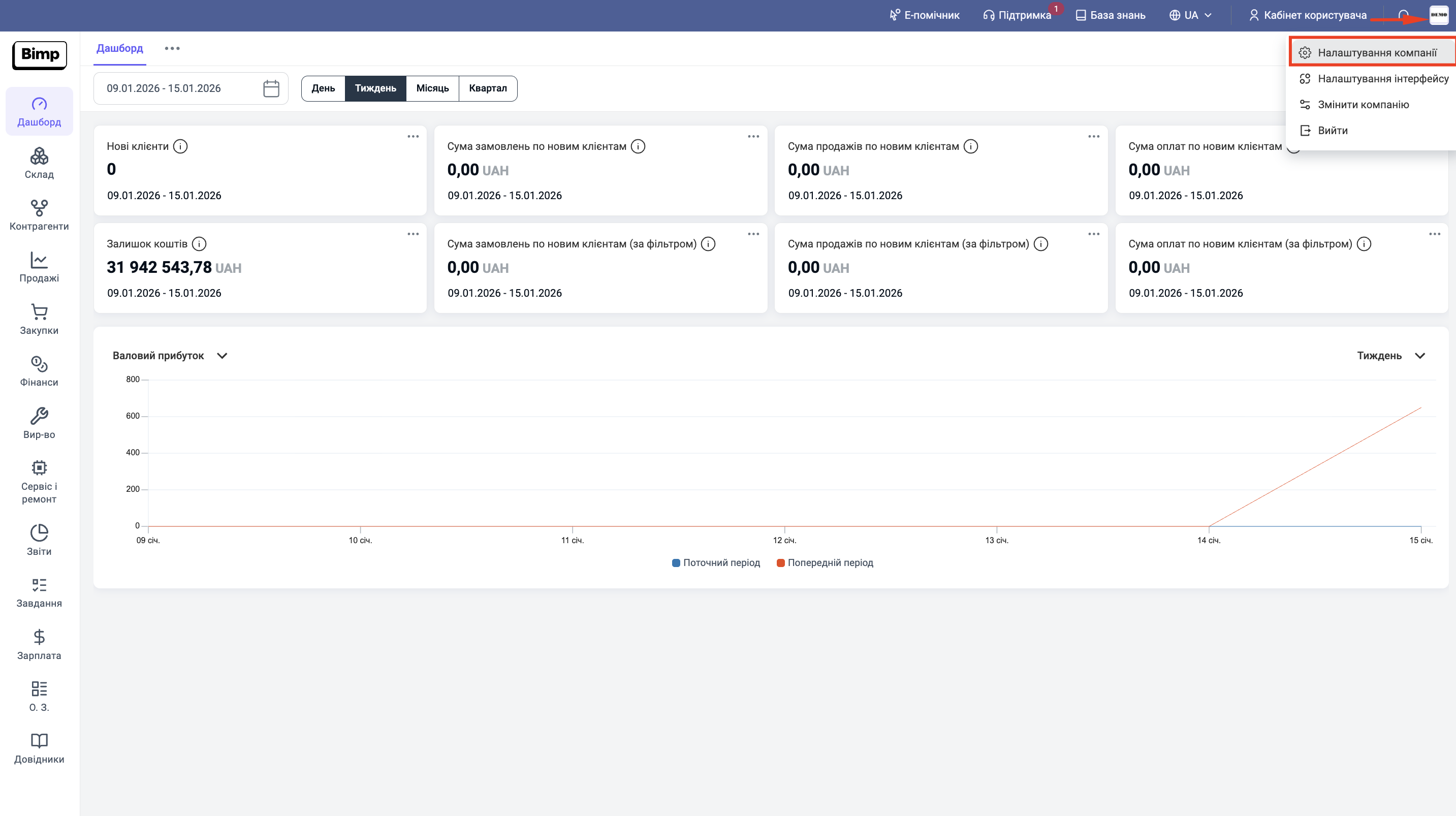
Крок 1. Перехід до налаштувань компанії
Натисніть на іконку профілю (логотип) у верхньому правому куті екрана. У випадаючому меню оберіть розділ "Налаштування компанії".
Крок 2. Вибір одиниць виміру
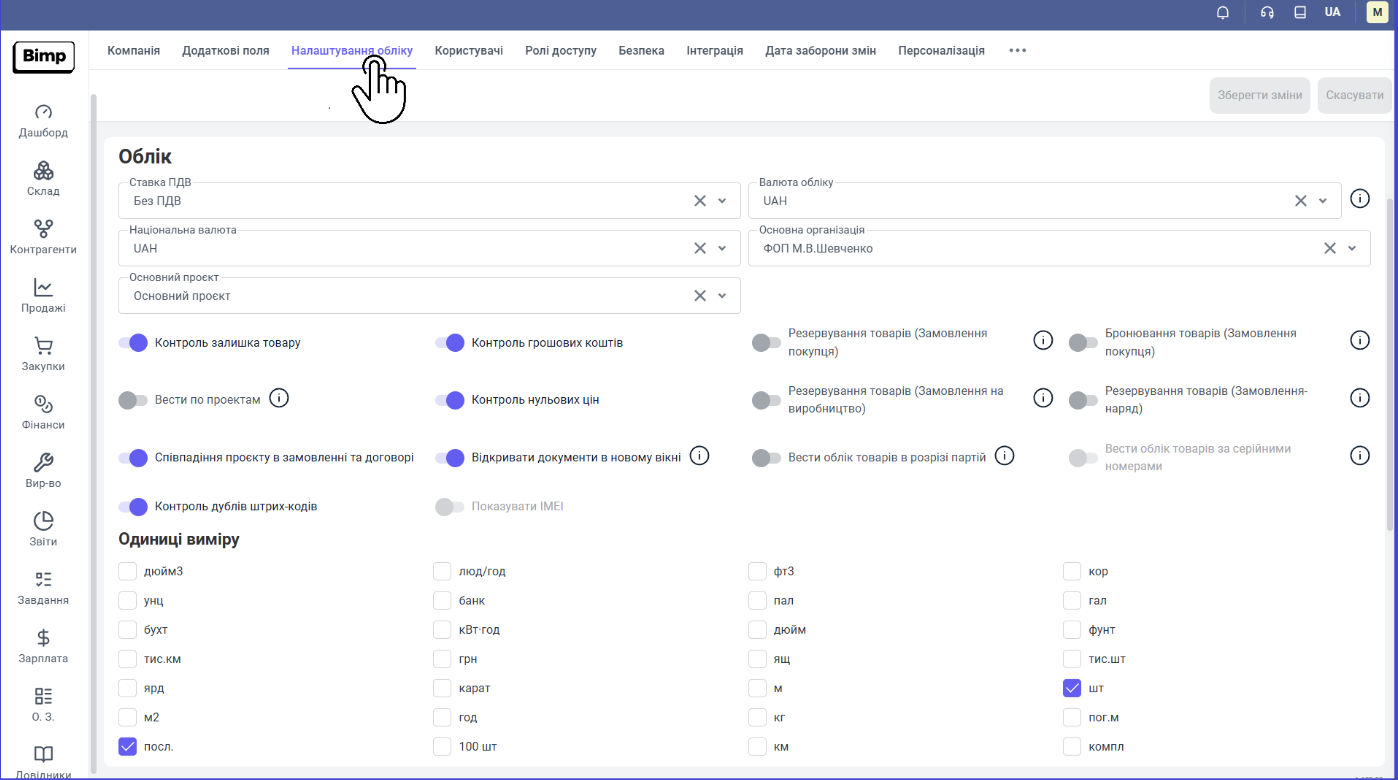
Прокрутіть сторінку налаштувань вниз до блоку "Одиниці виміру". Тут ви побачите повний перелік доступних варіантів (м, кг, шт, л, год тощо).
-
Знайдіть у списку потрібні вам одиниці.
-
Активуйте їх, поставивши "галочку" (чекбокс) навпроти назви.
Крок 3. Перевірка та збереження
Переконайтеся, що відмітили всі необхідні варіанти, та натисніть кнопку "Зберегти" (зазвичай у верхній частині сторінки).
шт і шт. (з крапкою) — це різні значення.
м і м (з пробілом) — система сприйме як помилку. Перед імпортом перевірте точність написання в налаштуваннях Bimp.
Підсумок
Ви успішно налаштували перелік одиниць виміру. Тепер ваша система готова до створення карток товарів та коректного ведення складського обліку.
Наступний етап: Імпорт товарів або створення карток вручну.
Читайте також:
