Чому це важливо для бізнесу
Кейси застосування:
1. Звільнення працівника: Коли менеджер залишає компанію, необхідно миттєво заблокувати його доступ до клієнтської бази та фінансових звітів.
2. Зміна обов'язків: Якщо бухгалтер переходить на іншу посаду, йому більше не потрібен доступ до розділу «Виробництво», і ви можете обмежити лише цю частину системи.
3. Тимчасові підрядники: Ви можете надати доступ аудитору на період перевірки, а після її завершення — видалити користувача
Крок 1. Перехід до списку користувачів
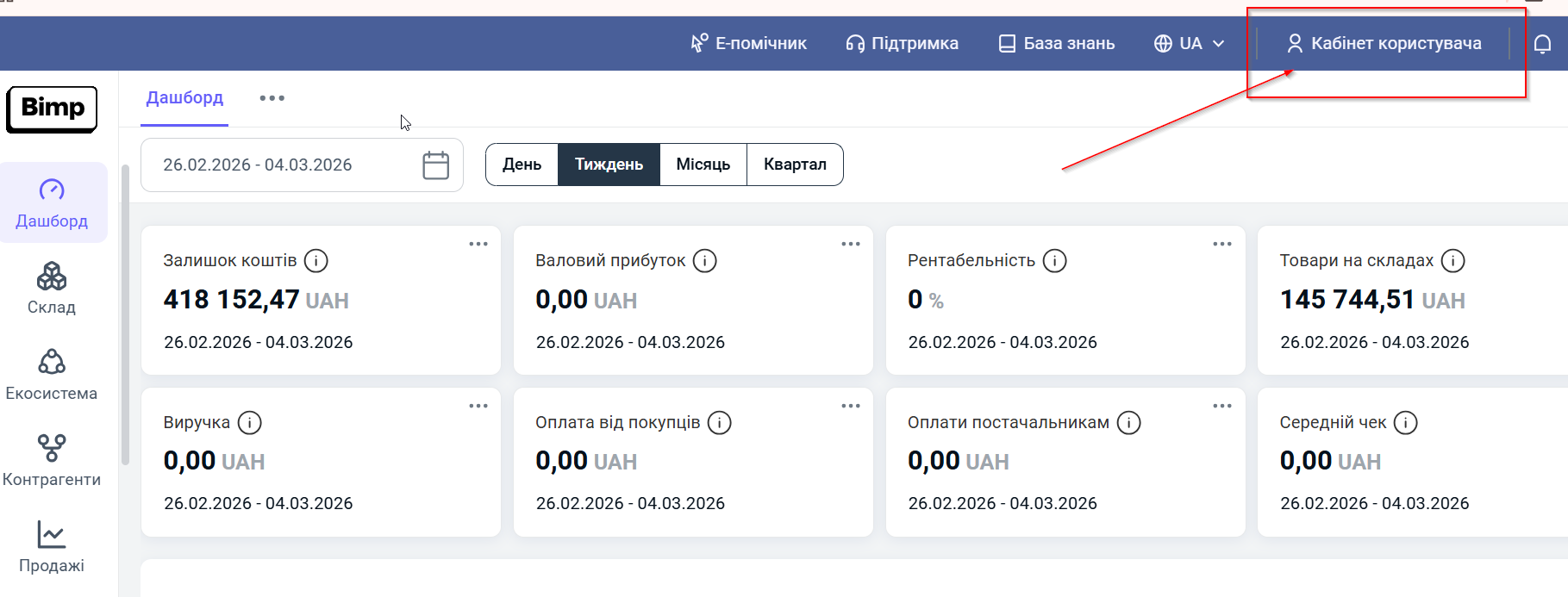
Відкрийте головне меню системи та перейдіть у розділ "Кабінет користувача".
Крок 2. Пошук потрібного профілю
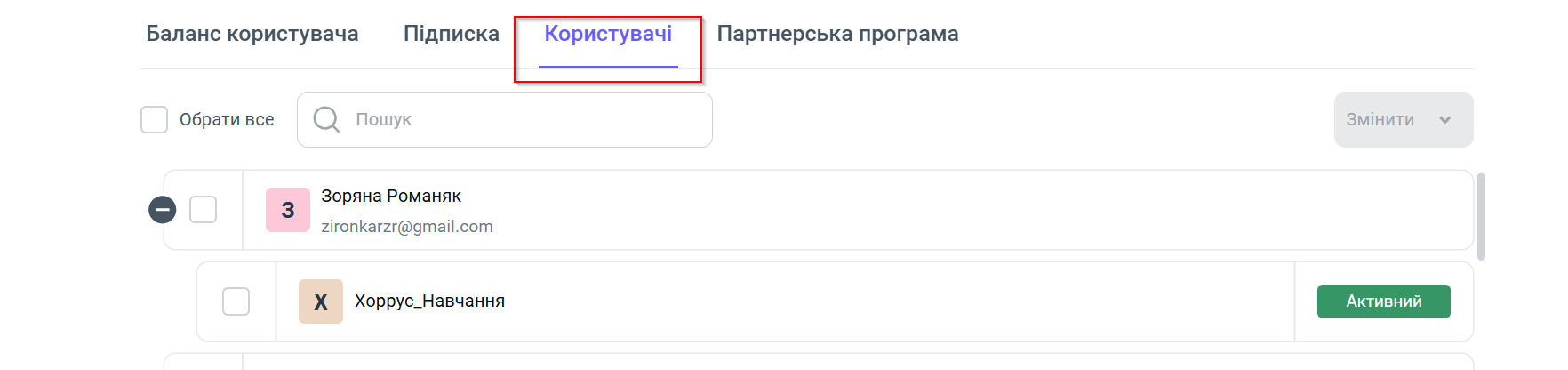
Відриваємо вкладку "Користувачі", де відображається список усіх співробітників. Тут ви можете керувати їх доступом до компаній та видаляти за потреби.
У списку, що відкрився, знайдіть співробітника за іменем або електронною адресою.
Крок 3. Обмеження доступу (без видалення)
Якщо ви не хочете видаляти користувача назовсім, а лише тимчасово заблокувати вхід:
-
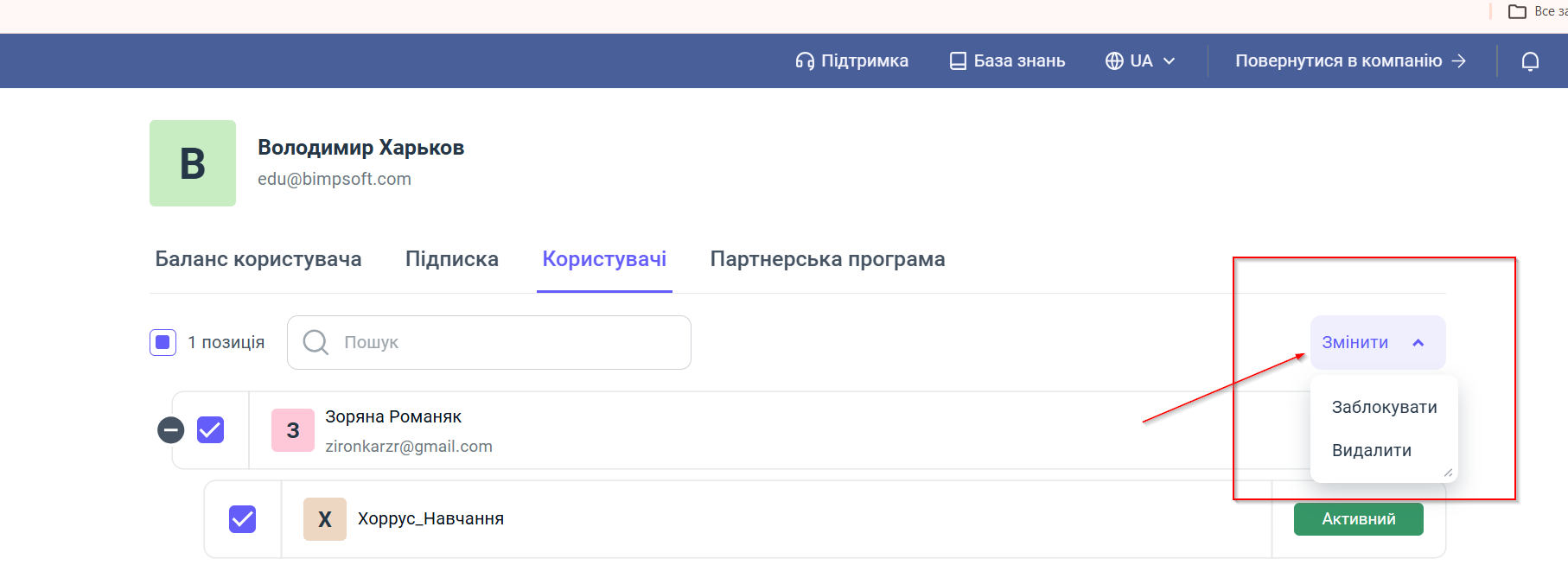
Натисніть чек-бокс біля імені користувача та компанії по якій буде обмеження.
-
Активується кнопка Змінити . Натискаємо кнопку та вибираємо рядок Заблокувати.
-
Статус Активний зміниться на Заблокований.
Крок 4. Повне видалення користувача
Щоб повністю видалити обліковий запис, повторюємо Крок 3, але вибираємо рядок Видалити.
Підсумок:
Тепер ви знаєте, як підтримувати безпеку вашого цифрового робочого простору. Регулярний аудит списку користувачів допоможе оптимізувати роботу та захистити бізнес-процеси.
Налаштовуйте роботу та працюйте в задоволення разом з Bimp!
Якщо у вас з’являться запитання чи потрібно внести зміни – повідомте нам!
Читайте також:
Створення та налаштування компанії
Додавання користувачів
#BIMP #Користувачі #Доступ #Команда #ERP #Інструкція #Адміністрування #Безпека #Налаштування #КеруванняКомандою #Видалення_користувача
