Робота з документами
Якщо вам потрібно приховати документ з активного списку, його слід скасувати та архівувати.
Шлях у системі: Оберіть потрібний модуль (наприклад, Продажі — Замовлення).
-
Перейдіть до загального списку документів.
-
Знайдіть необхідний документ (наприклад, замовлення).
-
Наведіть курсор на рядок із документом, щоб з'явилася іконка скасування та архівування.
-
Підтвердіть дію.

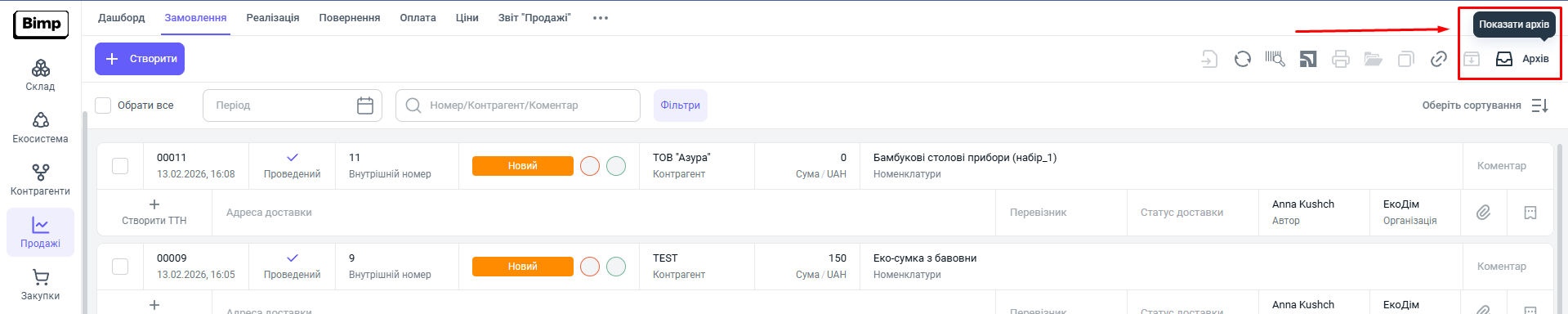
Де знайти заархівований документ? На сторінці списку документів у правому верхньому куті натисніть на іконку Архіву. Там ви зможете переглянути список або за необхідності натиснути кнопку «Відновити».

Робота з довідниками
Архівування довідника робить його неактивним для вибору в нових операціях.
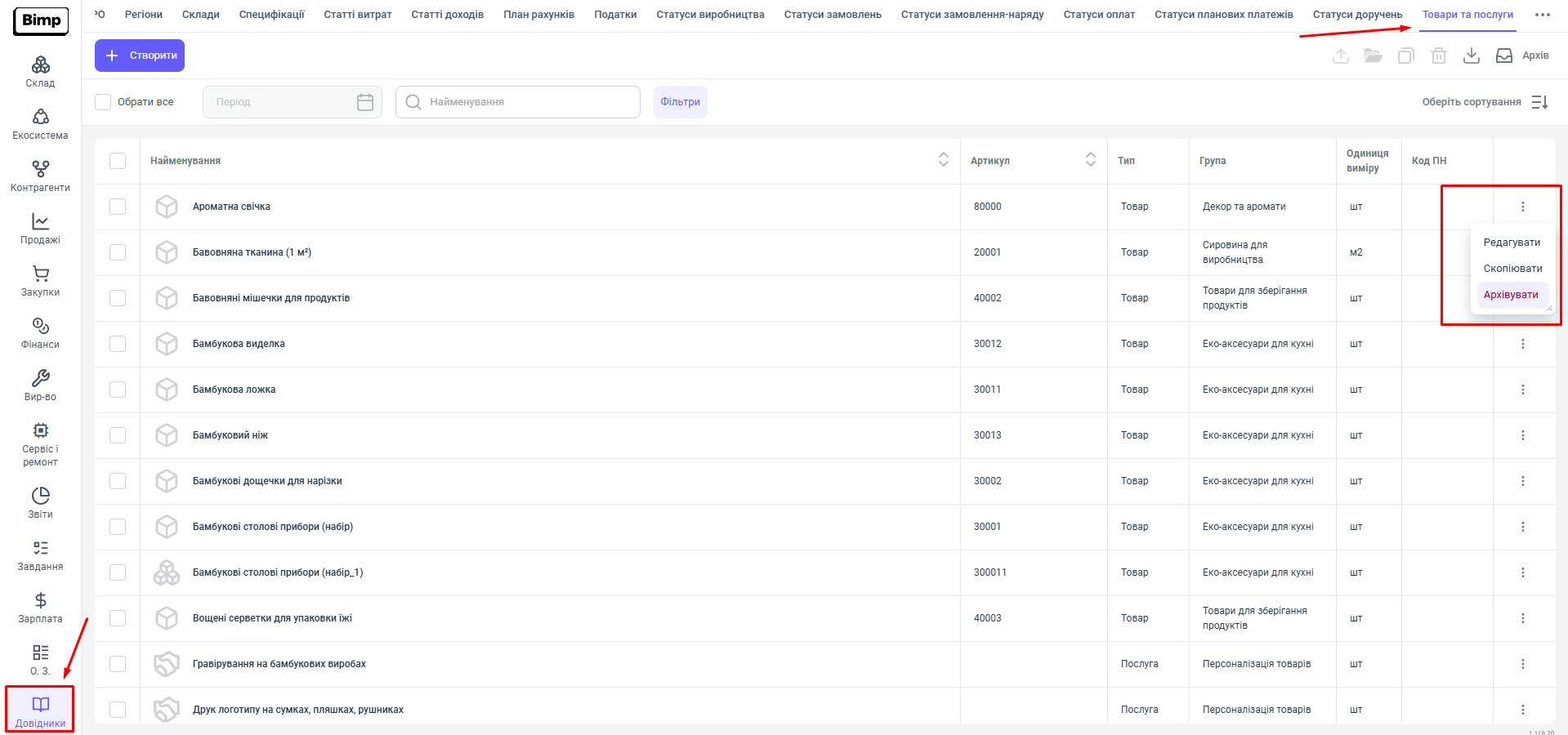
Шлях у системі: Розділ Довідники (+ відповідний підрозділ довідників).
-
Оберіть потрібний довідник зі списку.
-
Наведіть на нього курсор, щоб побачити іконку Архіву.
-
Натисніть «Архівувати».
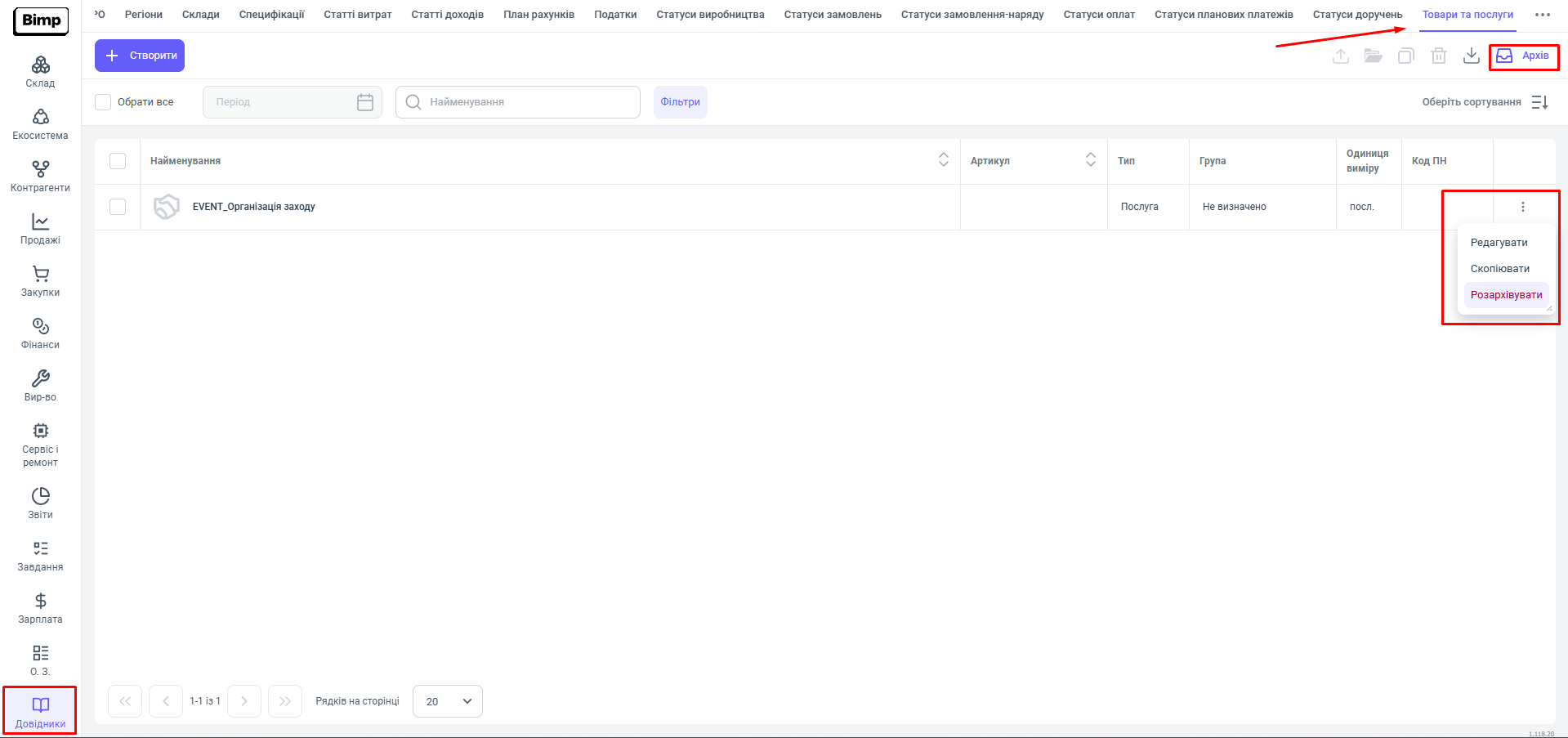
Де знайти архів довідника? Аналогічно до документів: натисніть на іконку Архіву у правому кутку сторінки відповідного довідника. Тут доступна функція відновлення.
#архів #документи #довідники #налаштування #Bimp_основи #видалити #приховати
