Крок 1. Підключення інтеграції
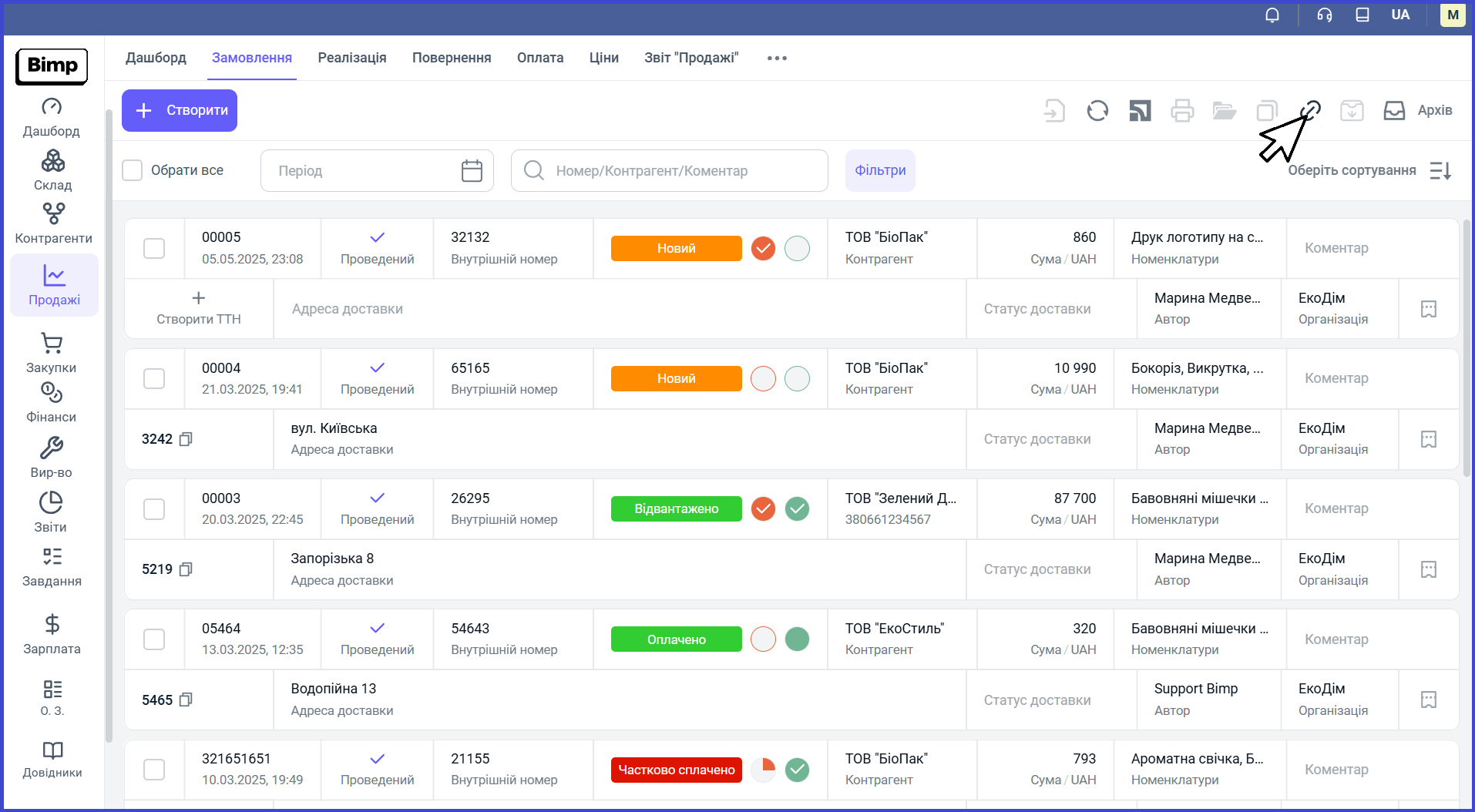
🔹В розділі "Продажі" переходимо до вкладки "Замовлення" та тиснемо кнопку "Підключення інтеграцій".
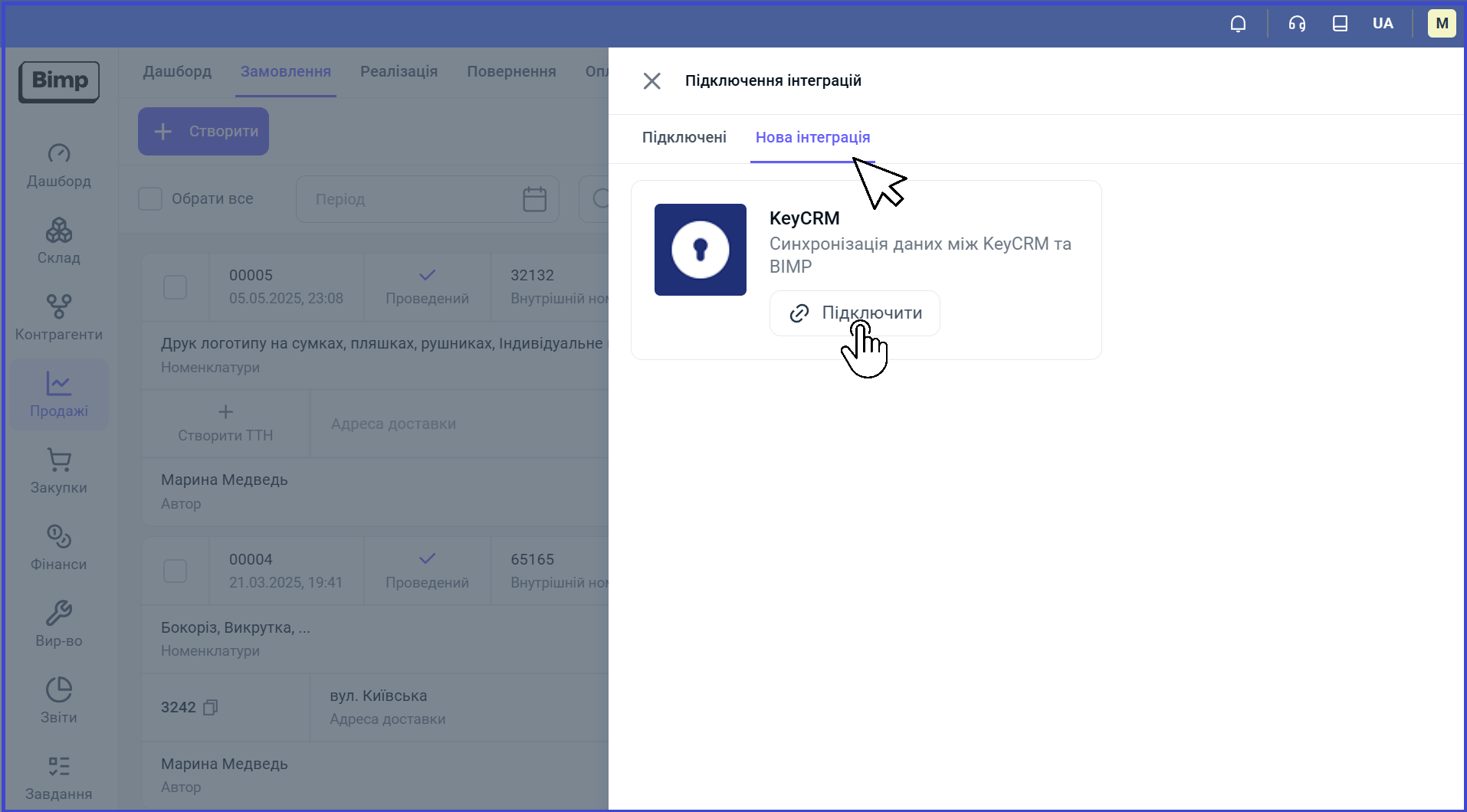
 🔹Відкриється вікно, в якому переходимо до вкладки "Нова інтеграція", обираємо KeyCrm та тиснемо кнопку "Підключити".
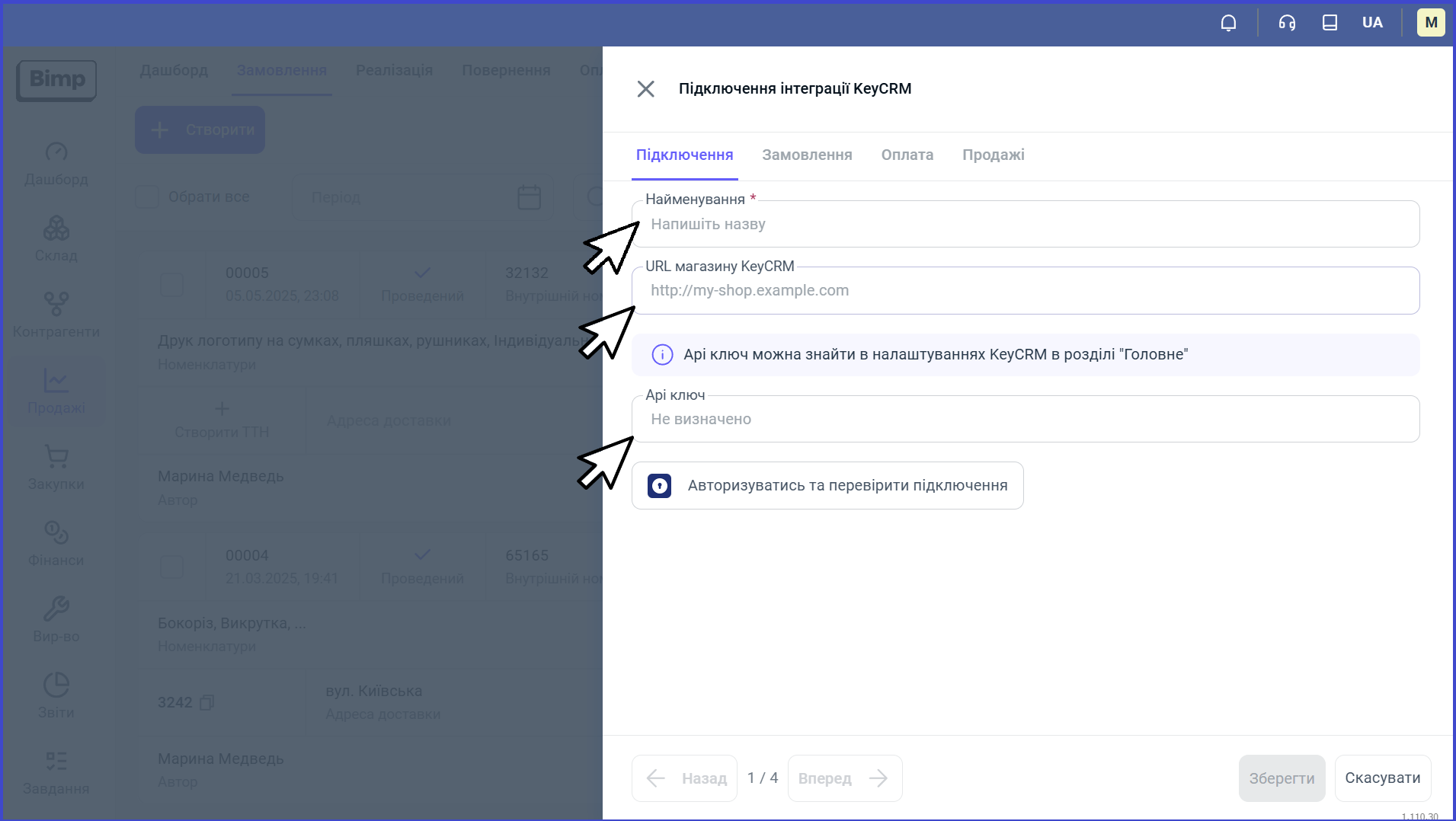
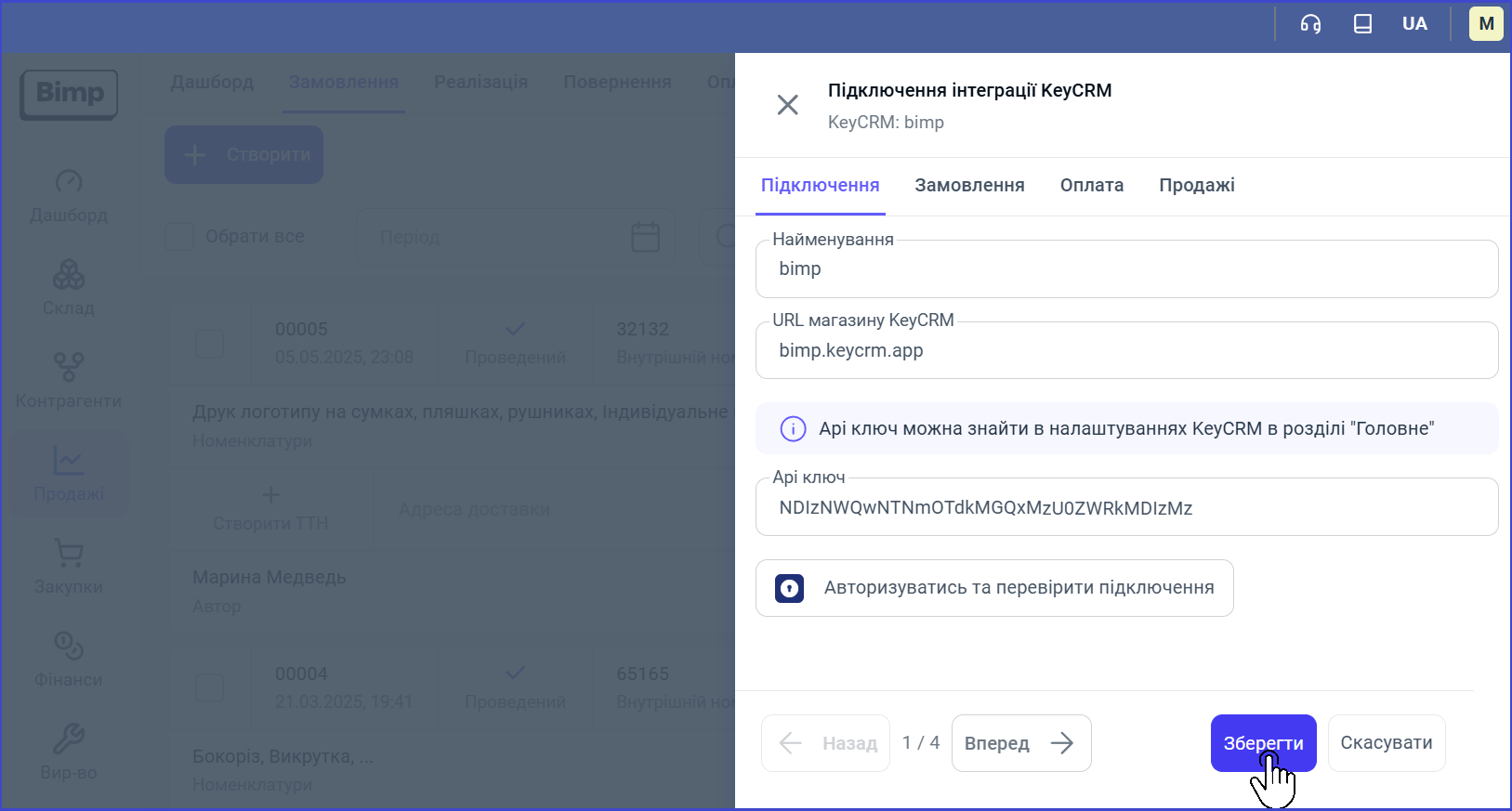
 🔹Заповніть найменування, url магазину KeyCRM та Api ключ (Api ключ знаходиться в налаштуваннях KeyCRM в розділі "Головне").
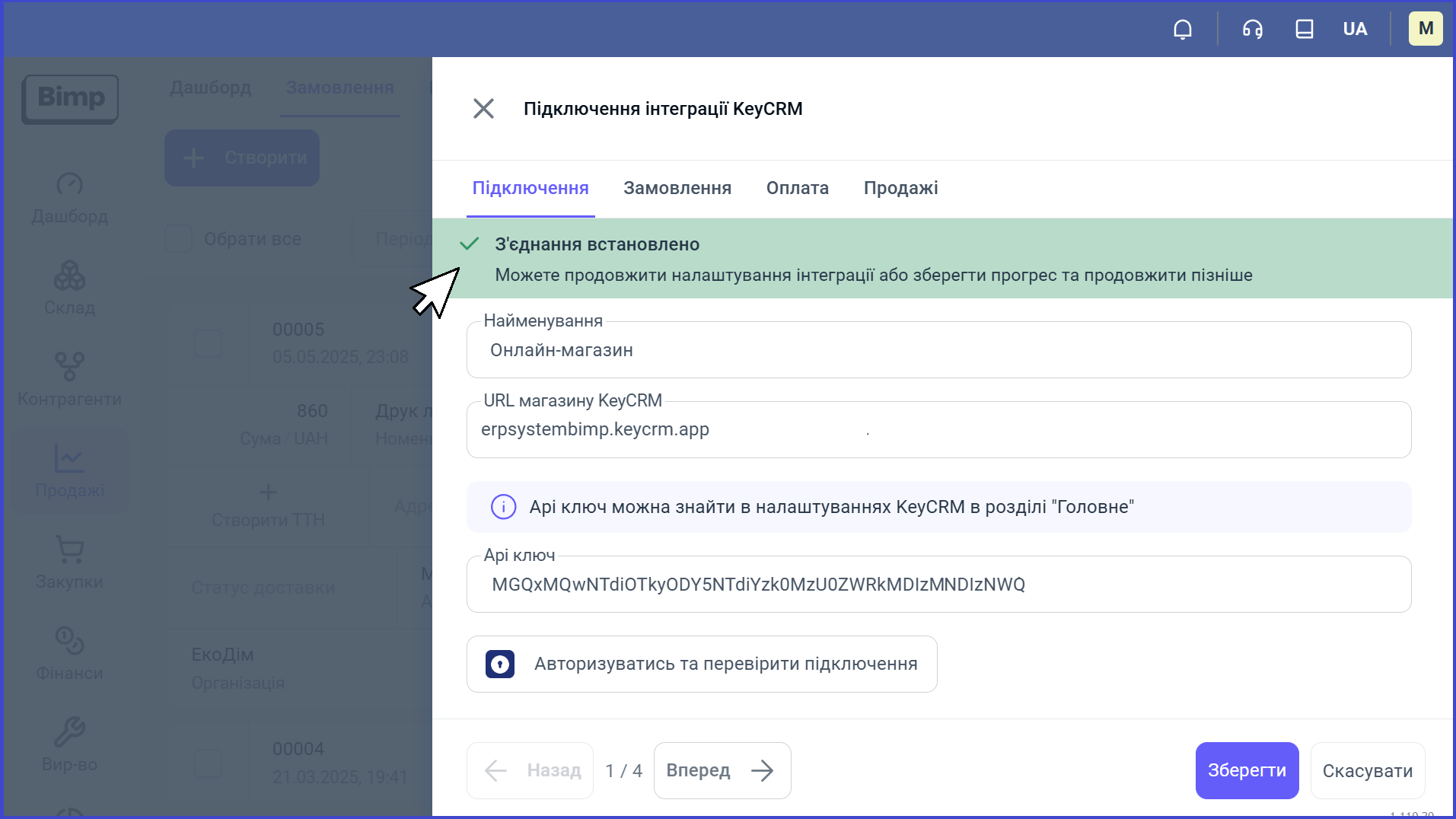
 🔹Для створення підключення тиснемо кнопку “Авторизуватись та перевірити підключення”. Якщо з’єднання буде встановлено успішно, з’явиться повідомлення.
 🔹Цього достатньо, щоб зберегти інтеграцію, адже більшість параметрів уже встановлено за замовчуванням.
Крок 2. Заповнюємо основні налаштування
Тут ви задаєте правила, за якими замовлення потраплятимуть у систему.
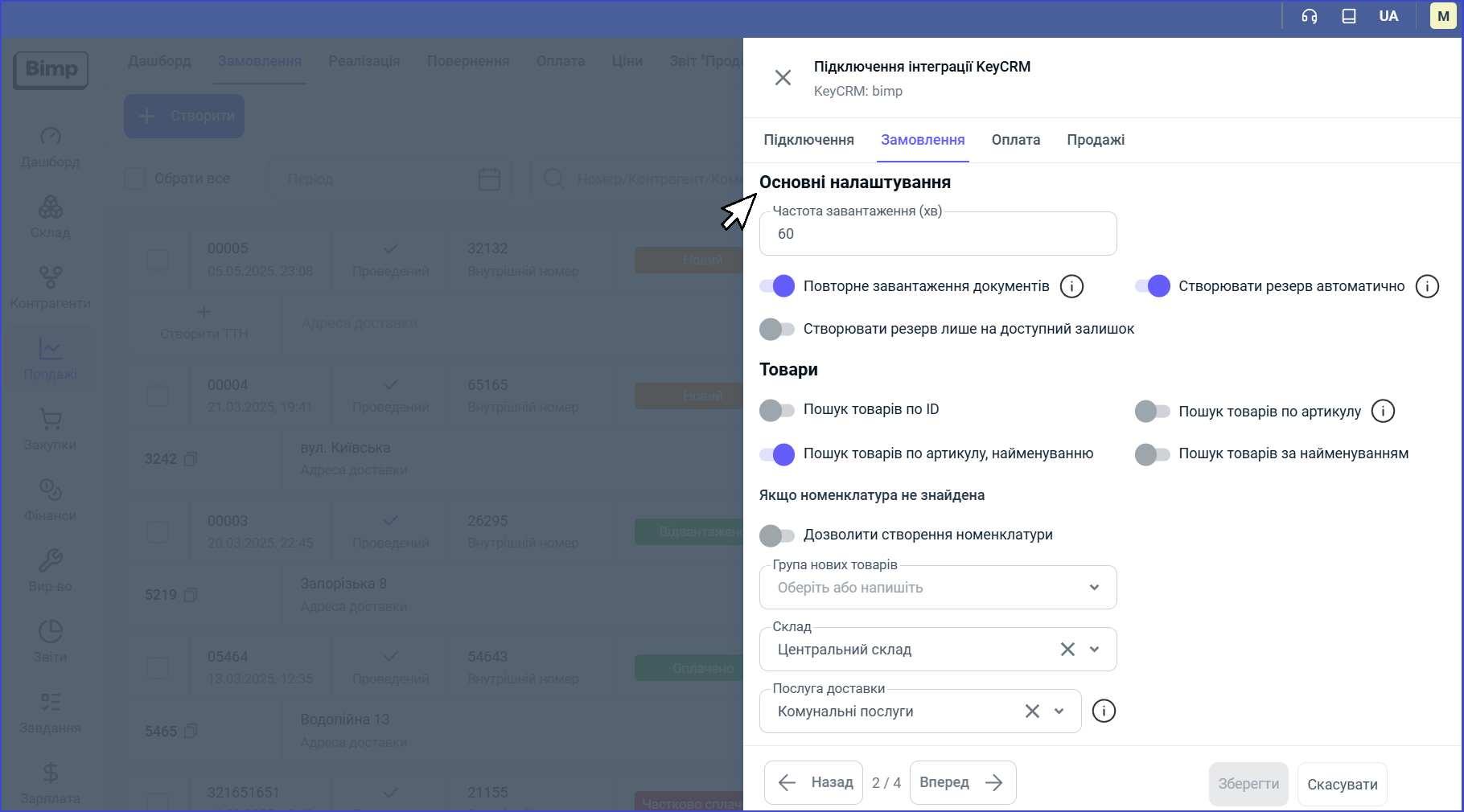 🔹Вкажіть частоту вивантаження даних з Bimp в KeyCrm. Якщо залишків у KeyCRM більше, ніж у Bimp, то під час чергового вивантаження даних Bimp оновить ці залишки відповідно.
🔹Якщо активовано перемикач "Повторне завантаження документів", то у разі змін у вже існуючому документі в KeyCRM, інформація в Bimp буде перезаписана під час наступного оновлення даних.
🔹Оберіть, чи створювати резерв автоматично, чи лише на доступний залишок, за допомогою відповідних перемикачів.
Далі необхідно визначити "Дата створення документа". У цьому блоці ви можете обрати один з двох варіантів
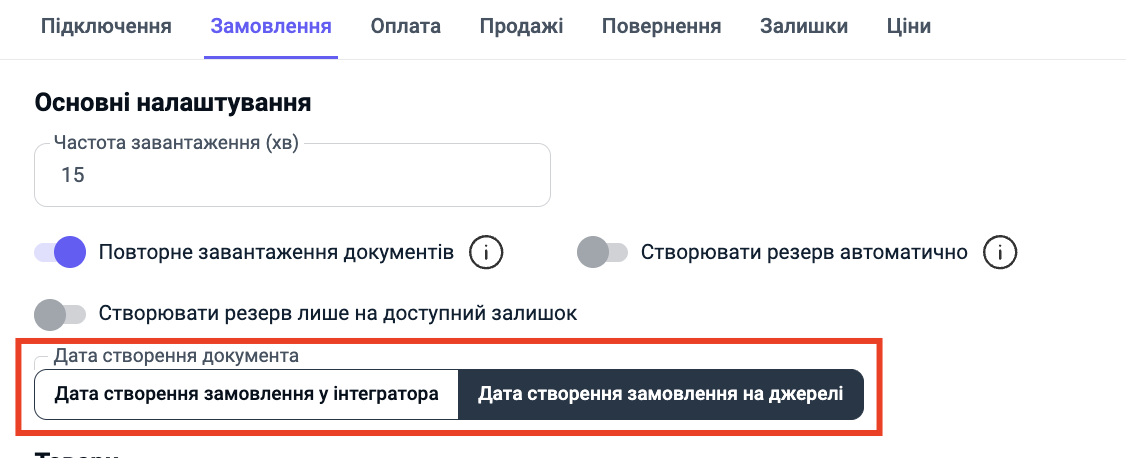
Дата створення замовлення у інтегратора — замовлення буде зафіксовано датою, коли воно потрапило безпосередньо в KeyCRM.
Дата створення замовлення на джерелі — система візьме дату і час, коли покупець безпосередньо натиснув кнопку "Замовити" на вашому сайті або маркетплейсі.
Крок 3. Переходимо до налаштувань товарів
Тут ви визначаєте, як система ідентифікує товар.
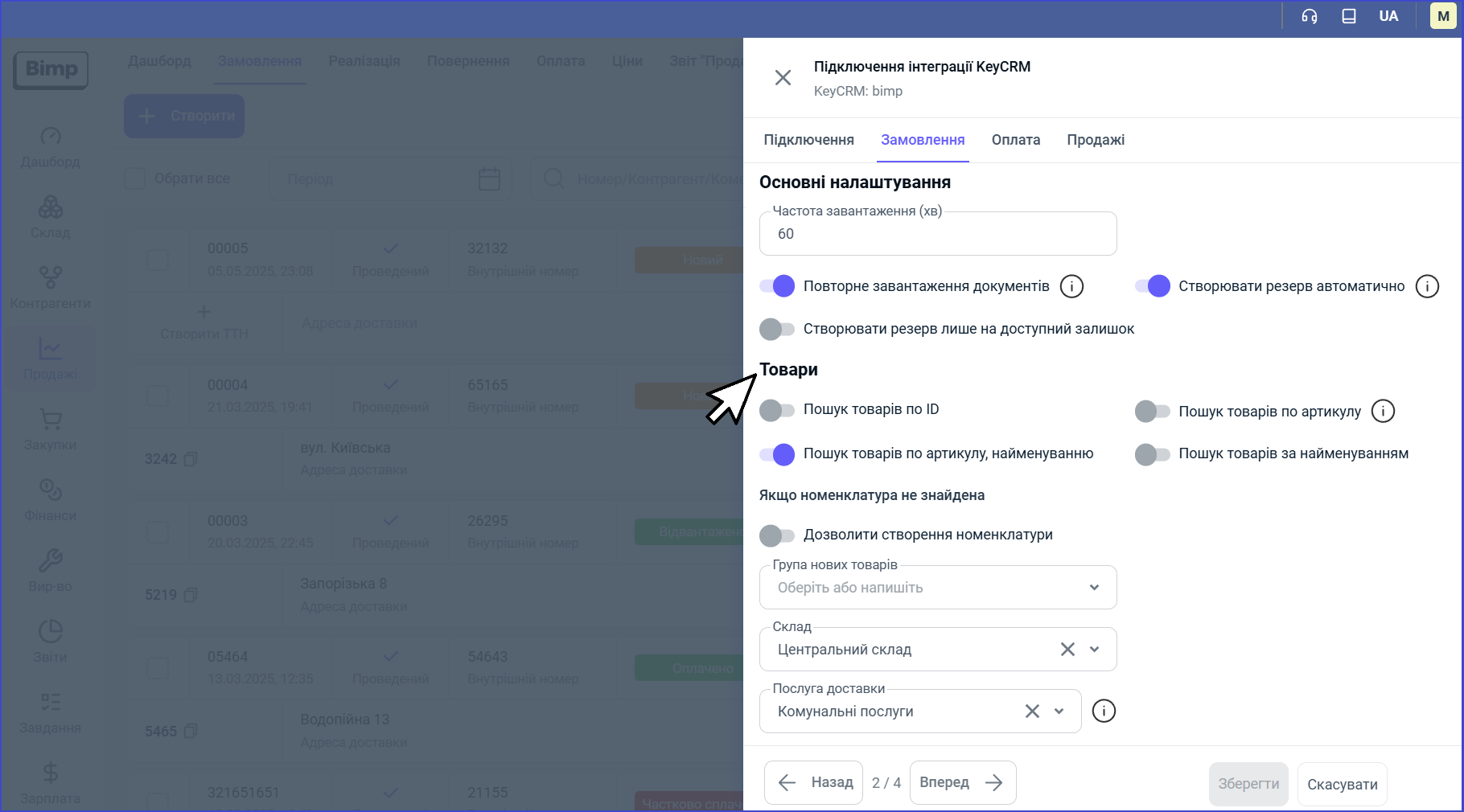 🔹Вкажіть спосіб пошуку товарів: по ID, артикулу, найменуванню або ж і по артикулу найменуванню.
🔹За потреби активуйте перемикач "Дозволити створення номенклатури". Активуйте, якщо хочете, щоб нові товари з CRM автоматично створювалися в довіднику Bimp, якщо їх не знайдено.
🔹Оберіть групу нових товарів, в якій створюватимуться відсутні в Bimp товари.
🔹Виберіть послуги доставки та склад, з якого будуть завантажуватись залишки.
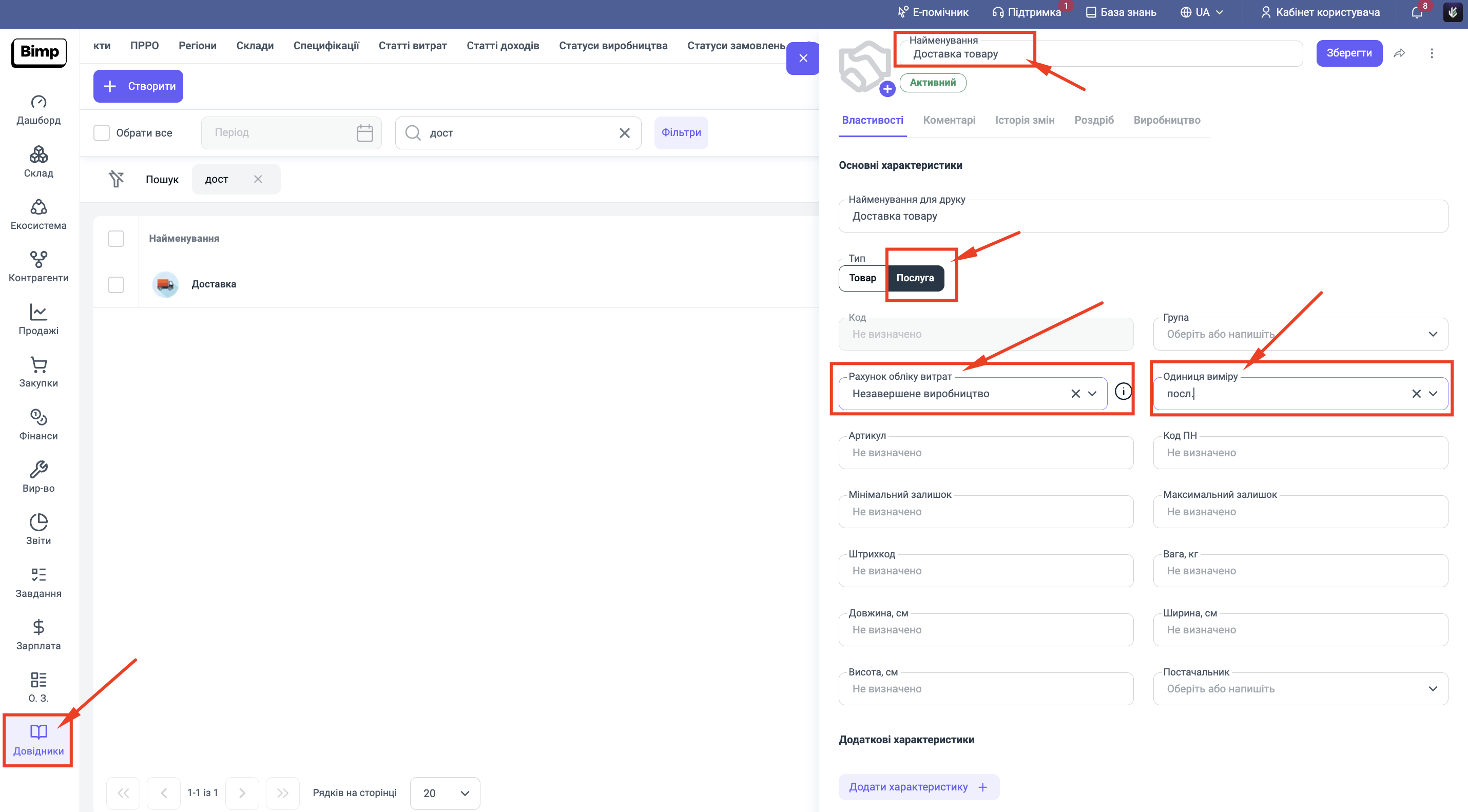
🔹 Налаштування послуги «Доставка»
Щоб активувати можливість вибору доставки, виконайте наступні дії:
-
Відкрийте довідник «Товари та послуги» в розділі Довідники.
-
Створіть нову картку (позицію) з назвою «Доставка товару».
-
Заповніть обов'язкові параметри:
-
Тип: оберіть значення «Послуга».
-
Стаття витрат: оберіть «Незавершене виробництво».
-
Одиниця виміру: встановіть «послуга».
-
-
Збережіть картку.
Крок 4. Переходимо до параметрів покупця
Цей розділ відповідає за те, як система ідентифікує клієнтів при імпорті замовлень та які параметри підставляються у документи за замовчуванням.
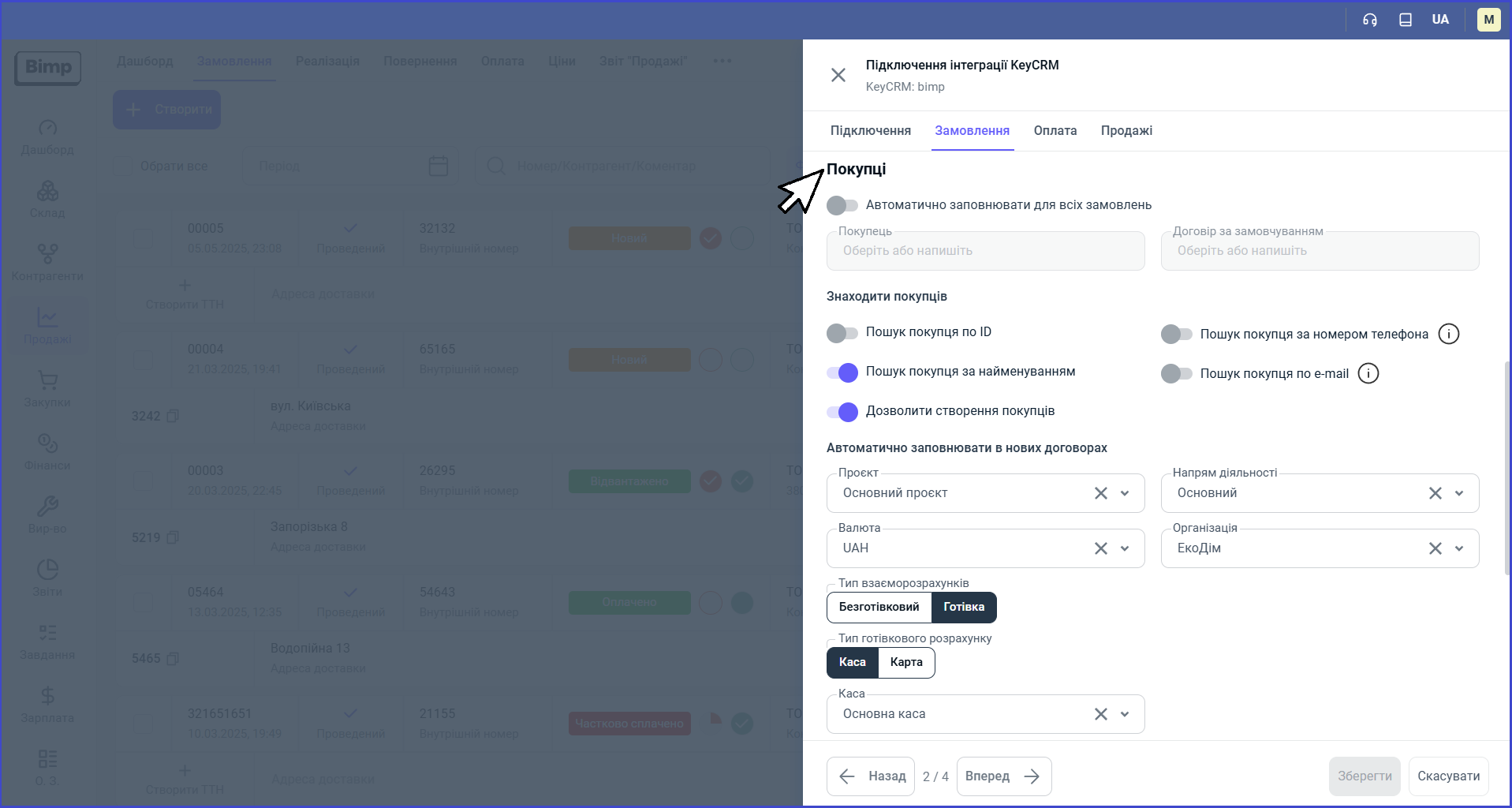
🔹 Автоматично заповнювати для всіх замовлень:
🔹 Покупець / Договір за замовчуванням
Поля активні тільки якщо увімкнено попередній пункт. Тут обирається той самий «загальний» клієнт.
🔹 Дозволити створення покупців
Якщо система не знайшла клієнта в базі за заданими критеріями, вона створить нову картку. Якщо вимкнути — замовлення від невідомих клієнтів можуть не завантажуватися або вимагатимуть ручного втручання.
Знаходити покупців (Логіка пошуку)
Тут ви обираєте пріоритет пошуку клієнта в базі (ID, Телефон, Назва, E-mail).
1. Пошук покупця по ID
Рекомендація: Це найнадійніший метод для стабільних інтеграцій. Система ігнорує помилки в іменах або зміну номера телефону.
2. 📱 Пошук покупця за номером телефону
Найпопулярніший метод, оскільки номер телефону є унікальним ідентифікатором для більшості фізосіб.
Як це працює: Система ігнорує зміни в імені, прізвищі чи e-mail. Якщо номер телефону збігається — замовлення прив'язується до існуючого клієнта.
Результат: Bimp створить нову картку покупця з новим номером. Історія замовлень розділиться між двома картками.
Додаткова важлива інформація: Менеджер із KeyCRM передається та призначається відповідальним у Bimp лише за умови точного збігу його ПІБ із ім'ям співробітника в Bimp, інакше запис створюється без відповідальної особи.
3. 📧 Пошук покупця по E-mail
Логіка аналогічна пошуку за телефоном, але ідентифікатором виступає електронна пошта.
Як це працює: Система ігнорує зміни в телефоні чи імені, доки E-mail залишається незмінним.
4. 👤 Пошук покупця за найменуванням (ПІБ)
Цей метод є найбільш чутливим до помилок ручного введення та несе найбільші ризики для автоматизації.
Як це працює: Система шукає повний, точний збіг текстового рядка з назвою клієнта.
⚠️ Комбінація «По Назві» + «По Телефону» Якщо увімкнено обидва параметри, це може спричинити конфлікти:
Приклад: Клієнт «Анна» (телефон 333-33-33). Якщо в базі вже є «Анна», але без телефону — система побачить різницю в даних і створить нову «Анну».
💡 Загальний висновок
Для уникнення хаосу в базі та «загублених» оплат дотримуйтесь пріоритетності:
-
🥇 Пошук по ID — найкращий варіант (якщо бази синхронізовані).
-
🥈 Пошук по Телефону — надійний стандарт для більшості бізнесів.
-
🥉 Пошук по E-mail — для специфічних ніш (B2B/Digital).
-
❌ Пошук тільки по Назві — не рекомендовано через високий ризик дублів та помилок інтеграції.
📝 Автоматично заповнювати в нових договорах
Ці налаштування визначають параметри, які автоматично проставляться в картку договору новоствореного клієнта або в замовлення.
Проєкт — аналітична ознака, до якого проєкту відносити продажі.
Напрям діяльності — додаткова аналітика для звітів P&L.
Валюта — валюта взаєморозрахунків за замовчуванням.
Організація — ваша юрособа, від імені якої оформлюються документи.
🔹 Тип взаєморозрахунків:
Безготівковий: Обирайте, якщо оплата проходить через банківський рахунок (IBAN).
Готівка: Обирайте, якщо оплата приймається готівкою.
🔹 Тип готівкового розрахунку:
Каса: Гроші потрапляють у віртуальну касу системи.
Карта: Гроші фіксуються як надходження на картковий рахунок.
🔹 Каса: Конкретна каса в системі, куди буде записано надходження коштів від замовлення.
За допомогою перемикача Один напрям діяльності можна налаштувати передачу замовлень із KeyCRM, розділивши їх по напрямах діяльності. Коли даний перемикач увімкнений - напрям діяльності буде один для усіх замовлень, але, вимкнувши його, з'явиться таблиця, де можна буде додати мапінг джерел із KeyCRM до існуючих напрямів у Bimp.
Також звертаємо увагу, що "Назва напряму діяльності KeyCRM" - це "Назва джерела в KeyCRM", "ID напряму діяльності KeyCRM" - це "ID джерела в KeyCRM".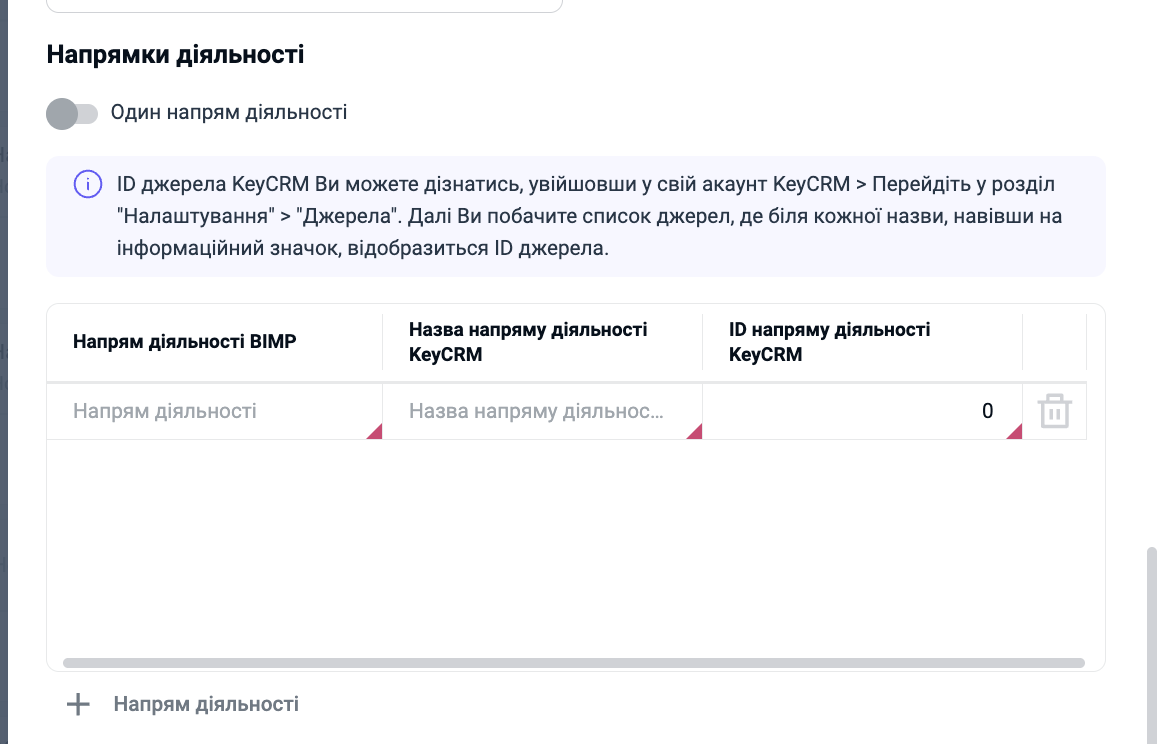
Крок 5. Налаштовуємо відповідність статусів між Bimp та KeyCRM
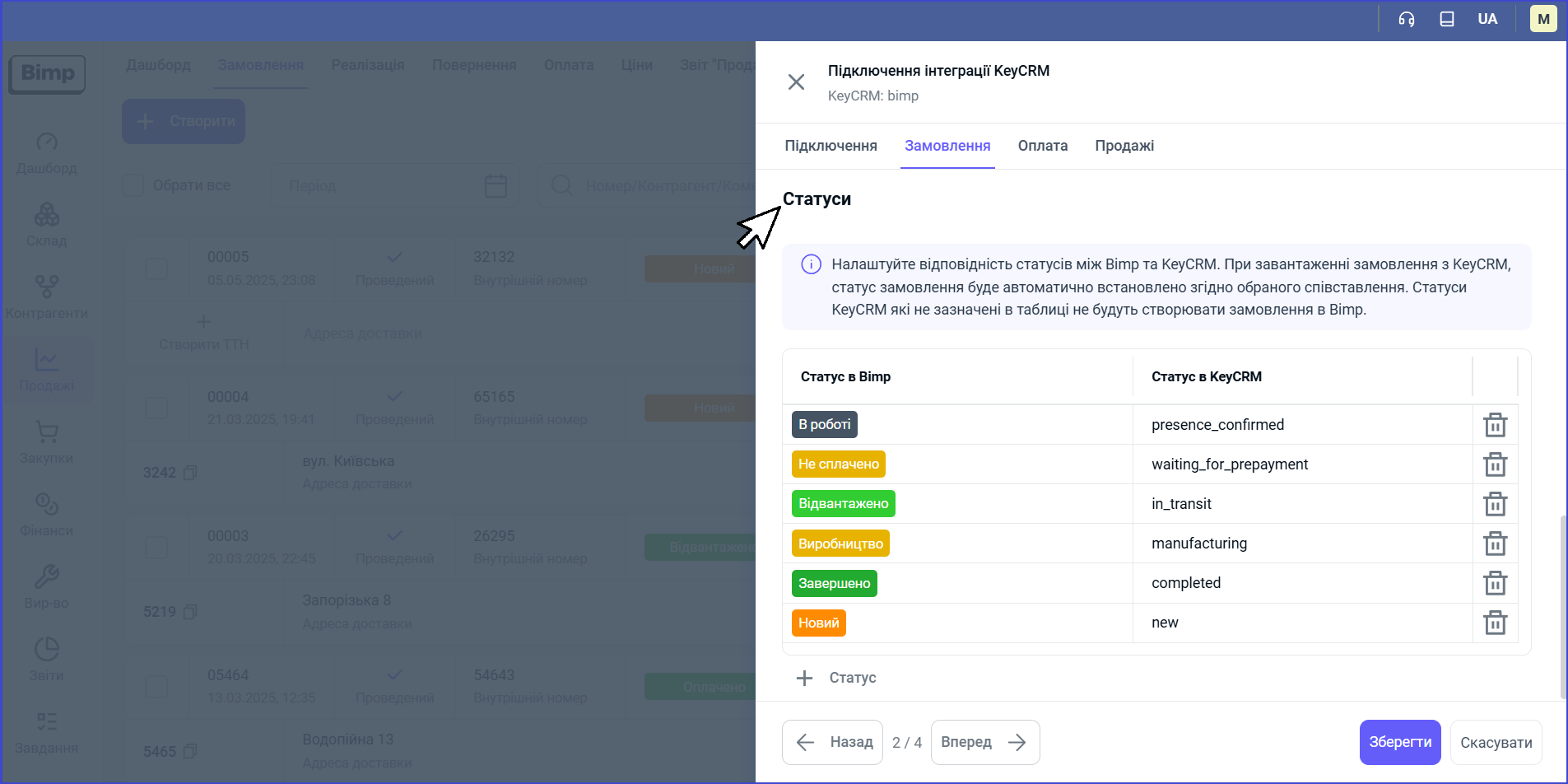 🔹При завантаженні замовлення з KeyCRM, статус замовлення буде автоматично встановлено згідно обраного співставлення статуса Bimp.
Крок 6. Налаштування параметрів оплати
Ця вкладка відповідає за проведенням оплат від покупців (створення Оплати від покупця).
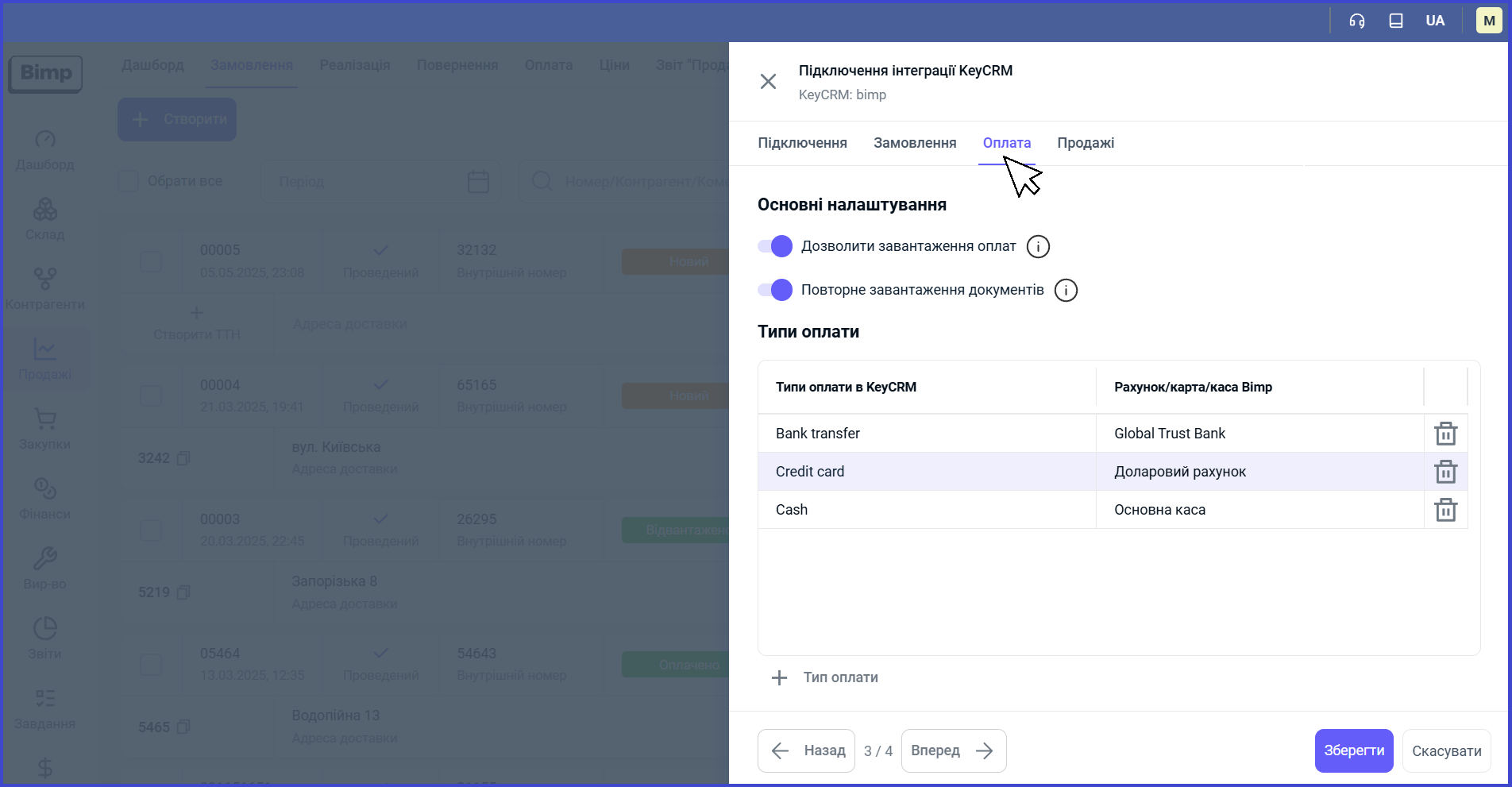 🔹Встановлюємо дозвіл завантаження оплат.
🔹Якщо активовано перемикач "Повторне завантаження документів", то у разі змін у вже існуючому документі в KeyCRM, інформація в Bimp буде перезаписана під час наступного оновлення даних.
🔹Проставляємо відповідність між типом оплати Keycrm та рахунками Bimp.
Важливо: Дата проведення оплати
Зверніть увагу на логіку фіксації часу транзакції:
-
Дата оплати в Bimp = Дата зміни статусу в KeyCRM.
-
Система створює документ оплати, орієнтуючись на той момент, коли менеджер змінив статус замовлення (або статус оплати) в KeyCRM.
Приклад: Клієнт оплатив замовлення вчора, але менеджер змінив статус на «Оплачено» в KeyCRM тільки сьогодні о 10:00. У фінансовому обліку Bimp ця транзакція буде проведена сьогоднішньою датою (10:00), а не вчорашньою.
Зверніть увагу: Якщо спочатку в KeyCRM була створена одна оплата, але потім її скасували та створили нову - початкова оплата у Bimp також автоматично скасується і підтягнеться новостворена із KeyCRM.
Налаштування статусу для архівації:
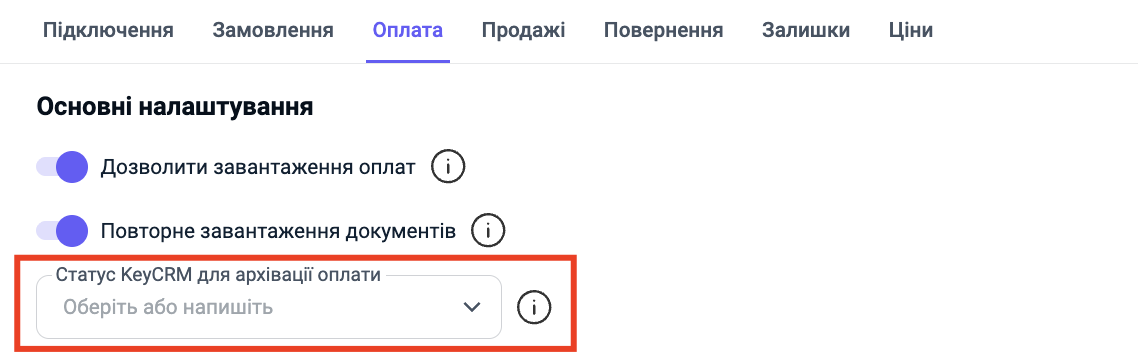
Знайдіть поле "Статус KeyCRM для архівації оплати".
-
Натисніть на випадаючий список "Оберіть або напишіть".
-
Оберіть статус із вашої KeyCRM (наприклад, "Відмова", "Скасовано" або "Повернення"), при переході в який оплата має стати неактивною.
Крок 7. Налаштування параметрів продажів
Ця вкладка відповідає за списання товару зі складу (створення Видаткової накладної).
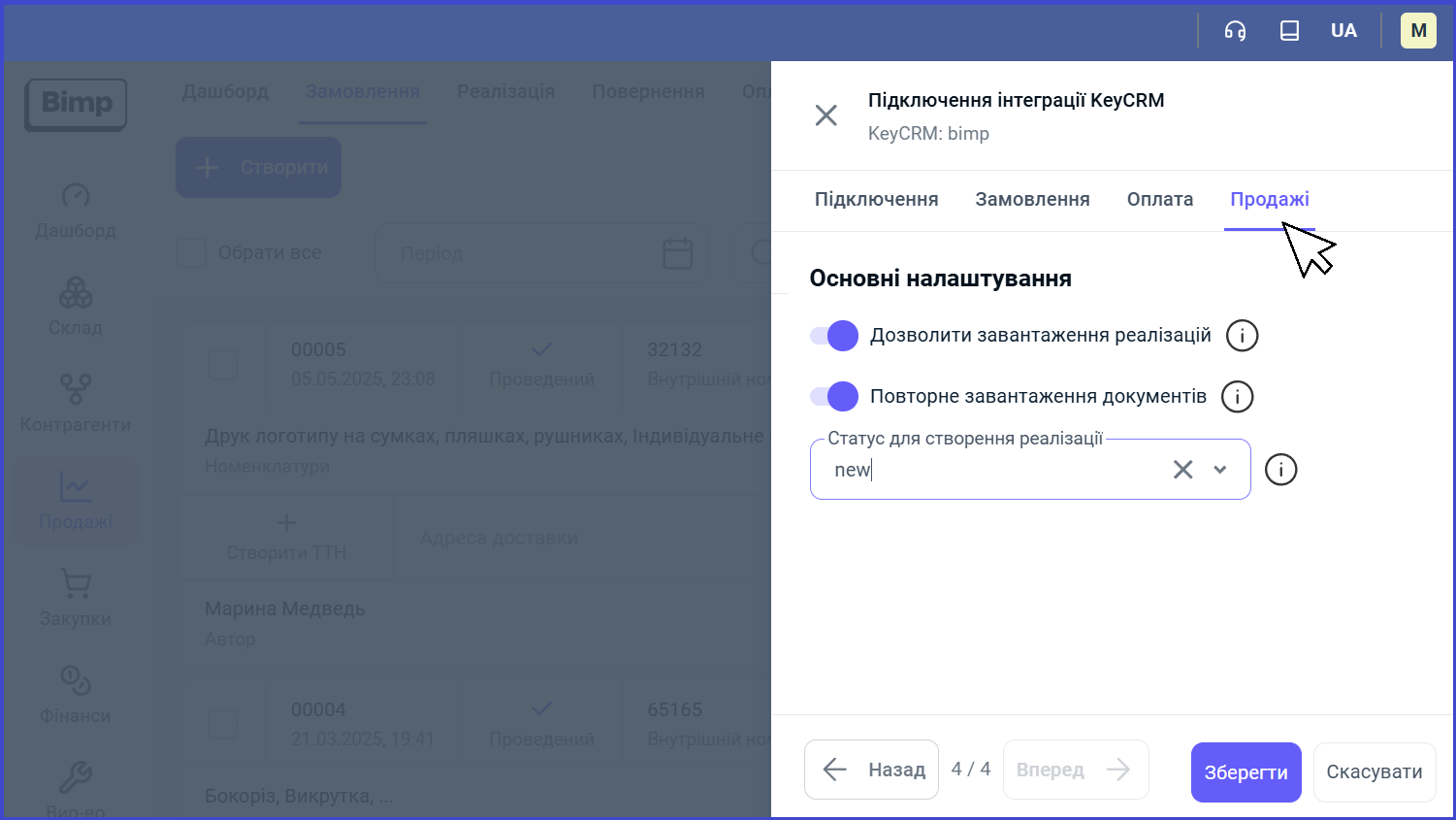 🔹 Дозволити завантаження реалізацій: Увімкніть для авто-створення реалізацій
🔹 Перемикач "Повторне завантаження документів" включаємо за потреби.
🔹 Обираємо статус для створення нових реалізацій (статус Keyсrm, який має бути у замовлення аби Bimp створив на нього продаж).
🔹 Дата створення документа:
-
Дата створення замовлення: Продаж буде датований днем надходження замовлення.
-
Дата відвантаження: Береться з поля "Дата відправки" в KeyCRM.
-
Дата закриття замовлення: Дата переходу у фінальний статус.
Крок 8. Налаштування параметрів повернення
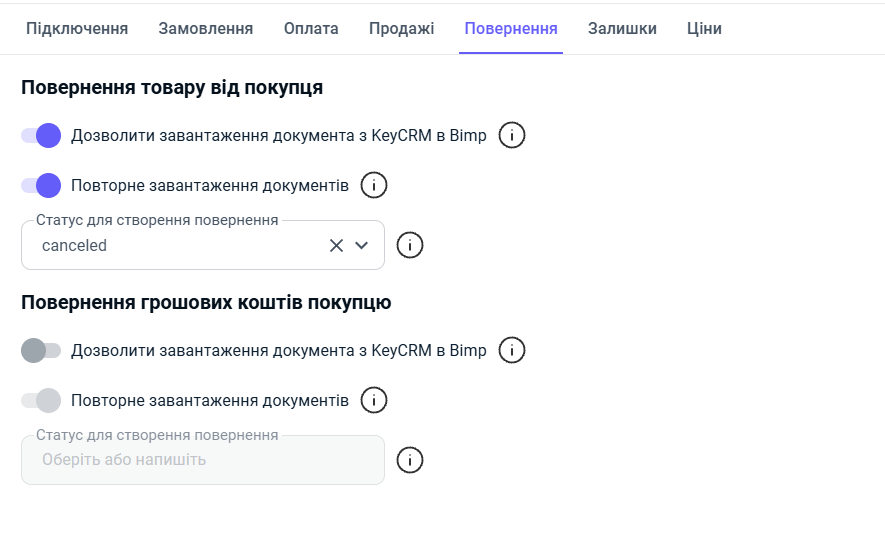 Автоматизація повернень від покупців.
🔹 Повернення товару від покупця:
Увімкніть "Дозволити завантаження документа з KeyCRM в Bimp".
🔹 Повернення грошових коштів покупцю:
Увімкніть "Дозволити завантаження документа з KeyCRM в Bimp".
Крок 9. Налаштування параметрів залишки
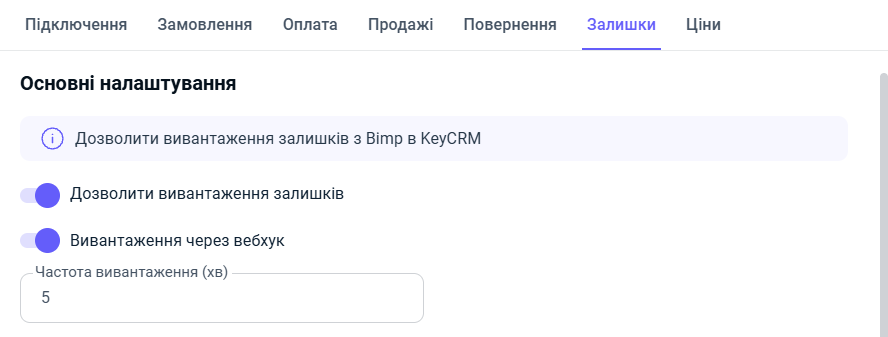 Налаштування передачі актуальної кількості товарів з Bimp у KeyCRM.
🔹 Дозволити вивантаження залишків: Увімкніть для синхронізації.
🔹 Вивантаження через вебхук: Увімкніть для оновлення залишків через вебхук.
🔹 Частота вивантаження (хв): 15 хвилин по замовчуванні.
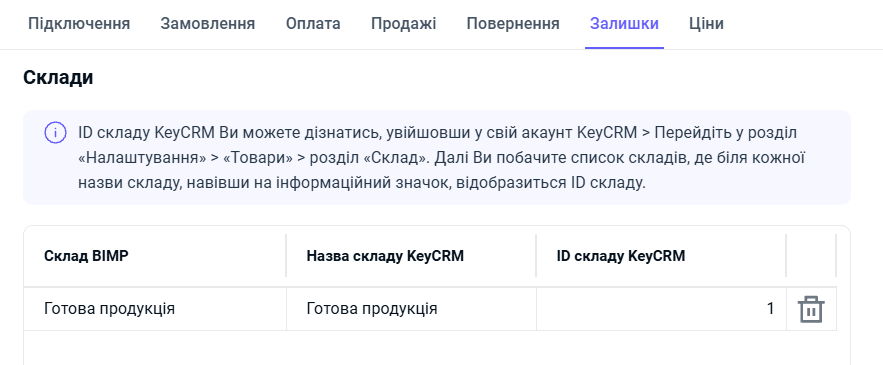 🔹 Склади (Мапінг): Вам потрібно знайти ID складу в KeyCRM і прописати його навпроти відповідного складу Bimp.
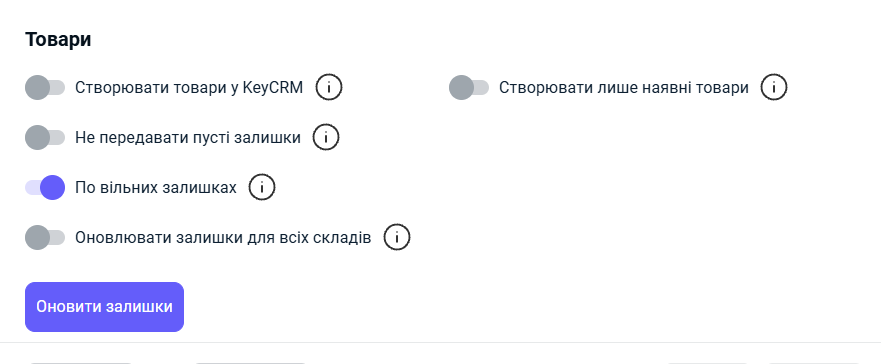 Додаткові опції:
🔹 Створювати товари у KeyCRM: Даний параметр відповідає за дозвіл створювати не знайдені у KeyCRM товари.
Також, якщо цей параметр увімкнено, товари в KeyCRM одразу створюються зі штрихкодом (при наявності штрихкоду в Bimp).
🔹 Створювати лише наявні товари: При активації цього перемикача система автоматично перевіряє залишки товарів на складах перед їх вивантаженням. У KeyCRM створюватимуться лише ті товари, які фізично є в наявності.
Опція дозволяє підтримувати актуальність товарної бази в CRM, уникаючи створення нульових або застарілих позицій, за якими немає фактичного запасу.
🔹 Не передавати пусті залишки: Якщо цей параметр увімкнено, система не надсилає оновлення для товарів, залишок яких становить «0» (ці товари ігноруються при синхронізації).
Сценарій помилки:
-
На складі в Bimp є 2 шт товару «А». У KeyCRM також відображається 2 шт.
-
Надходить замовлення на ці 2 шт. Bimp списує товар, і фактичний залишок стає 0.
-
Оскільки налаштування «Не передавати пусті залишки» увімкнено, Bimp бачить «0» і не надсилає це оновлення в KeyCRM.
-
Результат: У KeyCRM продовжує світитися залишок 2 шт (останнє передане не нульове значення). Менеджери будуть думати, що товар є в наявності, і продовжуватимуть його продавати.
🔹 По вільних залишках:
Увімкнено: Передається: (Загальна кількість - Резерв).
Вимкнено: Передається загальна кількість (разом із зарезервованим).
🔹 Оновлювати залишки для всіх складів: Якщо увімкнено, то для складів, де товару фізично немає, буде примусово встановлено "0".
⚠️ Критично важливо: Перший запуск та міграція
Якщо ви переходите на Bimp з іншої системи обліку, або змінюєте інтеграцію, зверніть особливу увагу на цей пункт.
Ситуація: У вашій CRM (KeyCRM) зараз відображаються актуальні залишки товарів, а в Bimp ви ще не встигли внести прихід товару (тобто в Bimp на балансі «0»).
Чому? Увімкнена інтеграція працює за принципом пріоритету облікової системи (Bimp).
-
Система побачить, що в Bimp товару 0 шт.
-
Вона миттєво відправить цю інформацію в CRM.
-
Ваші актуальні залишки в CRM перезатруться нулями.
Крок 10. Налаштування параметрів ціни прайс покупця
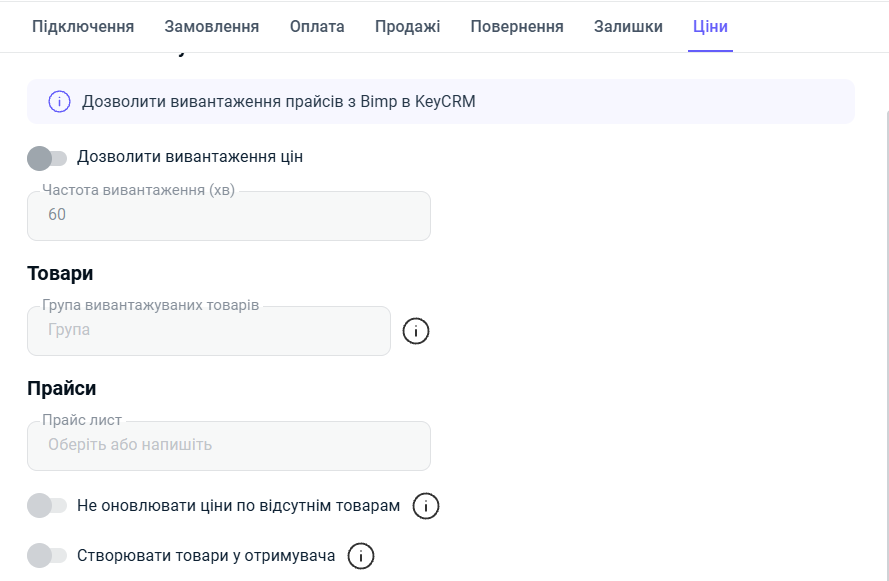 У цьому розділі налаштовується автоматична синхронізація вартості товарів з Bimp у KeyCRM.
🔹 Основні налаштування
Дозволити вивантаження цін: Головний перемикач. Увімкніть його, щоб активувати обмін цінами.
Частота вивантаження (хв): Інтервал, з яким система перевірятиме зміни цін та відправлятиме їх у CRM. За замовчуванням встановлено 60 хвилин.
🔹 Товари (Фільтрація)
Група вивантажуваних товарів:
Тут можна вказати конкретну папку (категорію) товарів у Bimp, для якої потрібно оновлювати ціни.
🔹 Прайси
Прайс лист: Оберіть тип ціни з довідника Bimp (наприклад, «Роздрібна», «Оптова» або «Акційна»), яка буде передаватися в KeyCRM. Саме ця цифра відобразиться в картці товару в CRM.
🔹 додаткові опції (важливі ноанси)
1. Не оновлювати ціни по відсутнім товарам
-
Якщо увімкнено: Система перевіряє залишки товару. Якщо вільний залишок товару дорівнює «0», ціна на нього в KeyCRM оновлюватися не буде, навіть якщо ви змінили її в Bimp.
-
Якщо вимкнено: Ціна оновиться незалежно від наявності товару.
2. Створювати товари у отримувача Ця функція дозволяє Bimp автоматично створювати нові картки товарів у KeyCRM, якщо він не знайшов відповідності за артикулом.
Крок 11. Після заповнення всіх потрібних параметрів в правому нижньому кутку форми тиснемо кнопку "Зберегти".
Крок 12. Після збереження інтеграції натисніть кнопку "Запустити" щоб зняти її з паузи.
У списку інтеграцій натисніть кнопку "Запустити" (Play), щоб зняти її з паузи.
Готово! Після збереження налаштувань Bimp і KeyCRM почнуть працювати в тандемі: замовлення передаються автоматично, залишки актуальні, дублікати не створюються.
Перелік типових помилок та їх вирішення
1. Не створюється документ продажу, хоча замовлення є
-
Причина 1: Змінили ім'я або дані покупця в KeyCRM після створення замовлення (Bimp не знаходить зв'язку).
-
Причина 2: На момент зміни статусу на "Відправлено" товару не було на залишку (або він був у резерві під іншим документом).
-
Причина 3: Невірно налаштовані дати (продаж намагається створитися датою, коли період вже закритий).
2. Помилка "Inventory price" або "Нульові ціни"
-
В налаштуваннях компанії Bimp вимкніть "Контроль нульових цін", якщо ви передаєте товари без ціни продажу тобо ціна дорівнює 0 (нулю).
3. Не відображається послуга доставки
-
У Bimp створіть номенклатуру з назвою "Доставка".
-
Тип номенклатури: Послуга.
-
Стаття витрат: Незавершене виробництво.
-
У налаштуваннях інтеграції (вкладка Продажі) оберіть цю послугу у відповідному полі (якщо поле передбачено інтерфейсом, інакше — додавайте доставку як товарну позицію в замовленні).
4. Замовлення не завантажуються взагалі
-
Перевірте, чи не стоїть інтеграція на паузі.
-
Переконайтеся, що статус замовлення в KeyCRM додано до мапінгу статусів у Bimp.
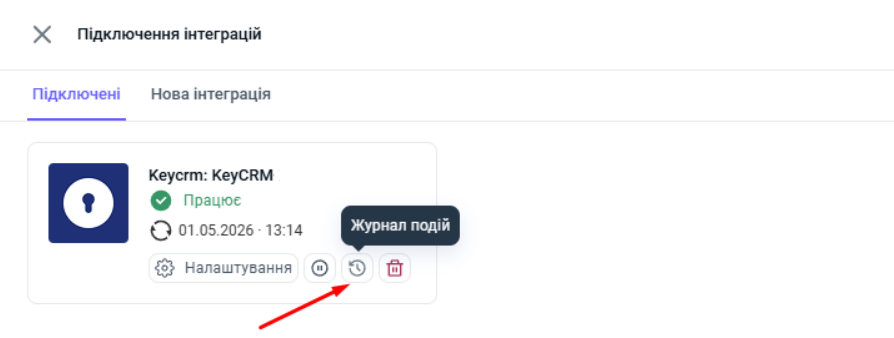
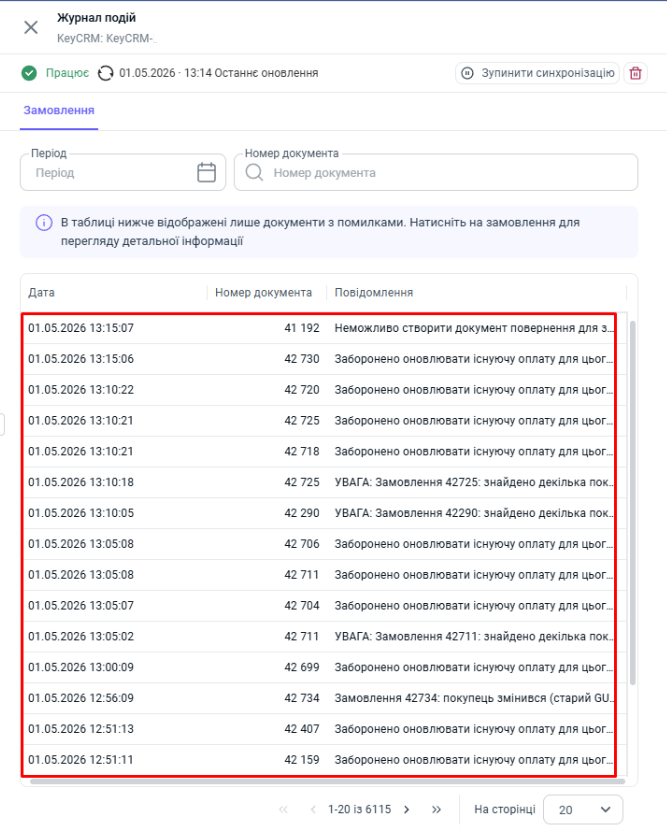
Також, задля того, щоб оперативного виявляти причини збоїв, впроваджений інструмент «Логування» («Журнал подій»). Через налаштування інтеграції ви можете самостійно переглядати статуси замовлень: якщо дані не були передані, у логах відобразиться детальна причина помилки. Після її усунення завдяки вірним налаштуванням документів, тощо - достатньо оновити замовлення в CRM (наприклад, додавши коментар), щоб система автоматично підтягнула актуальні дані:
Часті запитання (FAQ)
Q: Як зняти резерв, якщо замовлення скасовано?
Q: Чи передаються фото товару по інтеграції?
Q: Якщо я додам товар в замовлення в KeyCRM, він зарезервується?
Q: Чому не оновлюються залишки в KeyCRM (Кейсрм)?
Q: Чому не створилось повернення грошей через інтеграцію KeyCRM (Кейсрм)?
Q: Чому не створився документ повернення товару через KeyCRM?
Q: Чому товар не стає в резерв, хоча в замовленні вказано «Резервувати»?
Q: Який саме залишок передається в KeyCRM ? (Вільний чи Загальний)
Q: Чому не передаються ціни (прайси) в інтеграцію KeyCRM?
Q: Чи завантажаться старі замовлення після увімкнення інтеграції?
Q: Чому не створилось замовлення при увімкненій опції «Резервувати товар»?
Якщо у вас з’являться запитання чи потрібно внести зміни – повідомте нам!
Читайте також:
