Що таке «Договір» у системі BIMP?
Важливо розуміти: це НЕ ДОКУМЕНТ, А ПОНЯТТЯ! Це не просто скан паперового контракту, а набір цифрових правил (валюта, курс, відстрочка, відповідальний менеджер), які система автоматично застосовує при створенні замовлень та рахунків.
Структура підпорядкування: В нашому сервісі існує чітка прив’язка: Проєкт → Договір. На основі одного Проєкту ви можете створити необмежену кількість договорів для різних ситуацій (різні валюти, умови відстрочки тощо).
Договір є "сполучною ланкою" між контрагентом та господарською операцією. Правильне налаштування договору дозволяє:
-
Розділяти взаєморахунки за різними напрямками діяльності з одним клієнтом.
-
Автоматично контролювати дебіторську заборгованість за конкретними строками оплати.
-
Швидко генерувати друковані форми документів з вірними реквізитами.
Практичний кейс: як це працює
Ситуація: Ви працюєте з гуртовим клієнтом «ТОВ "Мрія"». Ваші прайс-листи зафіксовані в доларах США, але клієнт платить у гривні. Ви даєте йому відстрочку платежу 14 днів. Рішення: Ви створюєте Договір, де вказуєте валюту USD, курс розрахунку «НБУ» і в полі відтермінування ставите «14 днів». Результат: При виписці рахунку BIMP автоматично переведе доларову ціну в гривню по курсу НБУ. А якщо через 15 днів гроші не надійдуть, система покаже цей борг у звіті «Прострочена заборгованість».
Крок 1. Створення нового Договору
Створити договір можна двома способами:
-
Через розділ меню Контрагенти: Відкрийте розділ меню "Контрагенти", оберіть потрібного партнера та перейдіть на вкладку "Договори".
-
Швидке створення: Використовуйте функцію швидкого створення прямо з документа замовлення. Натистнути "+" внизу випадаючого списку договорів.
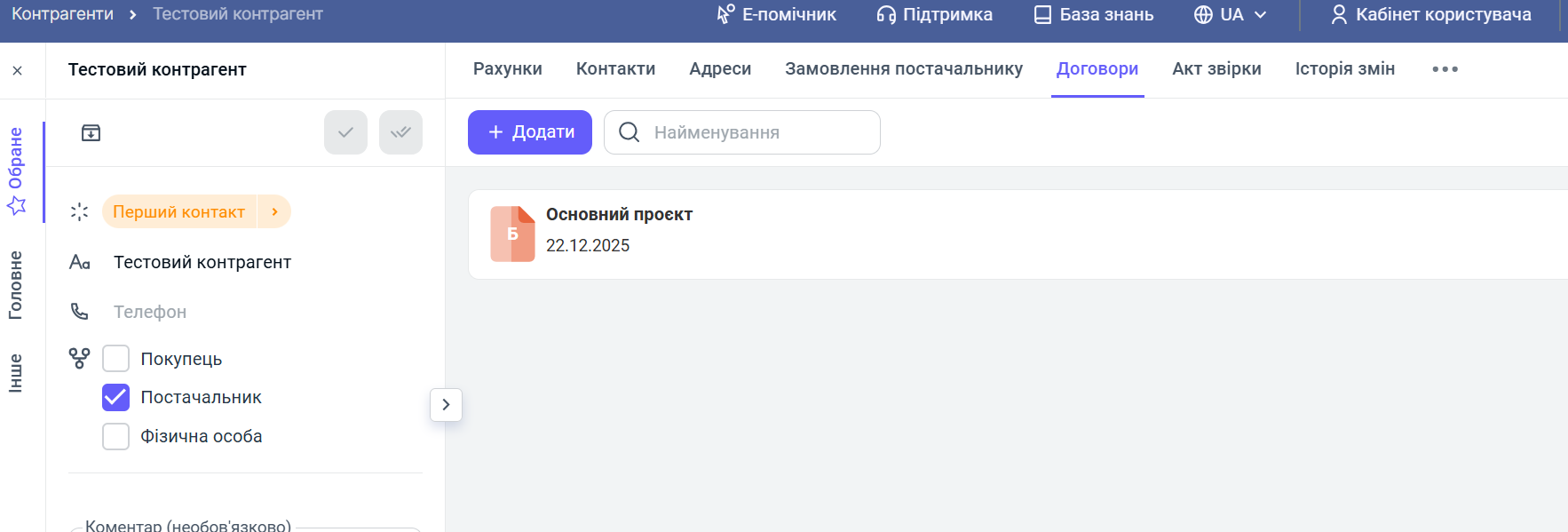
У вкладці Договори відкрийте папку Проєкт, якщо договір буде додано до існуючого Проєкту, або +Додати щоб створити новий Проєкт
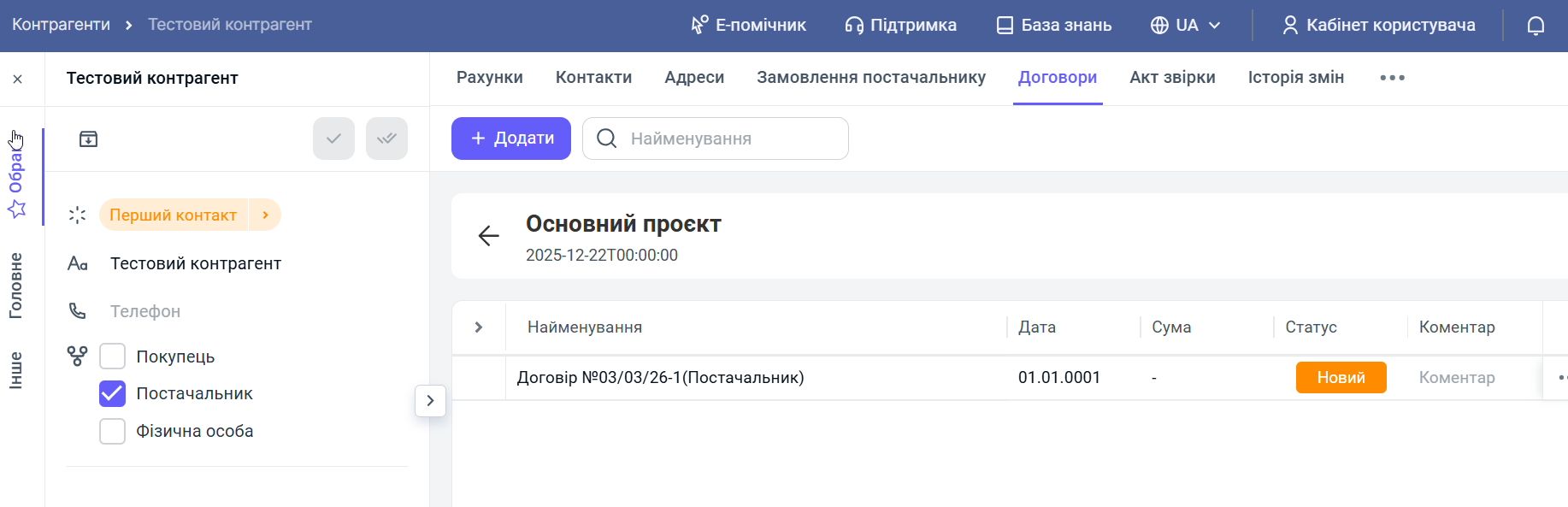
У папці Проєкт відкрийте поточний договір, або натисніть кнопку "+ Додати" щоб створити новий Догорів. В рамках одного Проєкту можна створити необмежену кількість договорів з різними умовами співпраці.
Крок 2. Налаштування форми договору
У новому вікні відкриється форма для налаштування умов договору
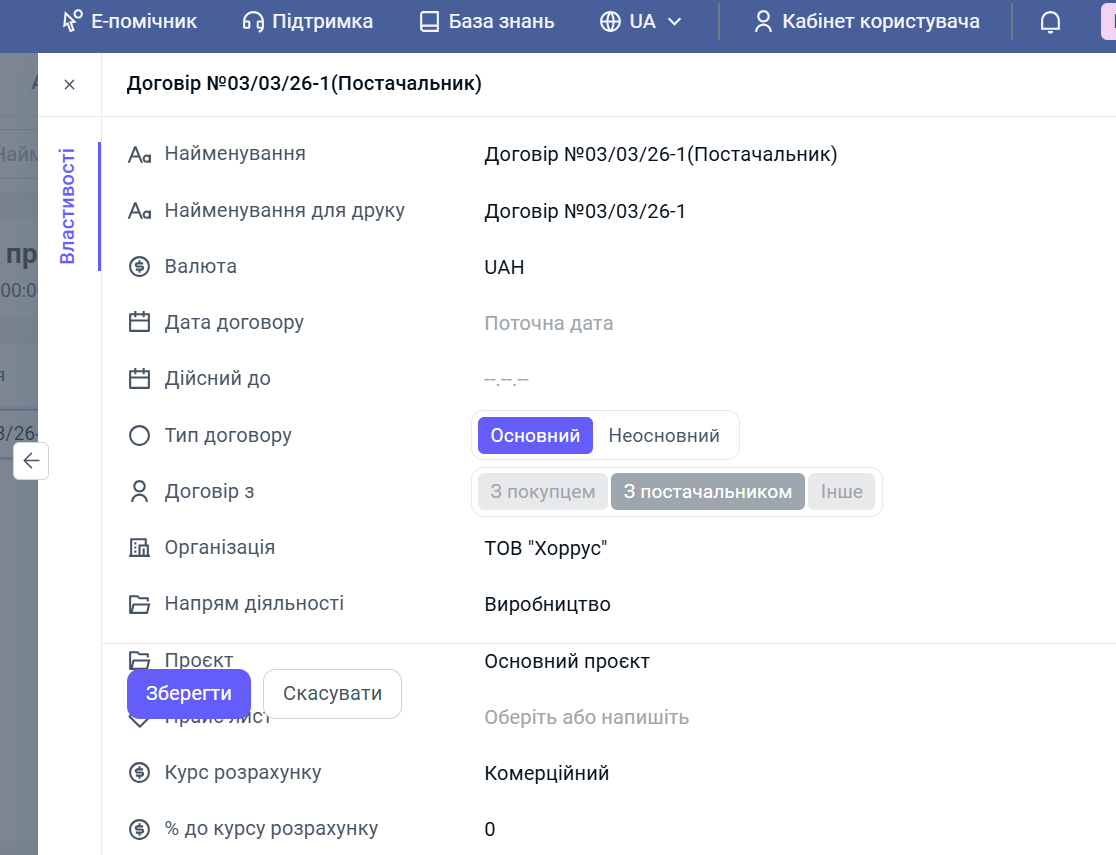
Заповнюємо поля:
Статус : Вкажіть статус на якому знаходиться робота за договором.
Найменування: Це внутрішня назва, яку бачитиме менеджер при виборі.
Найменування для друку: саме цей текст (наприклад, "Договір купівлі-продажу №10 від 01.09.2023") побачить клієнт у свох друкованих формах.
Валюта: Валюта в якій будуть проводитися взаєморозрахунки за договором.
Дата договору: Дата початку дії договору
Дійсний до : Дата до якого діє договір, поле необов'язкове
Тип договору : "Основний" або "Неосновний". Основним може бути тільки один договір для роботи з контрагентами, він буде автоматично підтягуватися в нові документи.
Договір з : поле яке показує з яким типом контрагента ви працюєта, це поле залежить від налаштувань картки контрагента: ( Покупцем - Постачальником - Інше)
Організація: Оберіть вашу компанію, від імені якої буде здійснюватися робота.
Напрям діяльності : Виберіть напрям діяльності за яким закріплено цей договір.
Проєкт : Виберіть Проєкт за яким закріплено цей договір.
Прайс лист : Виберіть Прайс лист до договіру, ціни будуть автоматично підтягуватись в створені документи.
Курс розрахунку: Виберіть курс Комерційний - НБУ - Міжбанк, необхідно коли валюта договора не співпадає з валютою прайс листа.
% до курсу розрахунку: у полі вкажіть % який буде додано до курсу розрахунку при розрахунку ціни.
Кількість днів відтермінування (у днях): Вкажіть, скільки днів ви даєте клієнту на оплату після відвантаження.
Головний контрагент : аналітичне поле, заповнюємо за необхідності
Натисніть кнопку "Зберегти".
Тепер договір готовий до використання у замовленнях.
Підсумок
Ви налаштували договірні відносини з партнером. Тепер при створенні замовлення система сама перерахує ціну з валюти у гривню та почне відлік днів до оплати. Це гарантує, що всі ваші майбутні продажі чи закупівлі будуть відображатися в обліку коректно, а аналітичні звіти показуватимуть точну картину по кожній угоді.
Читайте також:
2. Як налаштувати картку контрагента
#BIMP #Контрагенти #Договори #Аналітика #БізнесПроцеси #Облік #Автоматизація #Валюта #Розрахунки #Взаєморахунки
