Що таке налаштування доступу до складів? Це функціонал розмежування прав користувачів BIMP, який дозволяє закріпити за конкретним співробітником один або кілька визначених складів компанії.
Результат для користувача: Ви забезпечуєте повну безпеку складських даних, приховуєте інформацію про залишки товарів на інших об'єктах від непрофільного персоналу та запобігаєте помилковому проведенню документів не по своєму складу.
Чому це важливо для бізнесу ?
Розмежування прав доступу — це базовий елемент внутрішньої безпеки та порядку в обліку. Надання обмеженого доступу вирішує кілька ключових задач:
-
Захист від людського фактора: Комірник працює виключно зі своїм складом і не може випадково списати чи зарезервувати товар на центральному чи виробничому складі.
-
Конфіденційність комерційних даних: Менеджери з продажів або регіональні комірники бачать наявність продукції лише на тих об'єктах, за які вони безпосередньо відповідають.
-
Чітка персональна відповідальність: Усі операції з оприбуткування, переміщення та списання товарів прив'язуються до конкретного співробітника та дозволеного йому складу.
Практичні кейси використання:
-
Кейс 1: Регіональна мережа складів. Компанія «Еко-Стиль» має центральний склад у Києві та регіональний склад у Дніпрі. Новий комірник працює лише на складі в Дніпрі. Адміністратор BIMP обмежує йому доступ, залишаючи активним прапорець виключно біля «Складу Дніпро». У результаті співробітник бачить тільки свої залишки та не має доступу до товарних запасів столиці.
-
Кейс 2: Розподіл відповідальності на виробництві. На підприємстві функціонують два склади: «Склад сировини» та «Склад готової продукції». Завідувачу цеху сировини надається доступ лише до першого об'єкта для контролю матеріалів, тоді як менеджеру з продажів відкривають доступ виключно до «Складу готової продукції» для оформлення відвантажень.
Покрокова інструкція: налаштування доступу до складів
Для персонального обмеження або надання доступу співробітнику виконайте наступні кроки:
Крок 1. Перехід до Кабінету користувача
-
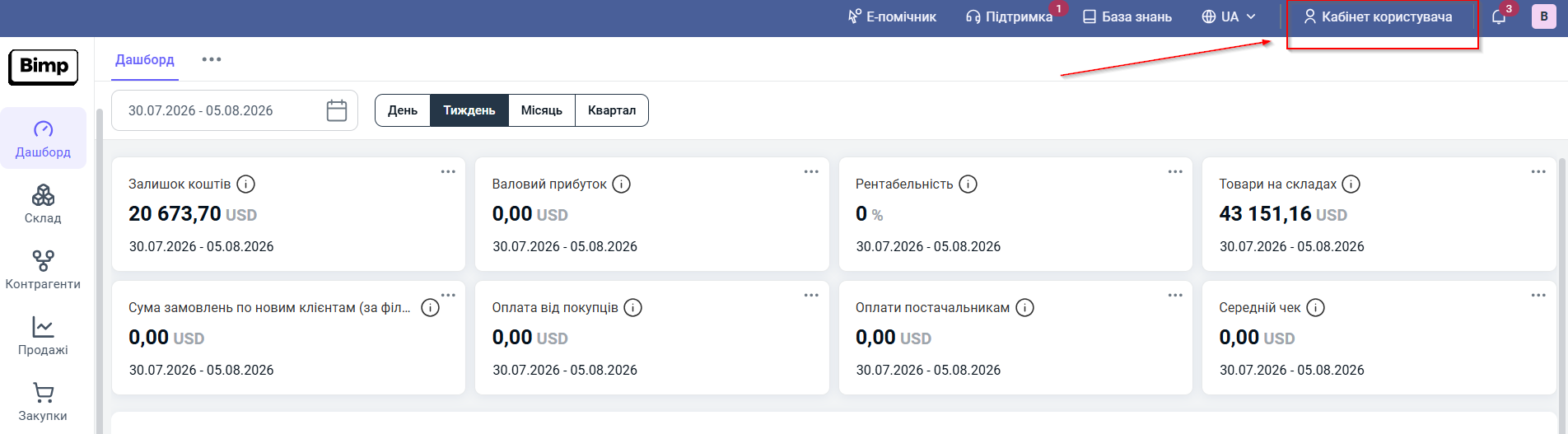
У верхній правій частині екрана натисніть на кнопку та перейдіть у Кабінет користувача.
-
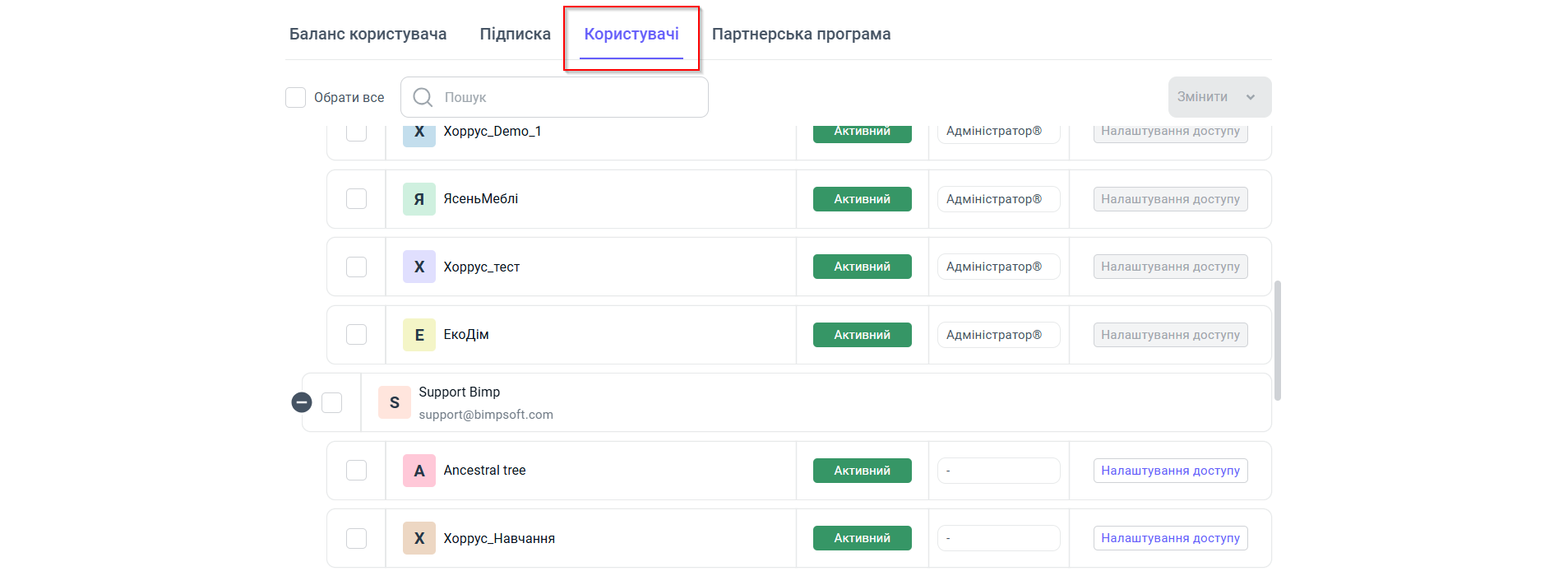
У верхній панелі керування кабінету перейдіть на вкладку «Користувачі».
Крок 2. Вибір співробітника
-
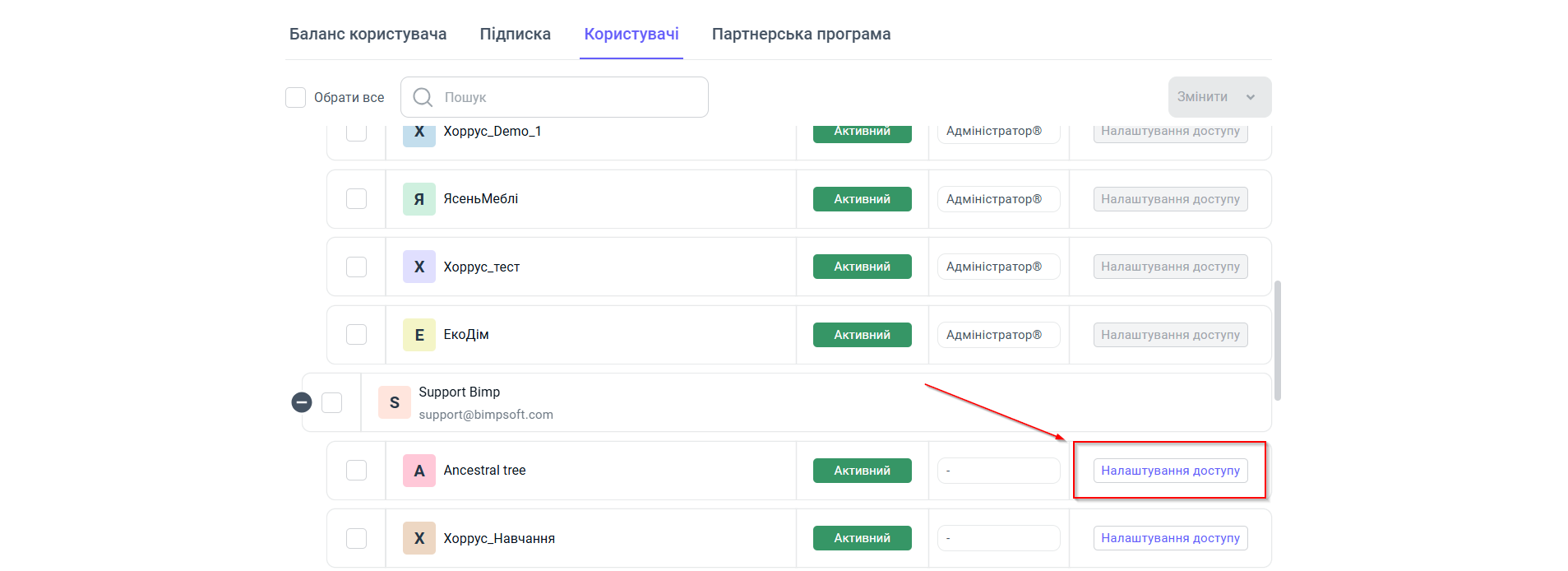
У списку облікових записів знайдіть потрібного співробітника та компанію .
-
Натисніть синю кнопку «Налаштування доступу» у рядку обраного користувача.
Крок 3. Налаштування доступу
-
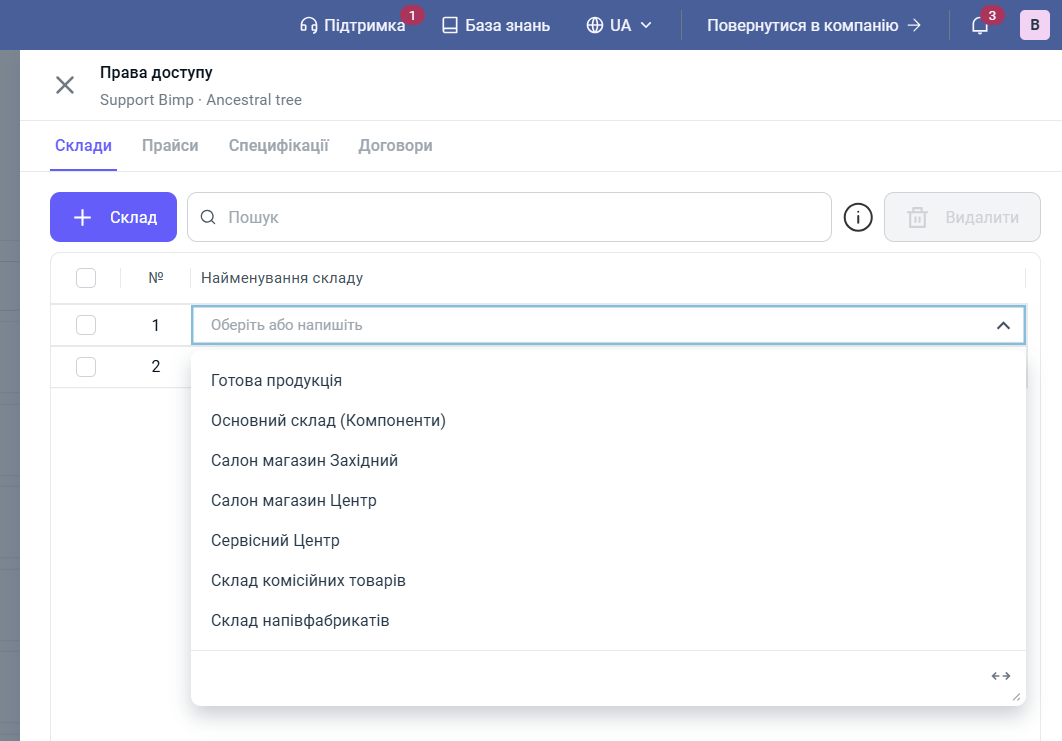
У модальному вікні налаштувань, що відкриється, перейдіть у вкладку «Склади».
-
Натисніть синю кнопку + Склад , та виберіть з випадаючого списку склад до якого буде надано доступ співробітнику.
-
Для додавання декількох складів, повторіть пункт 2.
-
Натисніть кнопку «Зберегти» для застосування нових прав доступу.
Додаткова інформація: Налаштування доступу діють миттєво. Співробітнику не потрібно заново перереєстровуватися — при наступному оновленні сторінки список доступних складів зміниться автоматично.
Примітка: Змінювати налаштування прав доступу інших користувачів може лише співробітник із правами «Адміністратор» або власник облікового запису компанії.
Порада: Перевіряйте актуальність складських доступів під час переведення співробітників на нові посади або під час відкриття нових філій, щоб зберігати порядок у звітності.
Підсумок
Налаштування доступу до конкретного складу в системі BIMP — це простий та ефективний спосіб розмежувати зони відповідальності працівників, захистити комерційні дані та забезпечити високу точність складського обліку.
Читайте також:
#налаштування_доступу #користувачі #склад #права_доступу #кабінет_користувача #безпека #BIMP #управлінський_облік
