Введення початкових залишків майна — це процес завантаження інформації про матеріальні та нематеріальні активи компанії (обладнання, транспорт, нерухомість, оргтехніку тощо) в систему ERP на момент початку роботи з нею.
Головний результат: Ви отримуєте повністю заповнений та актуальний облік необоротних активів вашої компанії в єдиній системі BIMP за кілька кліків, уникаючи довгої та монотонної ручної праці.
Практичний кейс :
Компанія «Фабрика Комфорту» займається виробництвом меблів. Раніше весь облік верстатів, інструментів та автомобілів логістики вівся в Excel-таблиці (понад 200 позицій). При переході на ERP-систему BIMP бухгалтеру знадобилося б кілька днів, щоб вручну завести кожну картку майна у довідник. Завдяки функції імпорту, компанія завантажила весь список активів за 5 хвилин, автоматично сформувавши довідник та залишки.
Покрокова інструкція: Автоматичний імпорт майна з Excel
Крок 1. Перехід до розділу
-
Відкрийте створений документ «Введення початкових залишків».
-
Перейдіть на вкладку «Майно».
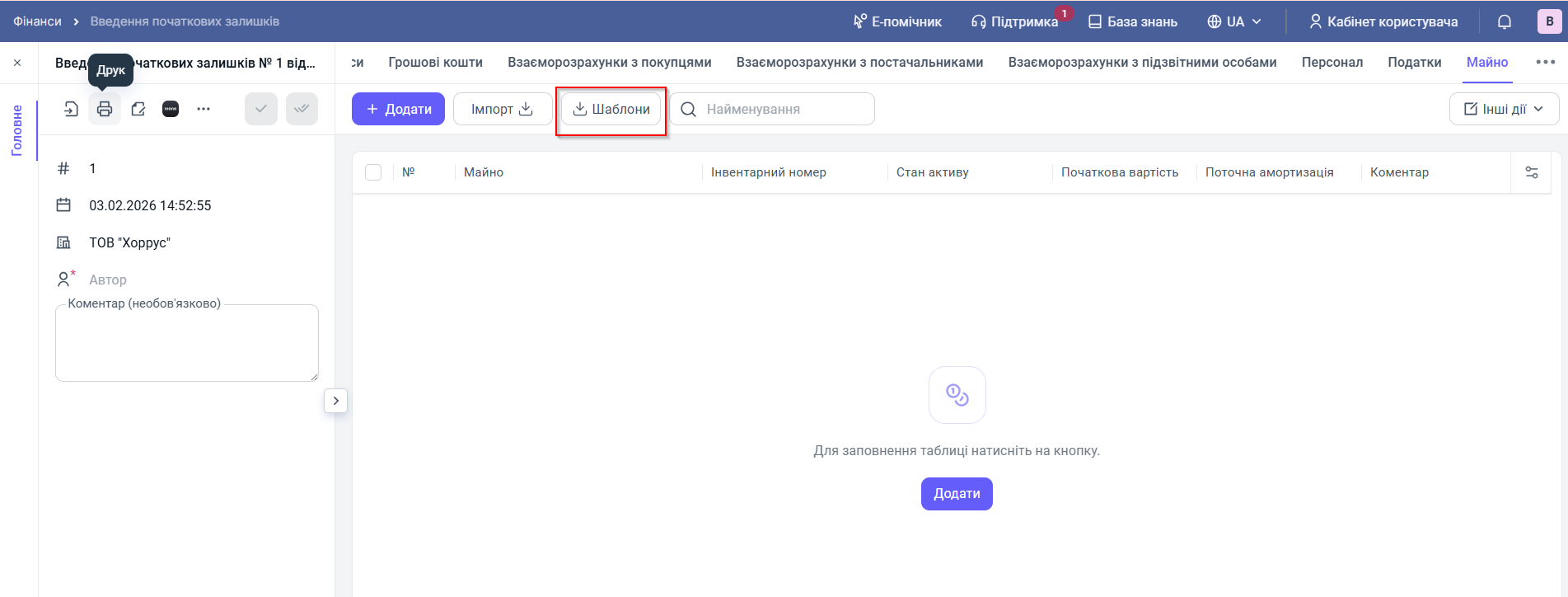
- У вікні, що відкрилося, натисніть "Шаблон". Система надасть вам готовий файл із правильними назвами колонок.
Крок 2. Заповнення шаблону даними
-
Відкрийте завантажений Excel-шаблон.
-
Скопіюйте дані про ваше майно у відповідні стовпчики (Назва, Інвентарний номер, Первісна вартість тощо).
Увага! Не змінюйте назви колонок та структуру рядків у завантаженому шаблоні, щоб система змогла коректно розпізнати всі дані під час імпорту.
Крок 3. Виконання імпорту файлу в систему BIMP
-
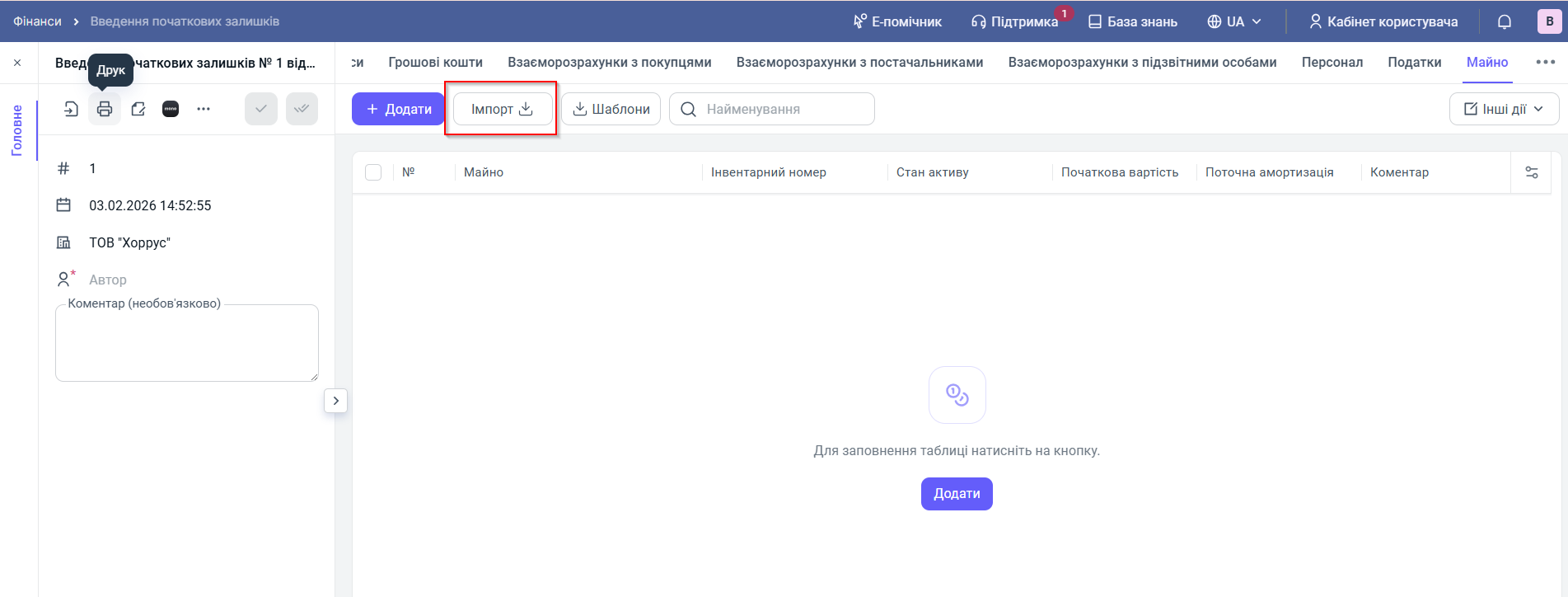
Поверніться до вікна імпорту в системі BIMP та натисніть Імпорт
-
Виберіть заповнений Excel-файл та натисніть Обрати файл та вкажіть шлях до нього на вашому комп'ютері.
-
Натисніть кнопку Імпорт .
Важливо: Вам не потрібно попередньо створювати кожне майно чи актив у довіднику власноруч! Система BIMP розпізнає нові позиції з вашої таблиці й автоматично створить під них відповідні картки в довіднику основних засобів під час імпорту.
Крок 4. Перевірка та збереження результатів
-
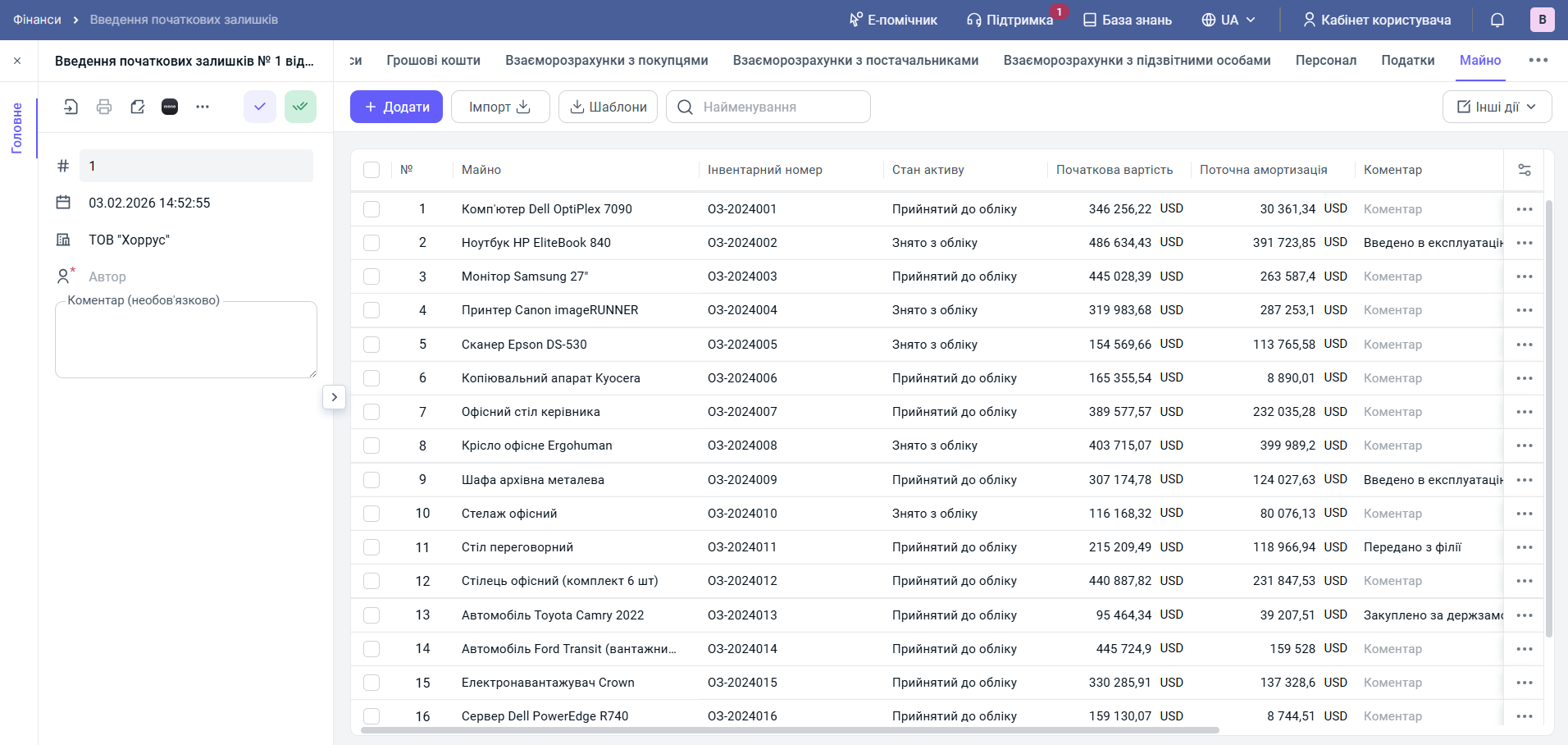
Після завершення обробки файлу система виведе на екран попередній список завантаженого майна.
-
Перевірте коректність заповнення полів.
-
Натисніть кнопку Зберегти у верхньому лівому куті екрана для остаточного внесення залишків на баланс системи.
Підсумок
Тепер початкові залишки вашого майна успішно внесені до системи BIMP. Довідник необоротних активів сформовано автоматично, і система готова до подальшого обліку амортизації та використання майна у бізнес-процесах.
Читайте також:
#імпорт_майна #початкові_залишки #необоротні_активи #автоматизація_BIMP #імпорт_excel #налаштування_BIMP
