Звіт може бути використаний для різних цілей, таких як контроль наявності товарів на складі, аналіз списання товарів та планування закупівель під продажі та виробництва.
Практичні кейси використання:
-
Кейс 1 (Запобігання дефіциту): Менеджер з закупівель аналізує кінцевий залишок популярного товару. Бачачи, що за тиждень було реалізовано 15 одиниць, а на складі залишилося лише 2, він вчасно формує замовлення постачальнику.
-
Кейс 2 (Складський аудит): Під час внутрішньої перевірки виявлено розбіжність у кількості товару. Звіт дозволяє побачити всі документи приходу та розходу за період, щоб знайти, на якому етапі виникла помилка в обліку.
Які документи формують звіт?
Для того, щоб дані коректно відображалися у звіті, в системі мають бути проведені такі документи:
-
Надходження товарів та послуг / Повернення товарів постачальнику — рух товарів при закупівельних оперіціях.
-
Продаж товарів, послуг / Повернення товару від покупця — рух товарів по операціям продажу.
-
Переміщення запасів — фіксує рух між різними складами компанії та на собівартість .
-
Списання / оприбуткування запасів — коригує кінцеві залишки при виявленні браку або лишків.
- Компонування / декомпонування — фіксують рух запасів у виробництві
- Розподіл витрат / додаткові витрати — списання запасів на собівартість продукції.
- Введення початкових залишків — фіксує початкові залишки при початковому налаштуванню обліку компанії.
Покрокова інструкція з налаштування звіту
Крок 1. Вибір періоду та формування
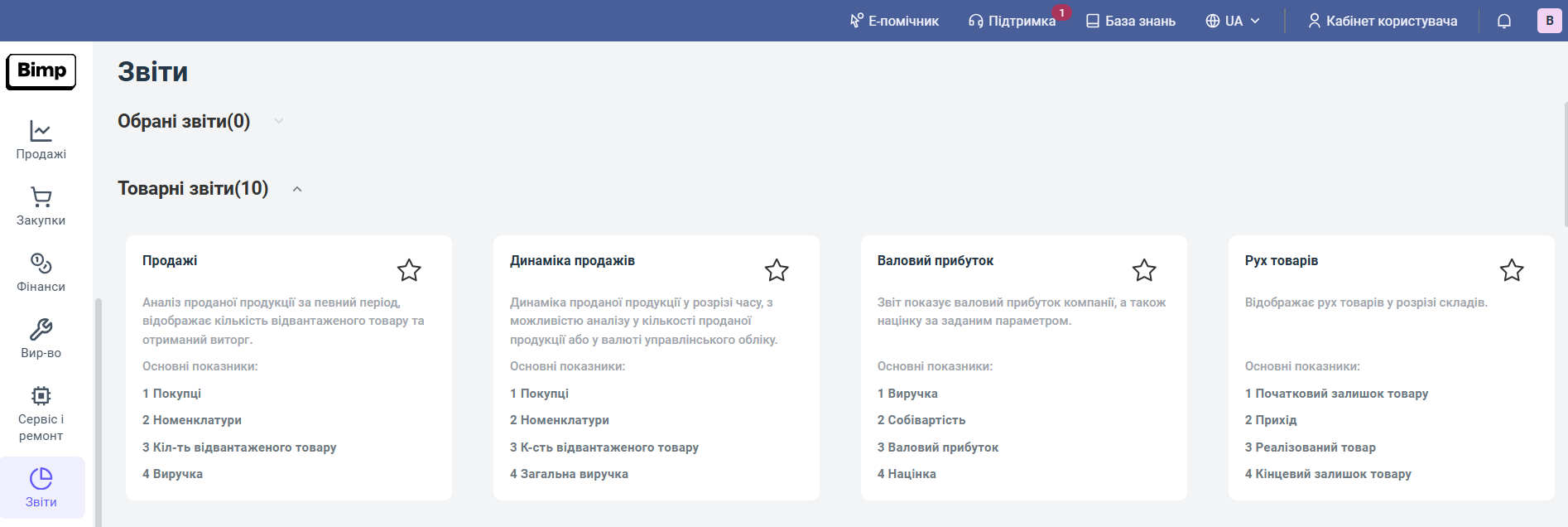
Перейдіть у розділ меню Звіти , виберіть звіт "Рух товарів".
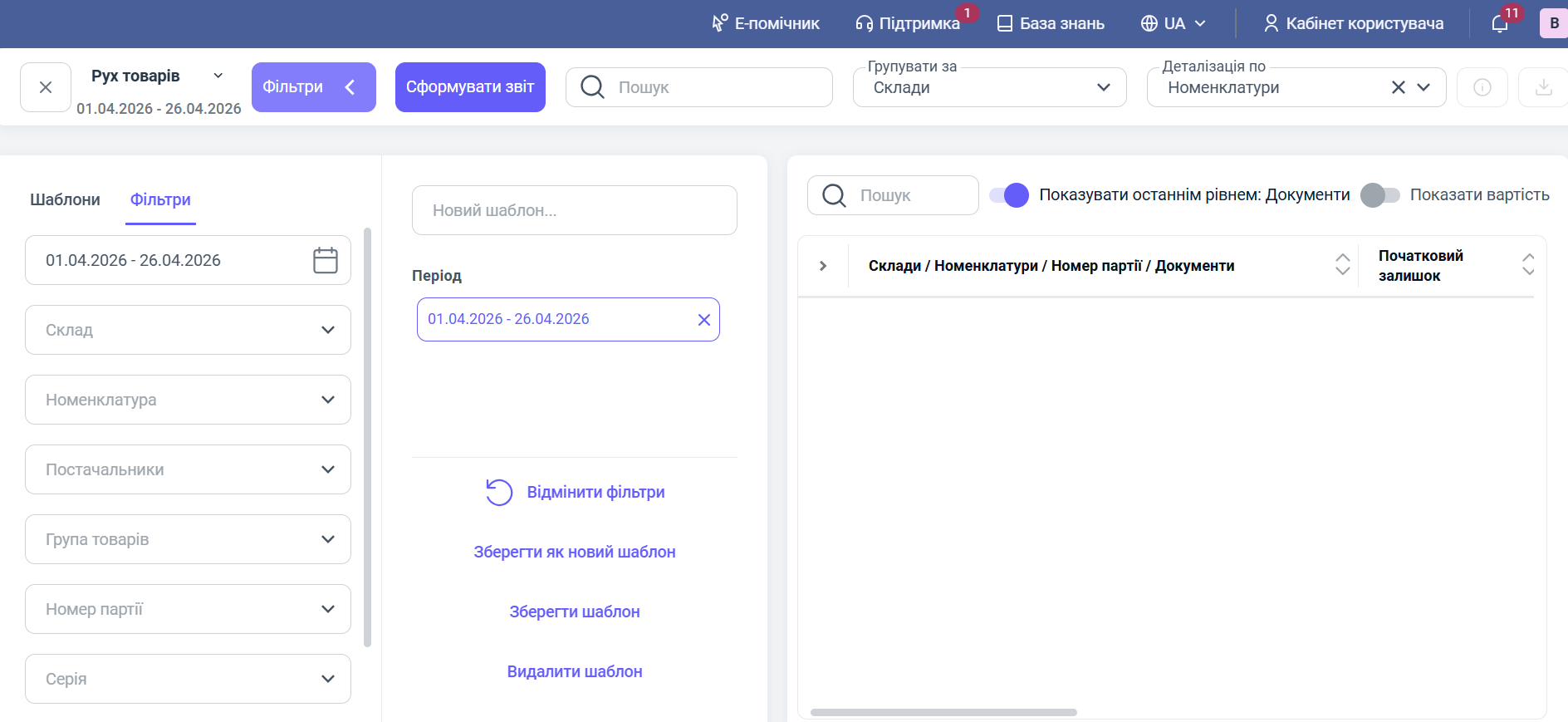
У лівій верхній панелі натисніть на календар та оберіть потрібний проміжок часу (наприклад, поточний місяць).
Крок 2. Використання фільтрів для деталізації
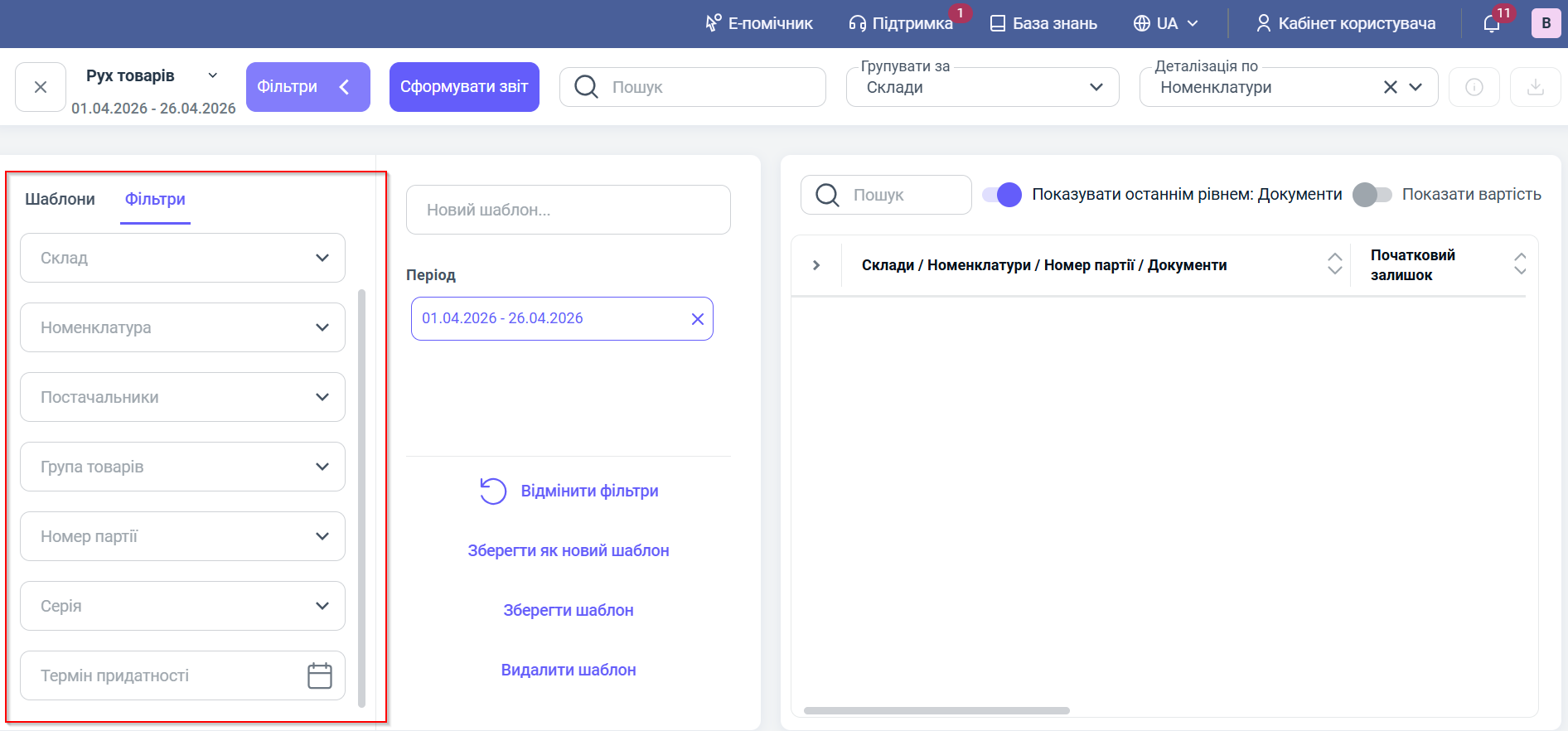
Зліва знаходиться панель Фільтрів, яка дозволяє відсіяти зайве:
- Склад: Перевіряйте рух товарів по кожному складу .
-
Номенклатура / Група товарів: Дивіться результати по певних категоріях.
- Постачальник: Дивіться рух товар по кожному постачальнику .
- Номер партії: Дозволяє відстежити рух по окремим партіям.
- Серія: Дивіться рух товару по кожній Серії .
-
Термін придатносіт: Відстежуйте товар по терміну придатності.
Крок 3. Групування та деталізація даних
У верхній частині звіту ви знайдете інструменти для структурування інформації:
-
Групувати за: оберіть основний критерій (наприклад, за Склад), щоб подивитися інформацію по кожному складу окремо.
-
Деталізація по: додайте підрівень (наприклад, Номенклатура). Це дозволить розгорнути рядок і побачити по окремим номенклатурам.
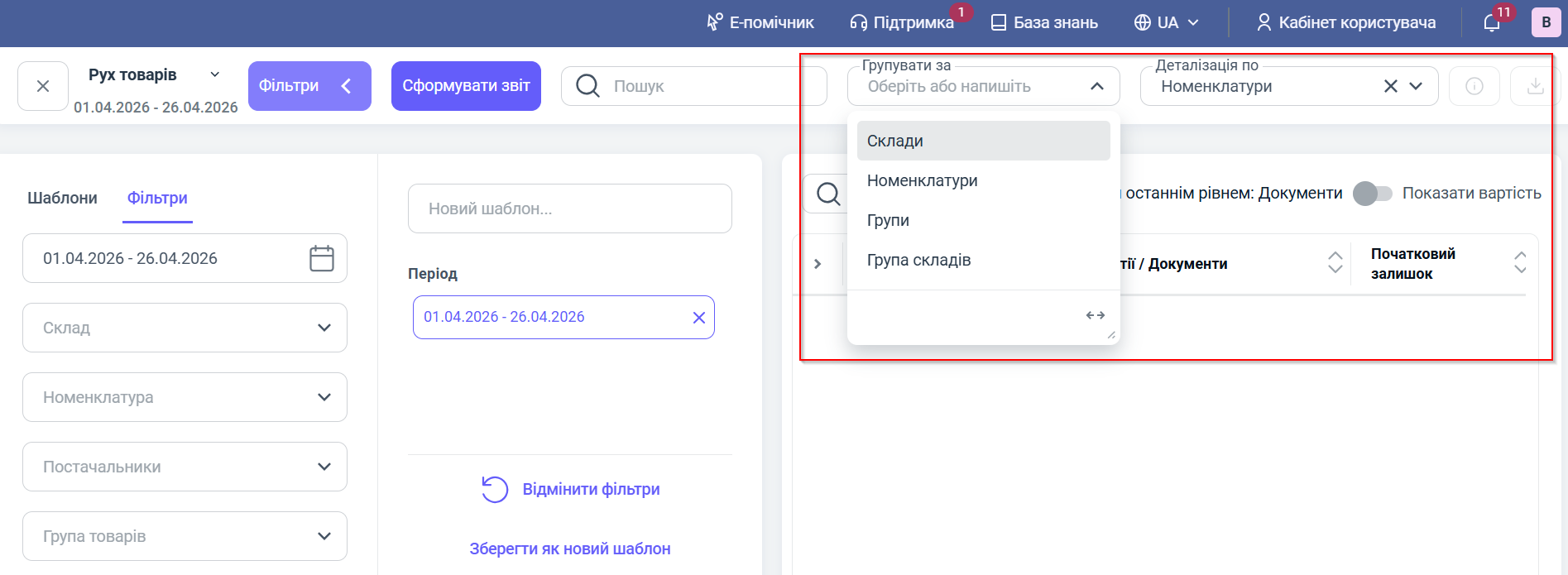
По Звіту доступне Групування за: Складом, Номенклатурою, Групою номенклатури та Групою складів.
Також доступна Деталізація за: Номенклатурами, Групами номенклатур та Номерами партій.
Натисніть кнопку Сформувати звіт, для отримання показників.
Крок 4. Аналіз основних показників
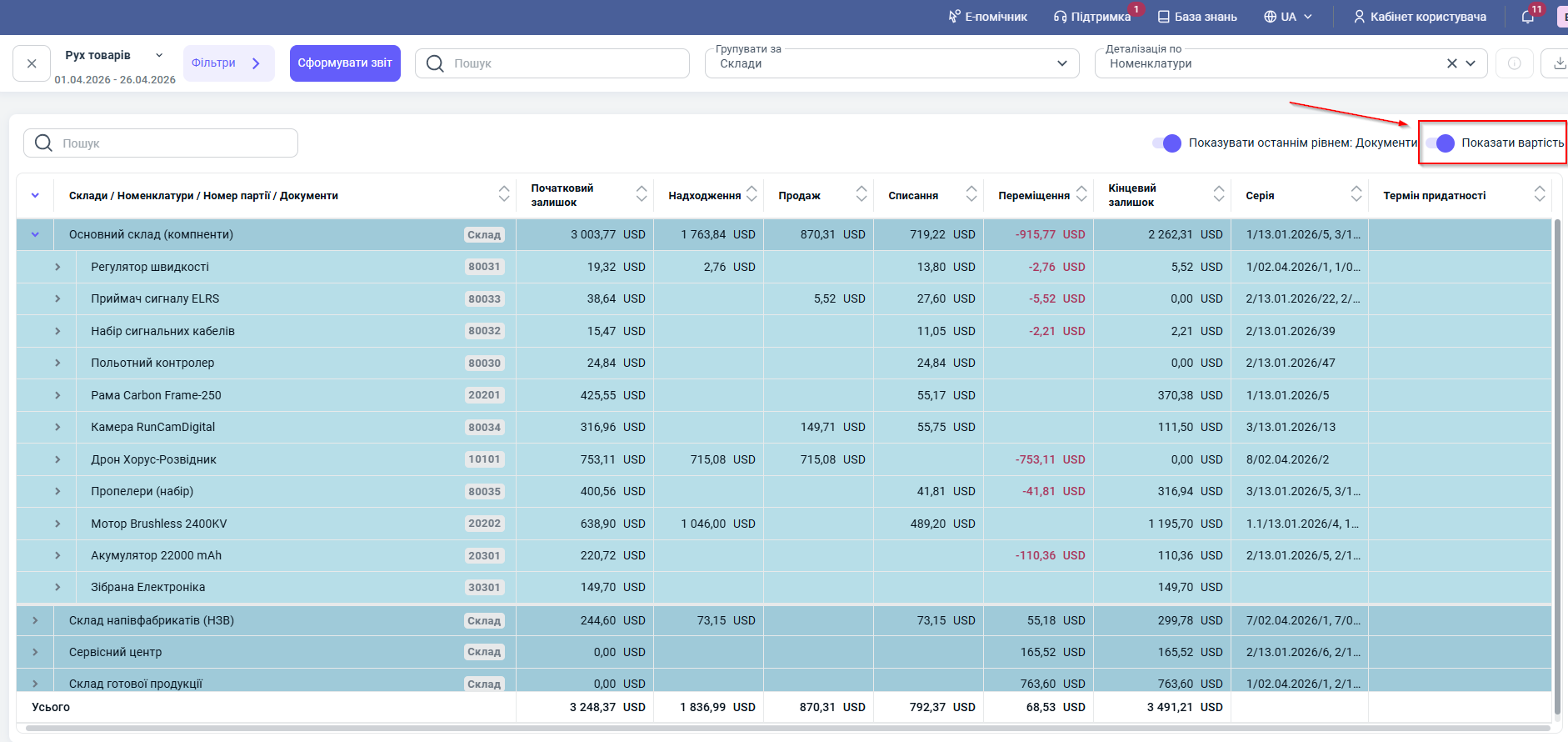
Після формування ви отримаєте таблицю з даними:
- Початковий залишок : Кількість товару на початок звітного періоду.
- Надходження : Кількість товару який надійшов у звітному періоді.
- Продаж : Кількість проданого товару за звітний період.
- Списання: Показує скільки одиниць товару було списано на виробництво.
-
Переміщення : Показує рух товару по документам переміщення запасів
- Кінцевий залишок : Кількість товару на кінець звітного періоду.
- Серія : Інформація по серійним номерам товарів.
- Термін придатності : Інформація по терміну придатності товару.
Підсумок
Звіт «Рух товарів» — це ваш основний інструмент для підтримки порядку на складі та оперативного планування закупівель. Регулярний моніторинг залишків допоможе вашому бізнесу працювати безперебійно.
Читайте також:
#рух_товарів #складський_облік #запаси #автоматизація #BIMP #інвентаризація #звітність
