Практичні кейси використання:
-
Кейс 1 (Приймання великої поставки): На склад інтернет-магазину надходить велика партія систем розвантаження. Щоб не шукати вільні полиці вручну серед тисячі комірок, начальник складу формує цей звіт, отримує список порожніх місць і одразу видає водію навантажувача точну карту розкладки.
-
Кейс 2 (Складський аудит та реорганізація): Під час підготовки до сезонного розширення асортименту менеджер логістики за допомогою звіту аналізує, які саме стелажі повністю звільнилися. Це допомагає компактно перегрупувати залишки та виділити цілісні зони під нові категорії товарів.
Звіт відображає вільні зони на основі актуальних налаштувань в системі, в Довіднику "Місця зберігання" та в налаштуваннях картки Товарів. Ознайомтесь : Як налаштувати місця зберігання в BIMP.
Покрокова інструкція з налаштування та роботи зі звітом
Крок 1. Перехід до звіту та формування
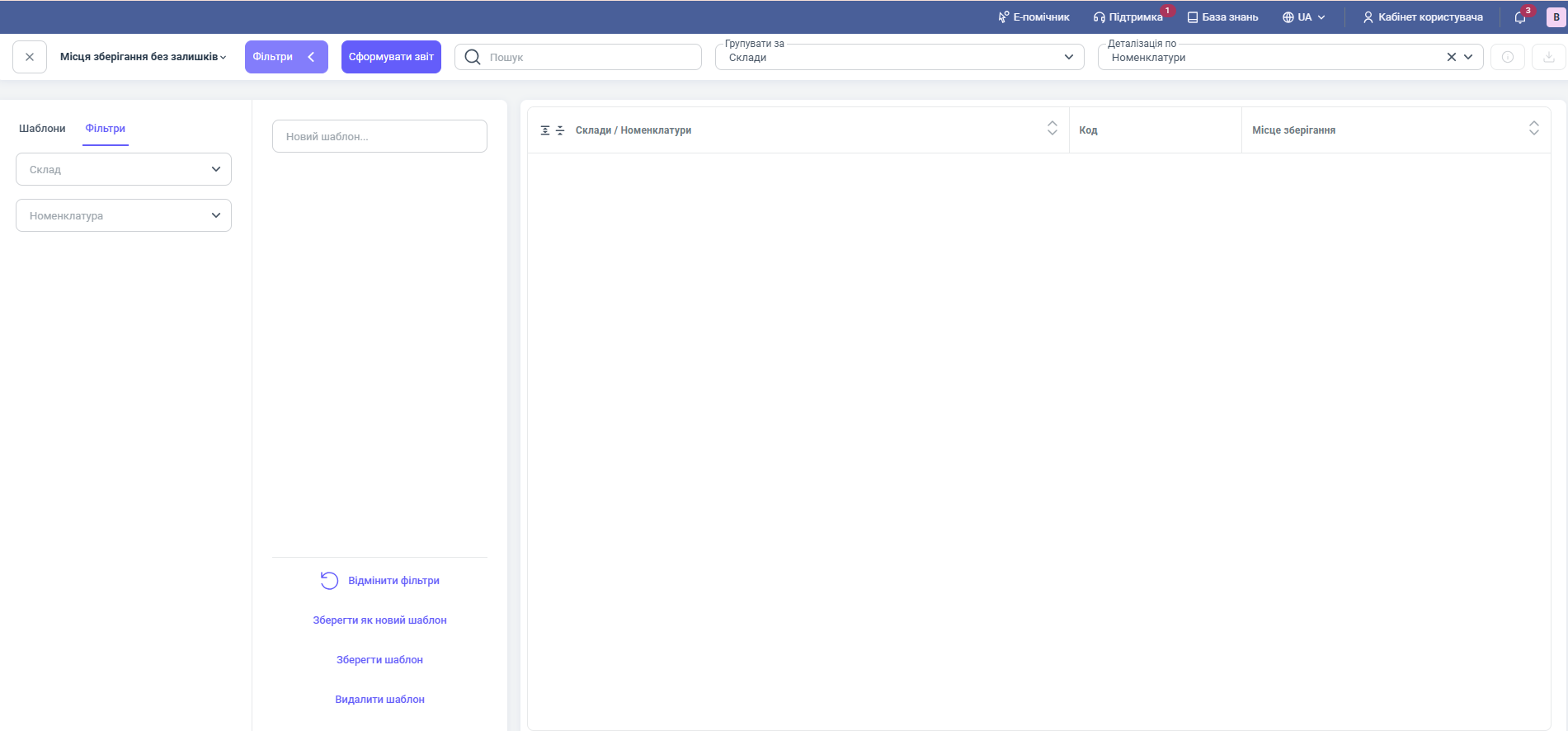
Перейдіть у ліве меню «Звіти» та оберіть «Місця зберігання без залишків». Звіт показує поточний стан складу, тому формується в режимі реального часу на момент запиту. Натисніть синю кнопку «Сформувати звіт».
Крок 2. Налаштування групування та деталізації
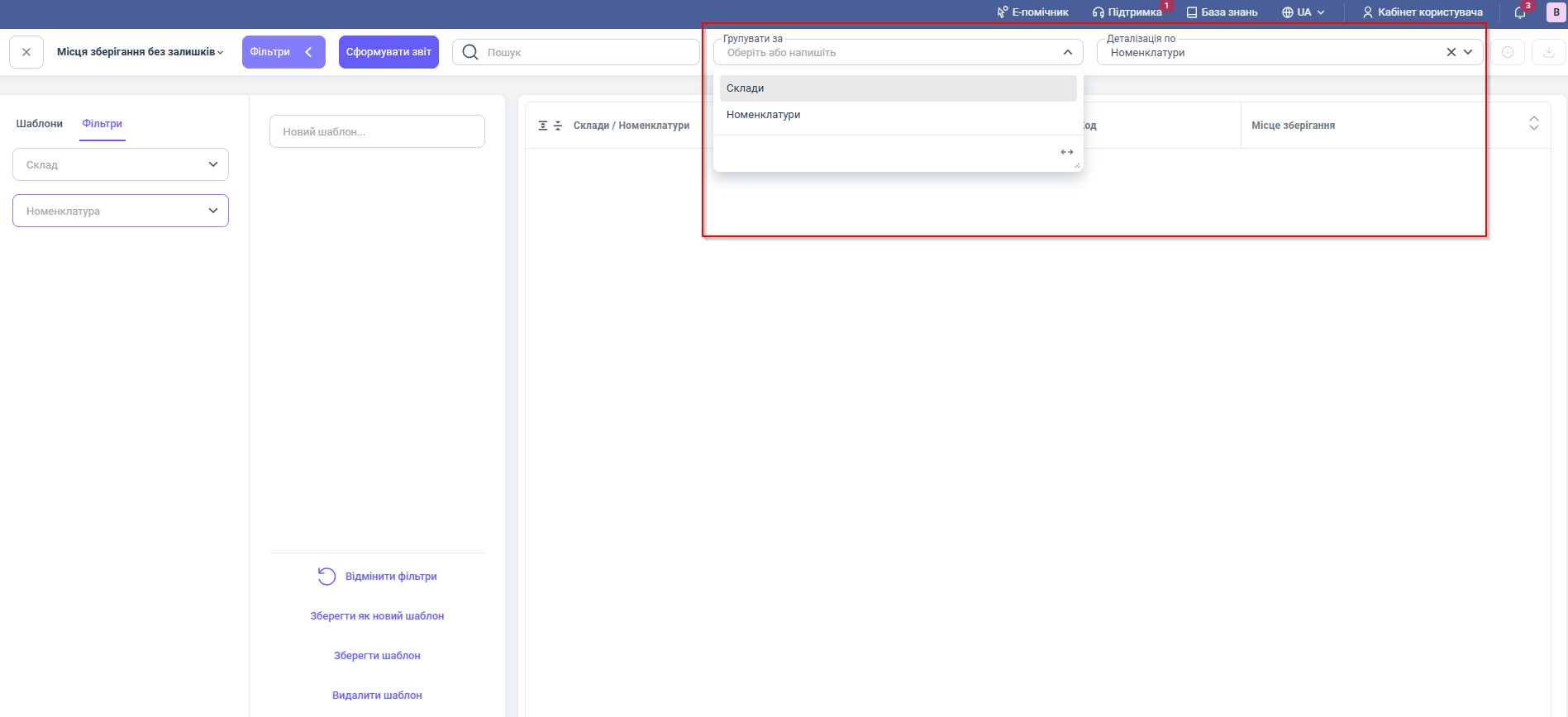
Щоб звіт мав чітку ієрархію, скористайтеся верхньою панеллю налаштувань:
-
Групувати за: Склад або Номенклатура, за замовчуванням встановлено варіант «Склади», що дозволяє бачити структуру порожніх місць окремо по кожному вашому складу або магазину.
-
Деталізація по: «Номенклатури», щоб переконатися, що за даними адресами дійсно відсутня будь-яка прив'язка товарних позицій.
Крок 3. Використання фільтрів
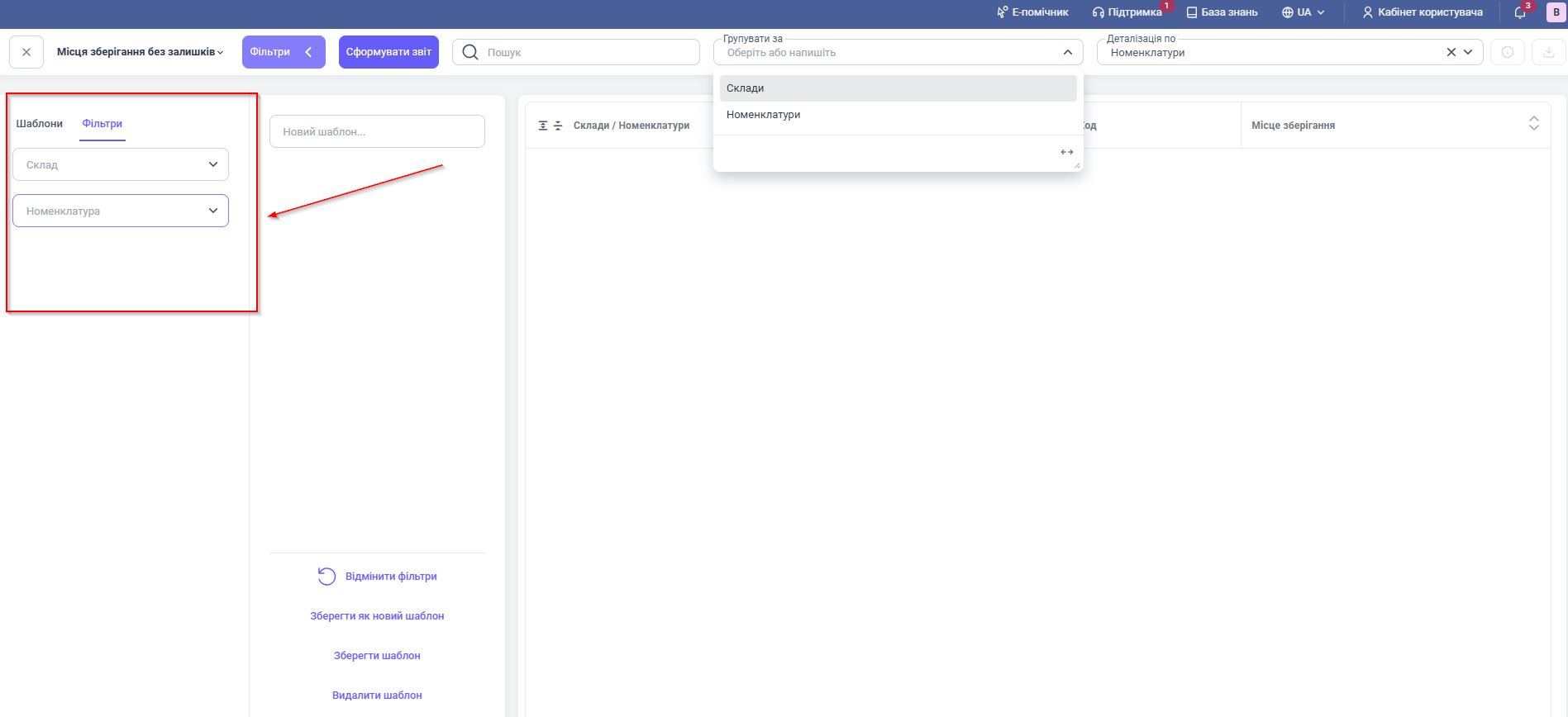
У лівій панелі ви можете звузити параметри пошуку вільних зон:
-
Склад: виберіть конкретну локацію (наприклад, «Основний склад» або «Зона А»), якщо вам потрібно знайти вільні комірки лише в конкретному приміщенні.
-
Номенклатура: цей фільтр допомагає перевірити, які саме місця зберігання, закріплені за певною групою товарів, наразі повністю спорожніли.
Крок 4. Аналіз результатів
Після формування перед вами з'явиться таблиця з наступними колонками:
-
Склади / Номенклатури: назва складу, на якому зафіксовані порожні зони.
-
Код: унікальний системний ідентифікатор складської комірки.
-
Місце зберігання: точна адреса (наприклад, «Стелаж 3, Поличка Б, Комірка 14»), яка наразі є абсолютно вільною і готовою до приймання продукції.
Підсумок:
Звіт «Місця зберігання без залишків» допомагає підтримувати ідеальну логістику всередині складу. Використовуйте його для раціонального розподілу площі та мінімізації часу на пошук локацій для розміщення нових партій.
Читайте також:
