Практичні кейси використання:
-
Кейс 1 (Виробництво та комплектуючі): Компанія з обслуговування дронів закуповує великі партії деталей. Для акумуляторів ємністю 22000 mAh виділено спеціальну суху зону на «Складі напівфабрикатів (НЗВ)». Після створення адреси у довіднику та прив'язки її до картки «Акумулятор 22000 mAh», новий працівник складу за накладною одразу бачить, куди саме потрібно покласти деталі, що надійшли.
-
Кейс 2 (Роздрібна торгівля та пакувальні матеріали): Інтернет-магазин використовує пакети різних об'ємів (250 г, 500 г, 1000 г) та етикетки для відправлень. Завдяки прив'язці кожної позиції до своєї комірки, пакувальник під час збирання посилки не шукає пакети по всьому приміщенню, а рухається за чітко визначеним маршрутом.
Які документи та розділи системи задіяні?
Процес налаштування адресного зберігання складається з двох послідовних етапів:
-
Довідник «Місця зберігання» — розділ меню Довідники, де створюється топологія (карта) вашого складу, стелажів та комірок.
-
Картка товару (Номенклатура) — безпосереднє місце, де виконується прив'язка створеної адреси до конкретної товарної позиції.
Покрокова інструкція з налаштування
Крок 1. Створення структури у довіднику
-
Перейдіть до розділу меню «Довідники».
-
Оберіть вкладку «Місця зберігання».
-
Натисніть кнопку «+ Створити».
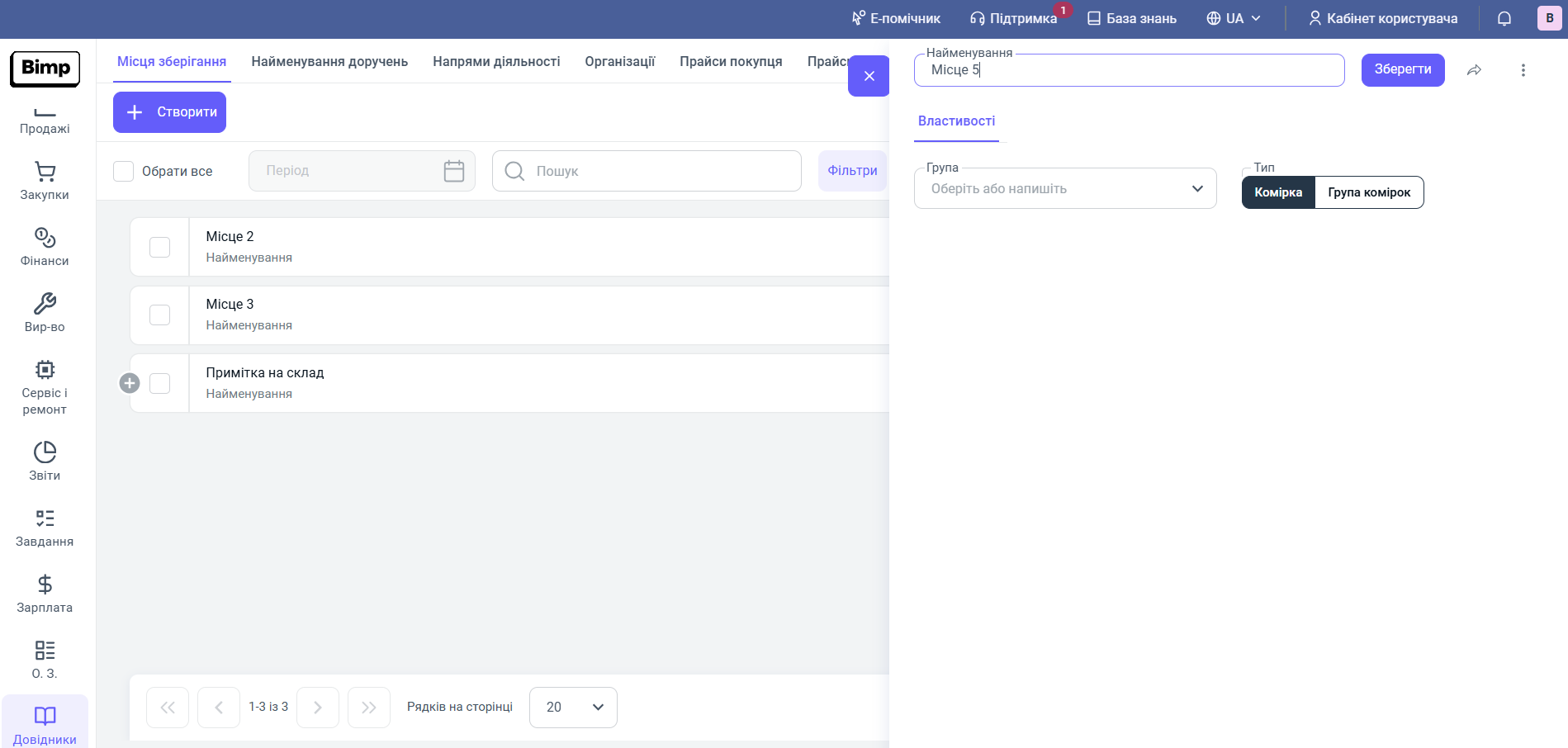
4. Вкажіть найменування місця зберігання відповідно до вашої внутрішньої логіки (наприклад: Стелаж 1, Полиця А, Комірка 3).
- Виберіть Тип Група комірок, якщо до неї будете додавати інші місця зберігання, або Комірка для кінцевих місць зберігання.
- Виберіть Групу із створеного списку, відповідно до вашої внутрішньої структури .
- Збережіть внесені дані.
Крок 2. Прив'язка товарів до місць зберігання в картці
Після того, як адреси згенеровані у довіднику, необхідно закріпити їх за відповідною номенклатурою:
-
Перейдіть у меню «Товари та послуги» та відкрийте картку потрібного товару (наприклад, «Акумулятор 22000 mAh»).
-
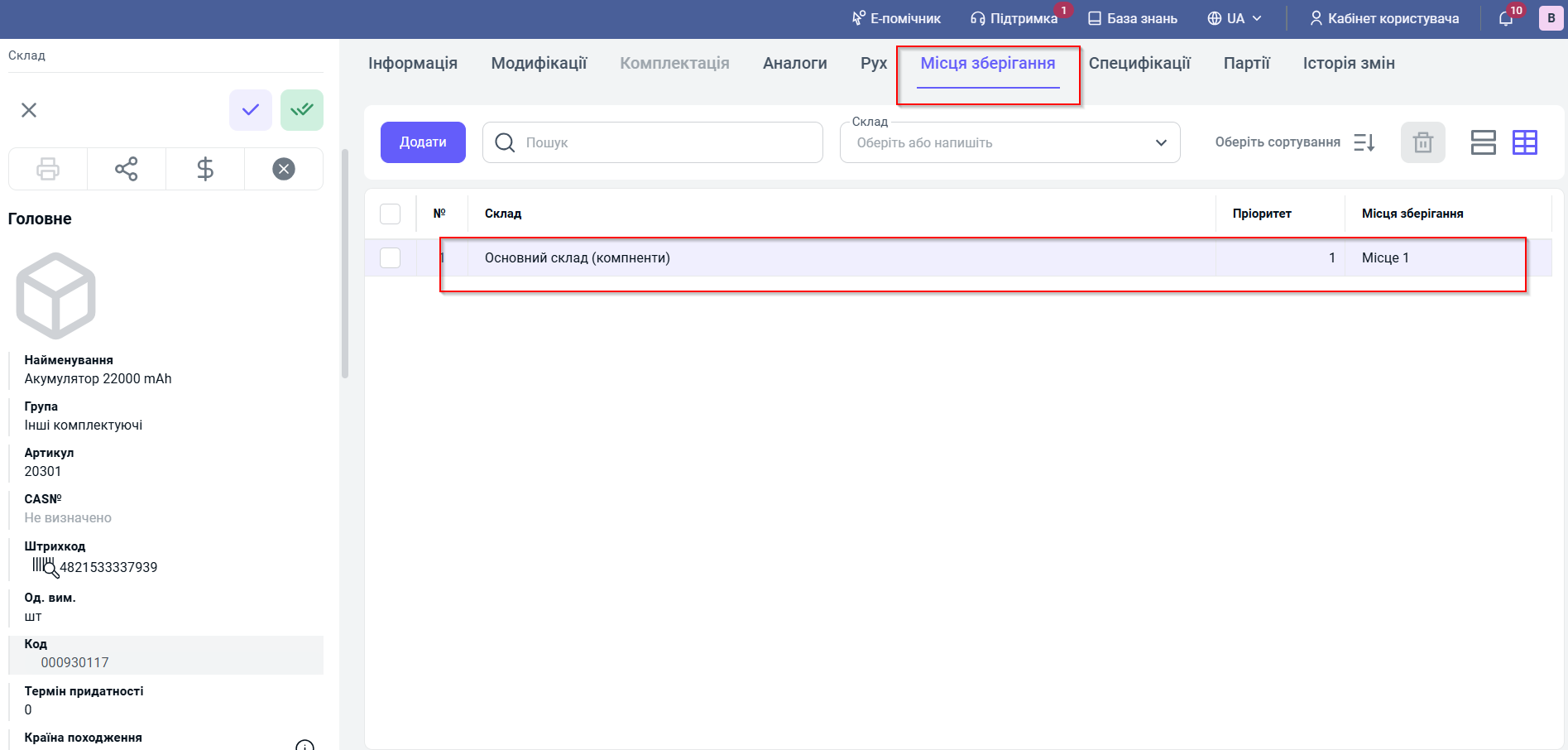
У верхньому горизонтальному меню картки перейдіть на вкладку «Місця зберігання».
-
Натисніть синю кнопку «Додати».
-
У полі «Склад» оберіть потрібний склад зі списку (наприклад, «Основний Склад ).
-
У випадаючому меню «Місця зберігання» виберіть конкретну адресу комірки, яку ви створили на першому кроці.
-
Вкажіть Пріоритет (за замовчуванням встановлюється 0). Це корисно, якщо товар може зберігатися в кількох місцях одночасно, а одне з них є основним.
-
Натисніть кнопку збереження (галочку) у верхній лівій панелі картки, щоб зафіксувати налаштування.
Підсумок
Створення та прив'язка місць зберігання в системі BIMP перетворює склад на чітко налагоджений механізм. Це оптимізує час роботи складського персоналу, знижує кількість помилок під час комплектації замовлень та забезпечує повний контроль над залишками.
Читайте також:
#місця_зберігання #адресний_склад #картка_товару #довідники #BIMP #складська_логістика #автоматизація_бізнесу
