Чому це важливо для бізнесу
Інформаційний облік серій є оптимальним рішенням для компаній, де важливо знати серійний номер проданої одиниці, але не потрібно блокувати складські операції при відсутності точного збігу номерів у залишках.
-
Спрощене приймання: Ви фіксуєте серії як додаткову інформацію до партії товару.
-
Доступ до даних: Всі внесені номери зберігаються в системі та доступні для перегляду в будь-який момент.
-
Гнучкість: Такий підхід дозволяє уникнути зупинки відвантажень через розбіжності в одну цифру штрихкоду, зберігаючи при цьому історію кожної одиниці.
Практичний кейс
Компанія "Смарт-Опт" постачає ноутбуки великими партіями. Для них важливо фіксувати серійні номери при отриманні, щоб у разі звернення клієнта підтвердити поставку. Використовуючи інформаційний облік, комірник швидко сканує всі номери в документі надходження. Серії прив'язуються до конкретної партії, і менеджер завжди може перевірити їх у картці партії, не витрачаючи час на суворий контроль кожної одиниці при списанні.
Процес оформлення надходження з інформаційними серіями
Крок 1. Створення документів
-
Створіть документ Замовлення постачальнику, вказавши необхідну номенклатуру та кількість.
-
На основі замовлення створіть документ Надходження товарів та послуг.
Крок 2. Робота з полем "Серія"
На відміну від повного контролю, інформаційні серії додаються через табличну частину документа:
-
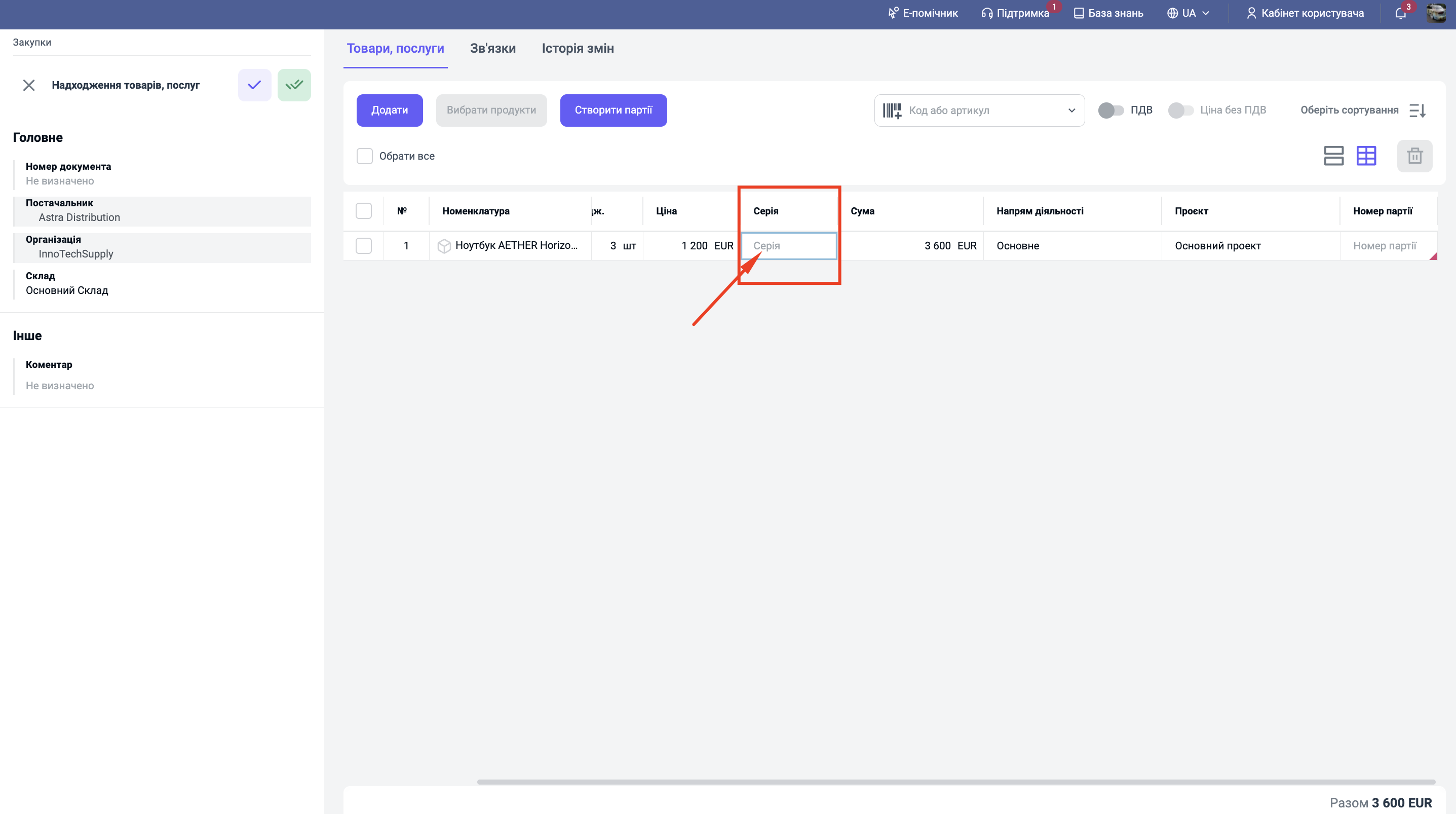
У документі надходження знайдіть колонку "Серія" у рядку з товаром.
-
Натисніть на це поле. Справа відкриється бокова панель "Створення серій".
Крок 3. Реєстрація серійних номерів
Ви можете додати номери двома способами:
-
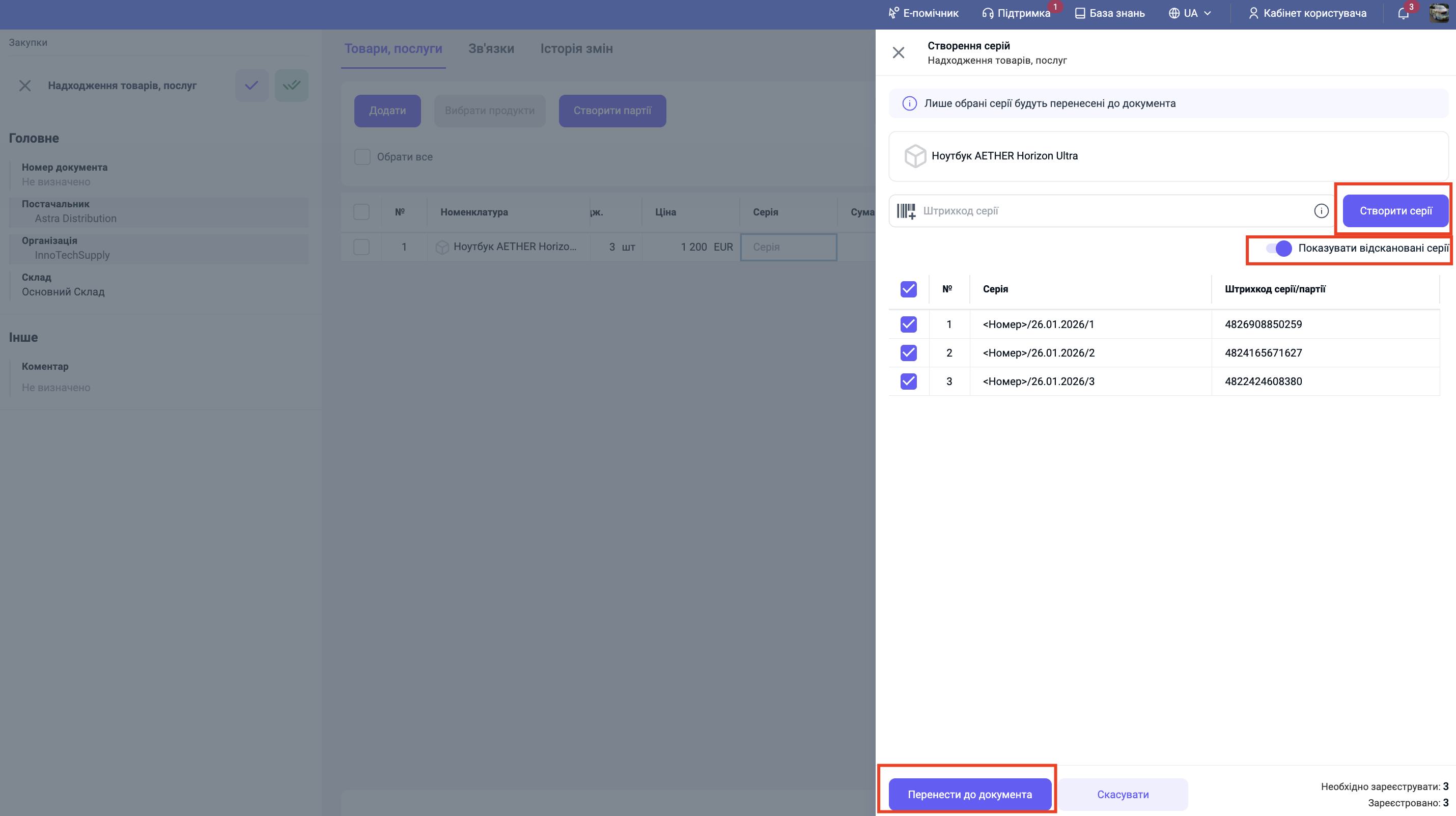
Сканування: Встановіть курсор у поле "Штрихкод серії" та відскануйте номери з товару.
-
Ручне створення: Натисніть кнопку "Створити серії" для генерації або ручного введення.
Крок 4. Перегляд та перенесення даних
-
Щоб побачити весь перелік доданих номерів, увімкніть перемикач "Показувати відскановані серії".
-
Натисніть кнопку "Перенести до документу".
-
Після перенесення всі серії будуть відображені в документі та закріплені за цією партією товару.
Де подивитися збережені серії?
Оскільки ці серії є інформаційними та прив'язані до конкретної поставки:
-
Відкрийте картку товару (Номенклатура).
-
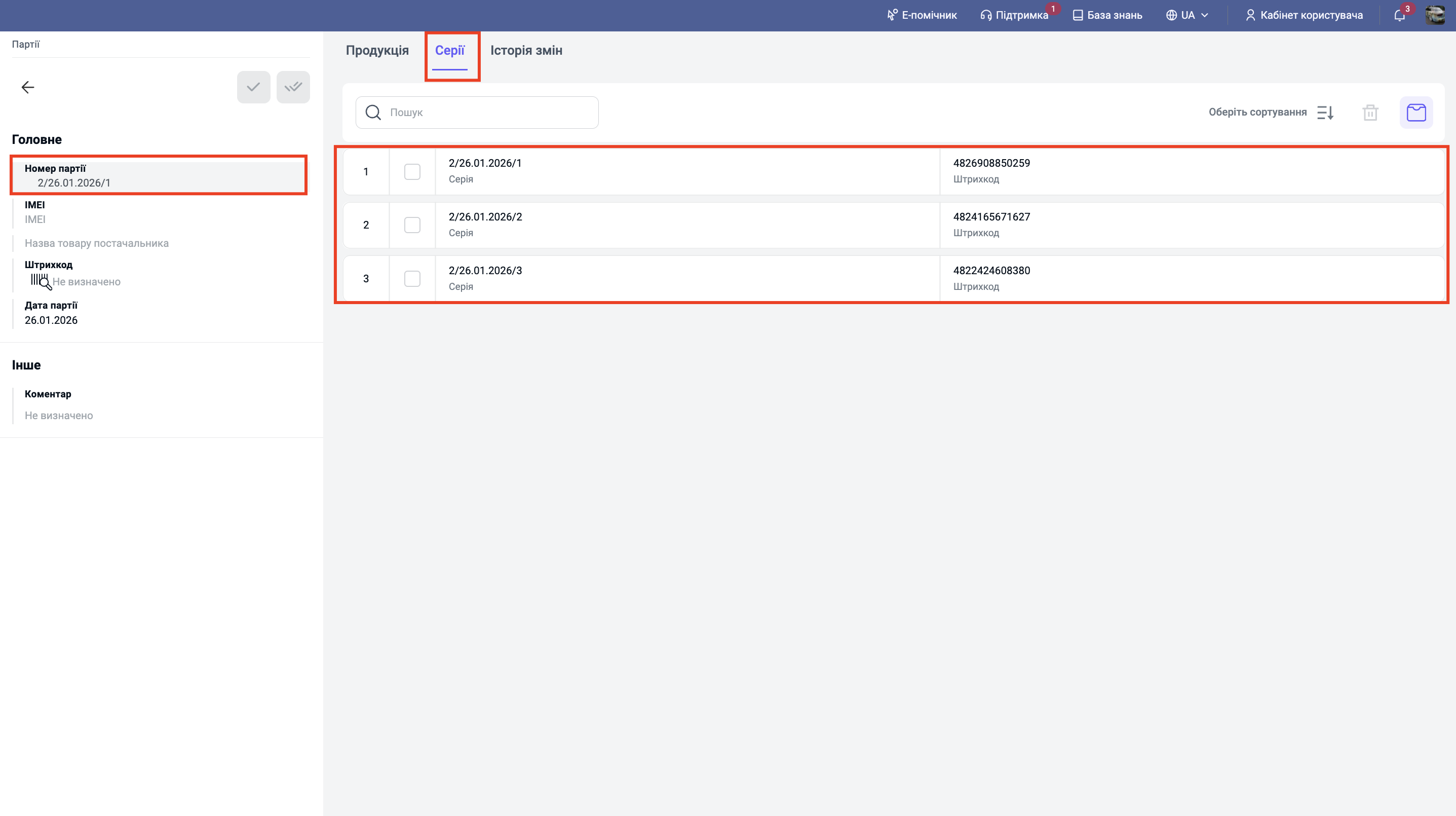
Перейдіть на закладку "Партії".
-
Відкрийте потрібну партію та перейдіть у вкладену закладку "Серії". Там ви знайдете повний перелік усіх номерів, зафіксованих у документі надходження.
Підсумок
Інформаційний облік дозволяє компанії зберігати важливі дані про серійні номери без зайвого бюрократичного навантаження на складські процеси.
#Інформаційні_серії #Облік_без_контролю #Надходження_товарів #Серійний_номер #Облік_партій #BIMP_Інструкції #Складська_логістика #Гарантійний_облік
Читайте також:
