Чому це важливо:
Регулярне формування актів звірки допомагає оптимізувати фінансові та договірні бізнес-процеси, вирішуючи такі задачі:
Виявлення помилок в обліку: Дозволяє вчасно помітити пропущені платежі, подвійні накладні або невраховані повернення.
Контроль заборгованості: Допомагає фінансовому відділу чітко бачити, хто з контрагентів винен гроші (і скільки), або яку суму винен ваш бізнес.
Юридична безпека: Підписаний з обох сторін акт звірки є офіційним документом, що підтверджує визнання боргу в разі виникнення спірних ситуацій.
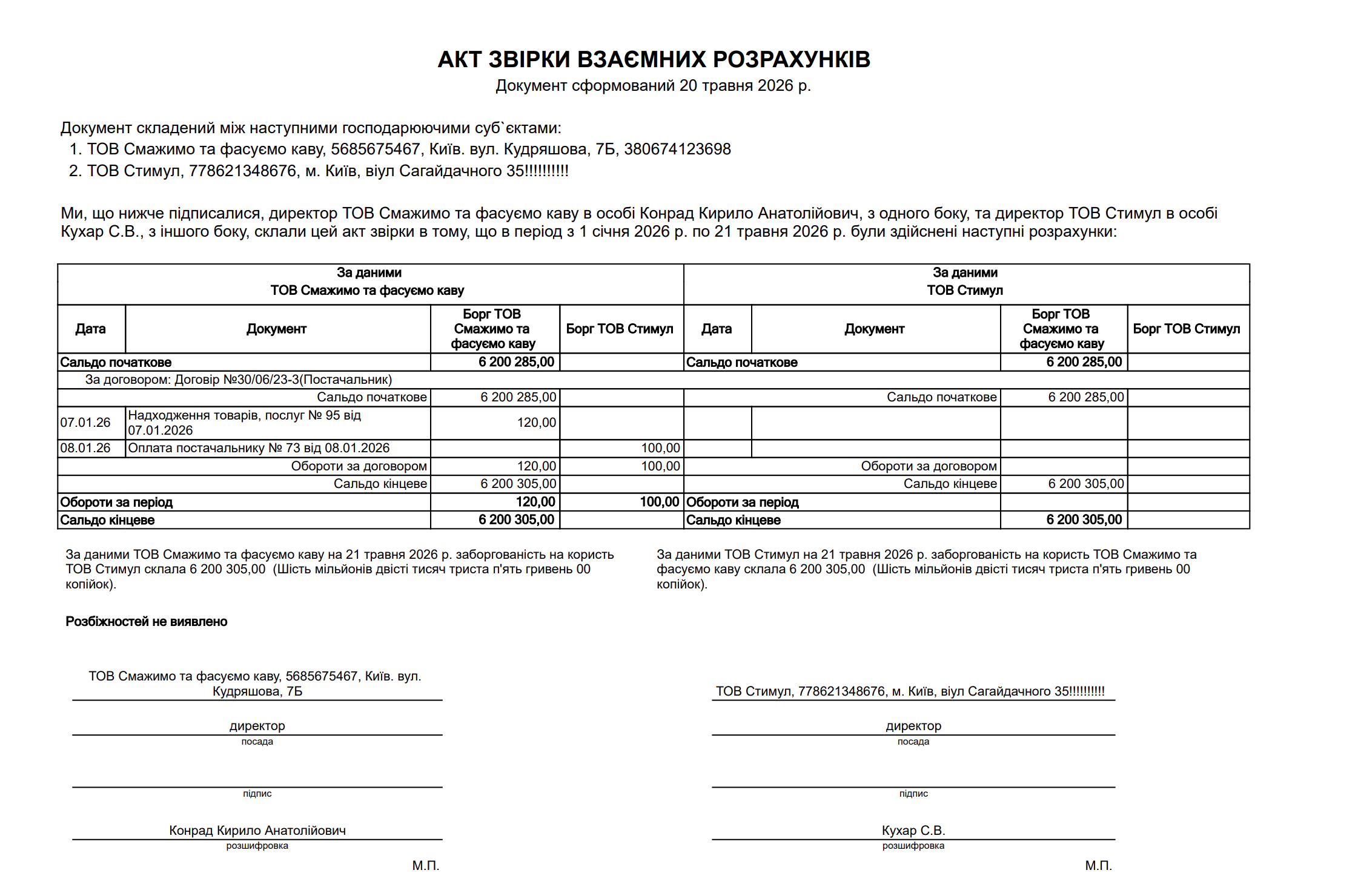
Кейс: Компанія «PerkUpRoasters» постачає кавові зерна для мережі кав'ярень «ТОВ Стимул». За місяць було здійснено понад 20 відвантажень та кілька етапів оплати. Наприкінці звітного періоду бухгалтери помітили розбіжність у фінальних цифрах. Замість тривалого пошуку первинних документів в Excel, бухгалтер в один клік створює Акт звірки в системі BIMP за потрібний період у розрізі конкретного договору. Система автоматично підтягує «Находження товарів» та «Оплату постачальнику», миттєво локалізуючи різницю в 100 UAH.
Покрокова інструкція: Створення та ведення акту звірки
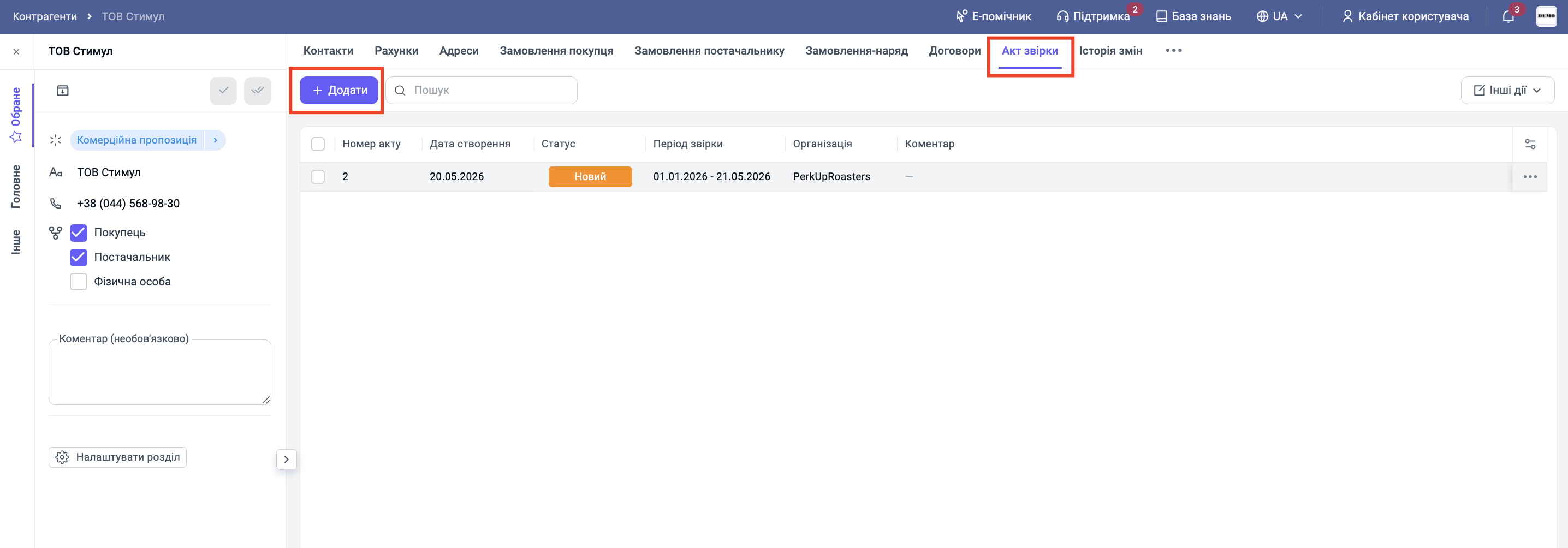
Крок 1. Перехід до розділу «Акт звірки» в картці контрагента
-
Відкрийте картку потрібного контрагента (наприклад, ТОВ Стимул).
-
У верхньому горизонтальному меню вкладками знайдіть та перейдіть на сторінку «Акт звірки».
-
Натисніть синю кнопку «+ Додати» у лівому верхньому кутку робочої зони. Справа відкриється бічна панель створення нового документа.
Крок 2. Заповнення властивостей та оновлення сальдо
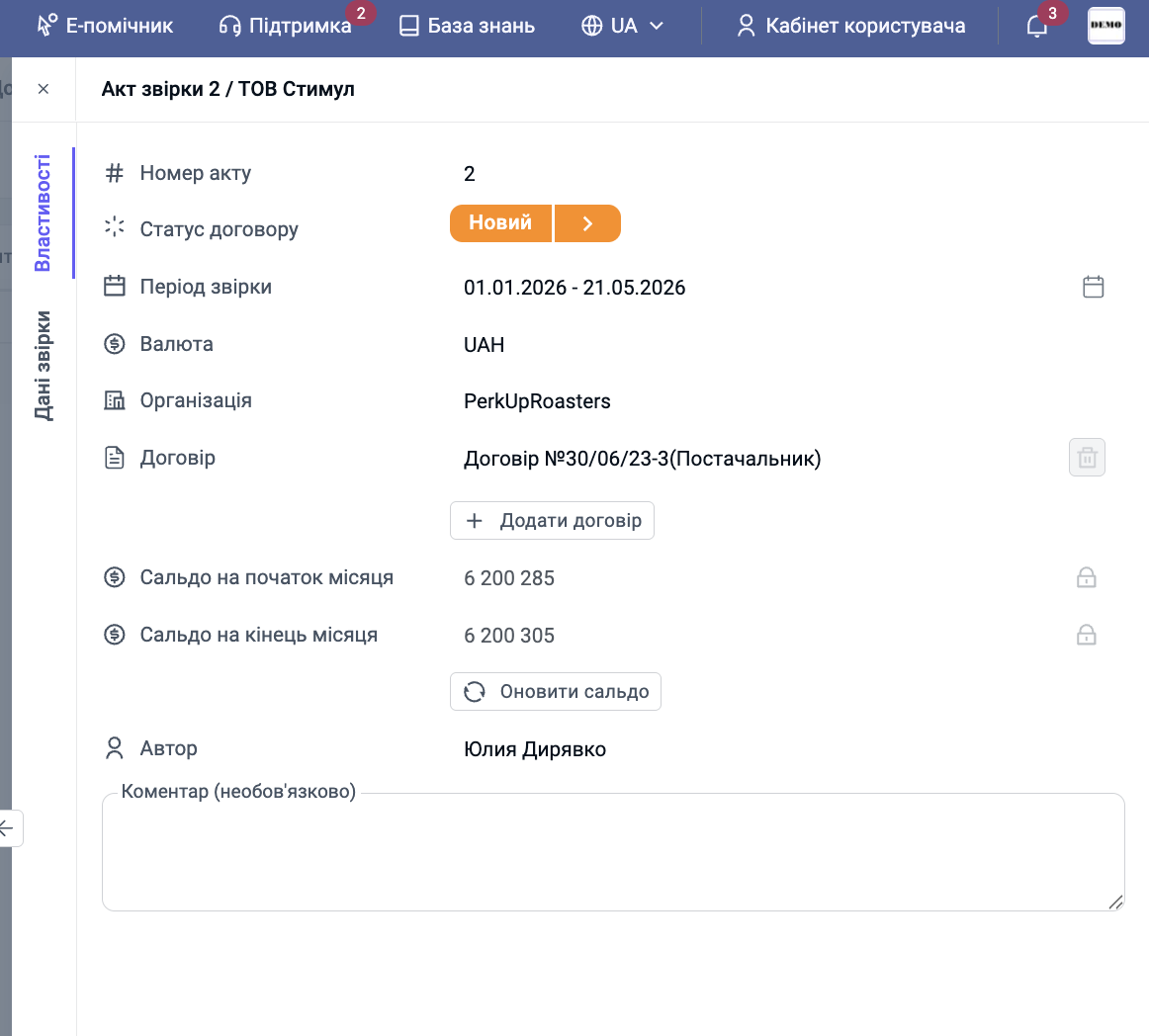
У вкладці «Властивості», яка відкривається за замовчуванням, виконайте такі дії:
-
Період звірки: Оберіть часовий проміжок, за який потрібно перевірити операції.
-
Організація: Оберіть вашу компанію, від імені якої ведеться облік (наприклад, PerkUpRoasters).
-
Договір: Натисніть «+ Додати договір» та виберіть зі списку той договір, за яким проводиться аналіз операцій.
-
Після заповнення цих полів натисніть кнопку «Оновити сальдо». Система автоматично розрахує та зафіксує Сальдо на початок місяця та Сальдо на кінець місяця.
Крок 3. Наповнення акту первинними документами
-
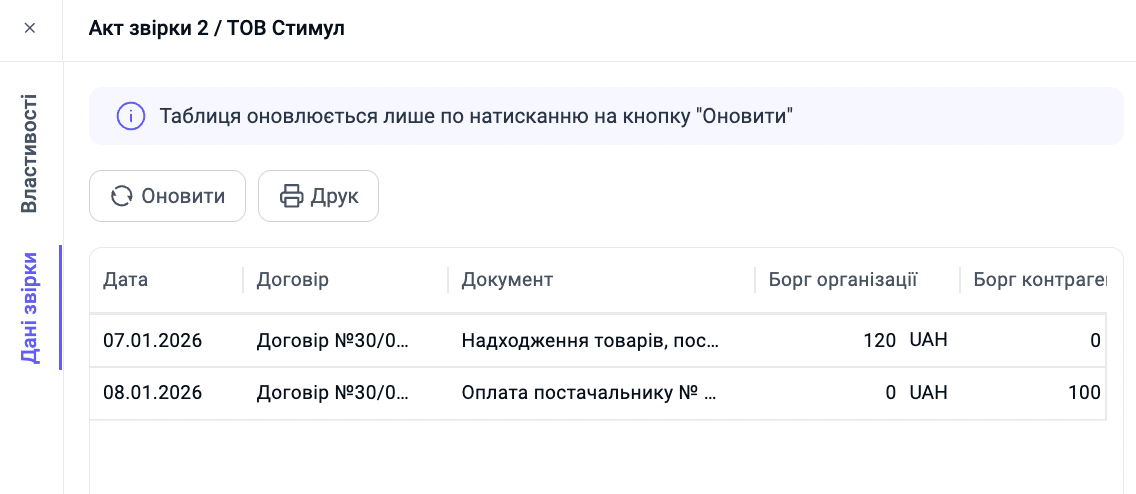
У лівій частині бічної панелі перемкніться на вкладку «Дані звірки».
-
Натисніть кнопку «Оновити», розташовану над таблицею.
-
Система автоматично заповнить табличну частину всіма документами (накладними, оплатами), які були проведені в обраному періоді, відповідно до вказаної організації та договору.
Крок 4. Збереження акту звірки
-
Перевірте правильність відображення сум боргу організації та боргу контрагента.
-
Натисніть фіолетову кнопку «Зберегти» в самому низу панелі.
Робота зі створеним актом звірки та взаємодія з партнером
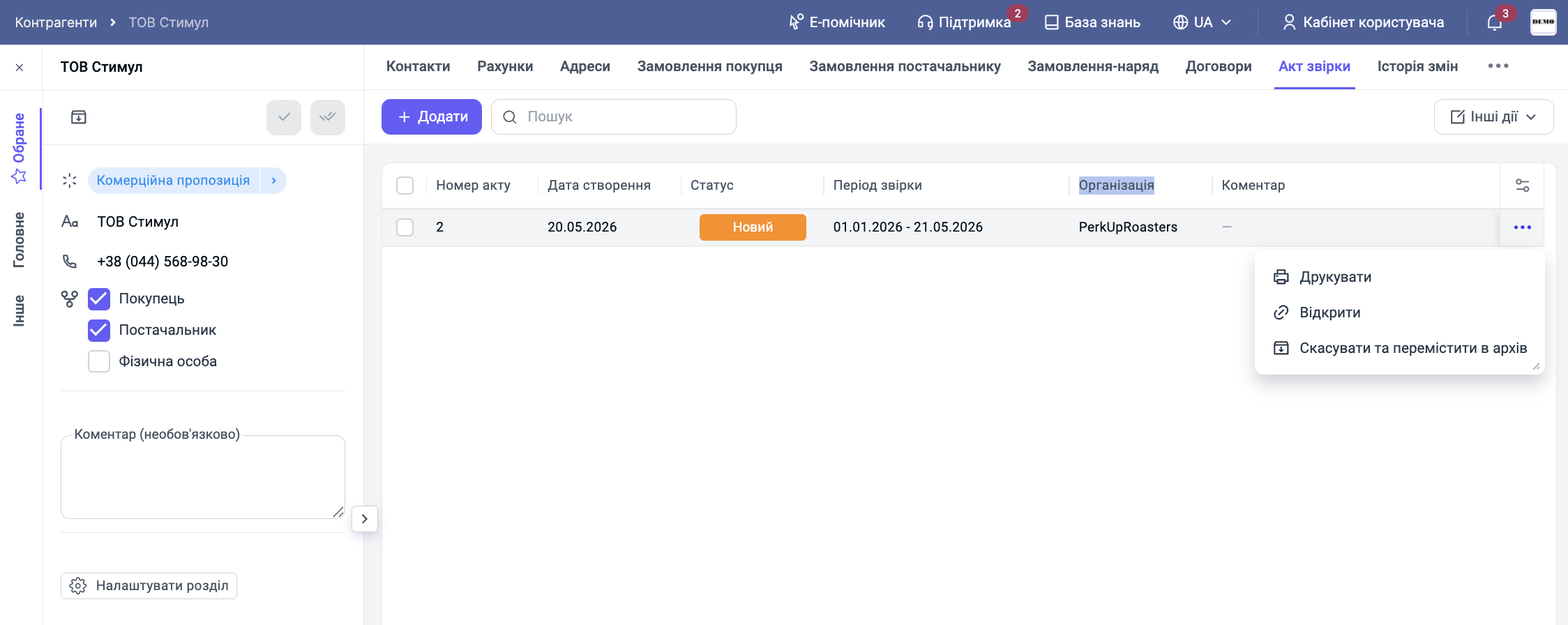
Після збереження новий документ з'явиться у загальному списку актів звірки в картці контрагента. Натиснувши на кнопку «...» (три крапки) з правого боку рядка акту, ви можете виконати такі дії:
-
Відкрити: Переглянути деталі документа.
-
Друкувати: Завантажити або роздрукувати друковану форму акту для подальшого надсилання контрагенту (наприклад, електронною поштою чи через месенджери).
-
Скасувати та перемістити в архів: Якщо акт втратив актуальність або був створений помилково.
Робота зі статусами документа
Коли ви відкриваєте створений акт, у полі «Статус договору/акту» ви можете гнучко змінювати етапи роботи з ним, щоб команда бачила актуальний стан взаєморозрахунків:
-
Новий — акт тільки створено та перевіряється всередині компанії.
-
В роботі — документ надіслано контрагенту для звірки його даних.
-
Завершено — дані з обох сторін зійшлися, акт підписано та погоджено.
Читайте також:
#акт_звірки #контрагенти #взаєморозрахунки #автоматизація_BIMP #фінансовий_контроль #сальдо #покупець #звірка
