Чому це важливо
Автоматизація цього процесу в BIMP дозволяє:
-
Точно бачити прибуток (P&L): Витрати на оплату праці потрапляють саме в той місяць, коли робота була виконана, що виключає спотворення чистого прибутку.
-
Уникнути касових розривів: Інтеграція з платіжним календарем заздалегідь демонструє фінансовому директору або власнику майбутнє навантаження на касу й розрахункові рахунки.
-
Контролювати взаєморозрахунки: Ви завжди чітко бачите залишок невиплаченого боргу та історію авансів по кожному співробітнику.
Практичні кейси застосування
Кейс 1 (Штатний бек-офіс та маркетинг): Компанія нараховує щомісячний оклад маркетологу (20 000 грн) та бухгалтеру (25 000 грн). Бухгалтер обирає статтю «Зарплата адмін персоналу». Суми одразу відносяться до адміністративних витрат поточного місяця та зменшують прибуток у звіті P&L, а планова дата виплати 5-го числа автоматично броньує гроші в платіжному календарі.
Кейс 2 (Виробничий цех та контроль собівартості): Майстру цеху нараховують фіксовану ставку 25 000 грн за статтею «Зарплата виробничого персоналу» (загальновиробничі витрати). Система відносить цю суму на зменшення загального прибутку компанії. Якщо ж виплати майстра мають прямо лягати в собівартість конкретної виготовленої партії продукції — для цього використовується спеціальний документ «Відрядна зарплата».
Перш ніж почати
Переконайтеся, що в системі заздалегідь заповнені базові довідники:
-
Заповнено картки працівників у меню «Зарплата» → «Співробітники».
-
У довіднику видів нарахувань додано необхідні категорії (наприклад, «Оклад», «Премія», «Бонус»).
Крок 1. Створення документа
-
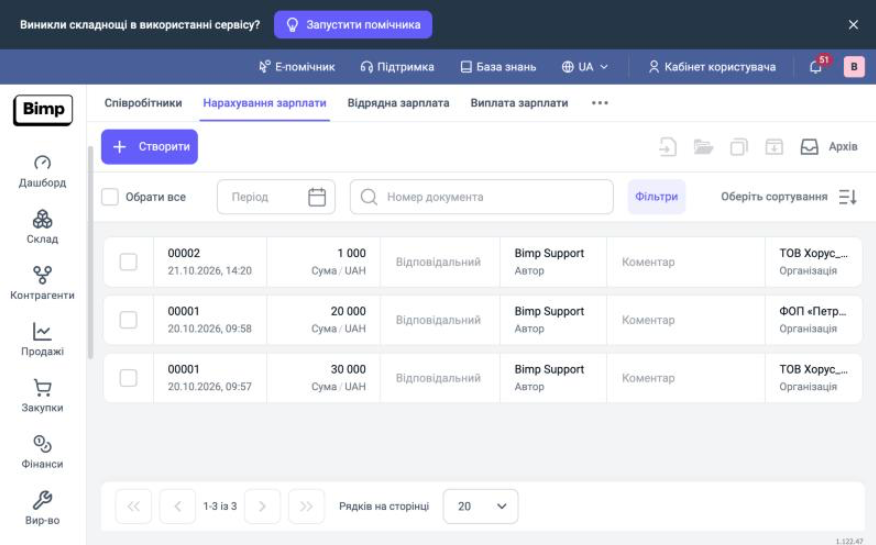
Перейдіть у блок Зарплата, розділ Нарахування зарплати.
-
Натисніть кнопку "+ Створити" у верхньому лівому куті.
Крок 2. Заповнення основних реквізитів (ліва панель «Головне»)
Заповніть поля лівої панелі відповідно до таблиці:
| Поле | Що вказати |
| Дата створення | Підставляється поточною датою (за потреби можна змінити). |
| Номер документа | Генерується системою автоматично після збереження. |
| Узгодити з | (Необов'язково) Оберіть керівника, який затверджує нарахування. |
| Стаття витрат | Обов'язкове поле. Оберіть статтю, що визначить групу витрат у звітах. |
| Рахунок витрат | Підставляється автоматично (змінюється у виняткових випадках). |
| Розрахунковий місяць | Календарний місяць, за який нараховується оплата праці. |
| Валюта | Валюта нарахування суми. |
| Автор / Відповідальний | Співробітник, який створив документ, та особа, відповідальна за операцію. |
| Організація | Юридична особа вашої компанії, від якої здійснюється нарахування. |
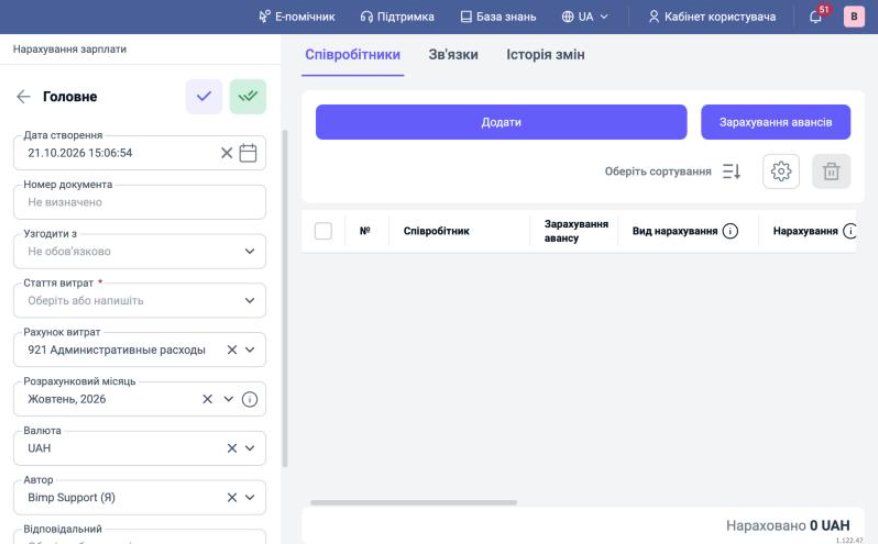
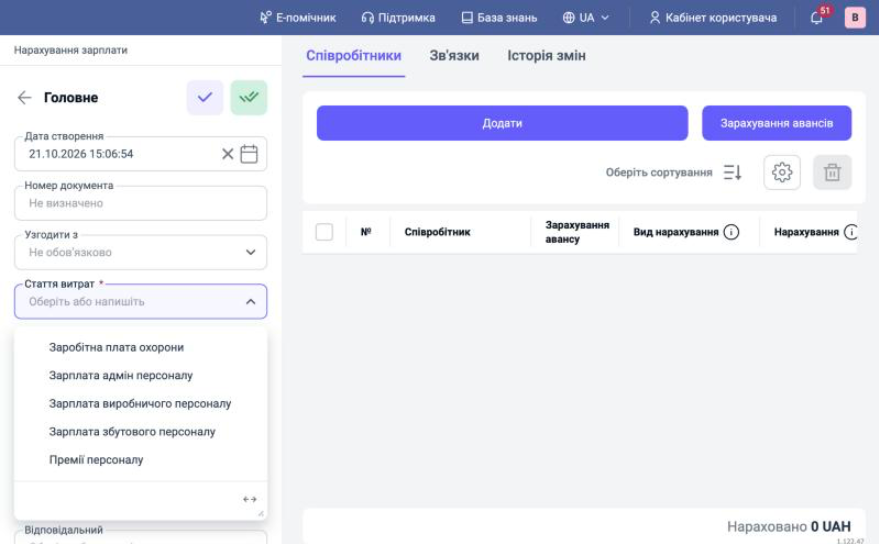
У полі «Стаття витрат» доступні типові категорії:
-
Зарплата адмін персоналу (адміністративні витрати);
-
Зарплата збутового персоналу (витрати на збут і продажі);
-
Зарплата виробничого персоналу (загальновиробничі витрати);
-
Премії персоналу;
-
Заробітна плата охорони.
Зверніть увагу на виробничу зарплату!
Сума за статтею «Зарплата виробничого персоналу» потрапляє у звіти «Витрати» та «Доходи та витрати (P&L)» і списується на фінансовий результат періоду. Вона не з’являється у звіті «Накопичена собівартість» і не розподіляється документом «Розподіл витрат».
Якщо фонд оплати праці необхідно включити безпосередньо в собівартість випущеної продукції — використовуйте документ «Відрядна зарплата» (стаття «Відрядна зарплата» належить до групи «Собівартість»).
Крок 3. Додавання співробітників (Права панель)
-
Перейдіть на вкладку «Співробітники» та натисніть «Додати».
-
Заповніть рядки табличної частини:
-
Співробітник — оберіть працівника зі списку.
-
Вид нарахування — виберіть «Оклад», «Премія» тощо.
-
Нарахування — сума виплати.
-
Курс і Сума в валюті документа — розраховується автоматично, якщо валюта виплати відрізняється від валюти обліку.
-
Зарахування авансу — встановіть прапорець, якщо потрібно автоматично зарахувати раніше виплачений аванс.
-
-
У нижній частині таблиці перевірте поле підсумку: «Нараховано …».
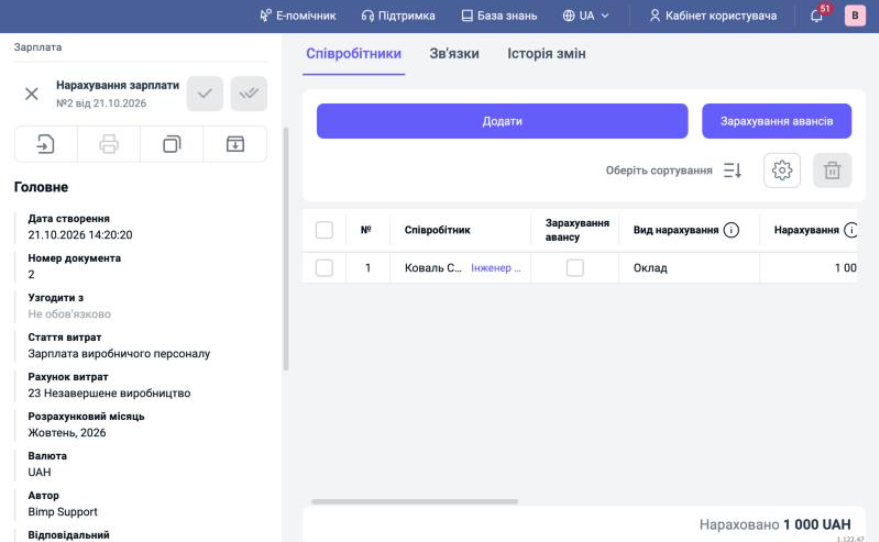
Додаткова інформація: Додаткові аналітичні колонки («Напрям діяльності», «Проєкт», «Документ виплати», «Курсова різниця») вмикаються за допомогою кнопки-шестерні над правою частиною таблиці. Використовуйте їх для детального проєктного та управлінського обліку.
Крок 4. Умови виплати та Платіжний календар
Щоб виплата автоматично відобразилася у платіжному календарі:
-
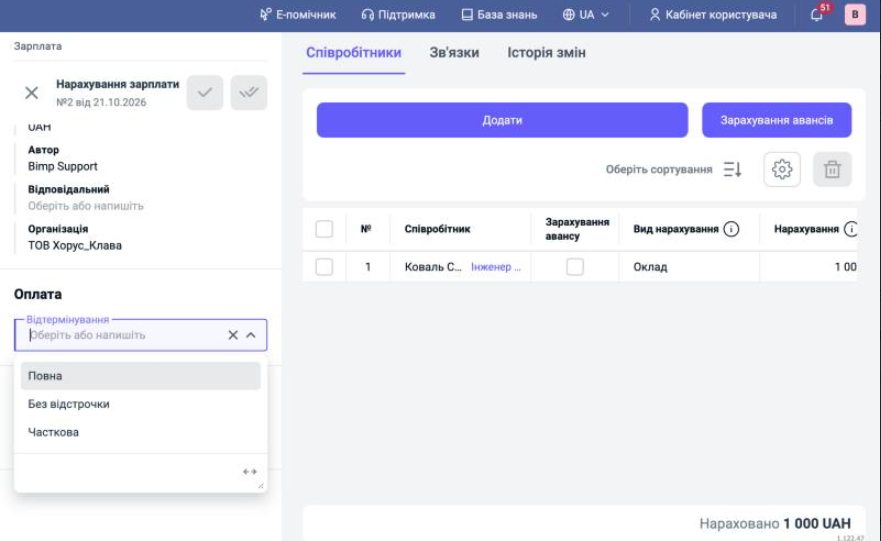
У лівій панелі перейдіть до блоку «Оплата» та натисніть на поле «Відтермінування».
-
Активуйте галочку «Додати в платіжний календар».
-
Оберіть тип відстрочки:
-
«Без відстрочки»;
-
«Часткова»;
-
«Повна» — вкажіть Дату оплати та Суму оплати.
-
Крок 5. Збереження документа та Виплата
Натисніть кнопку "Зберегти та закрити".
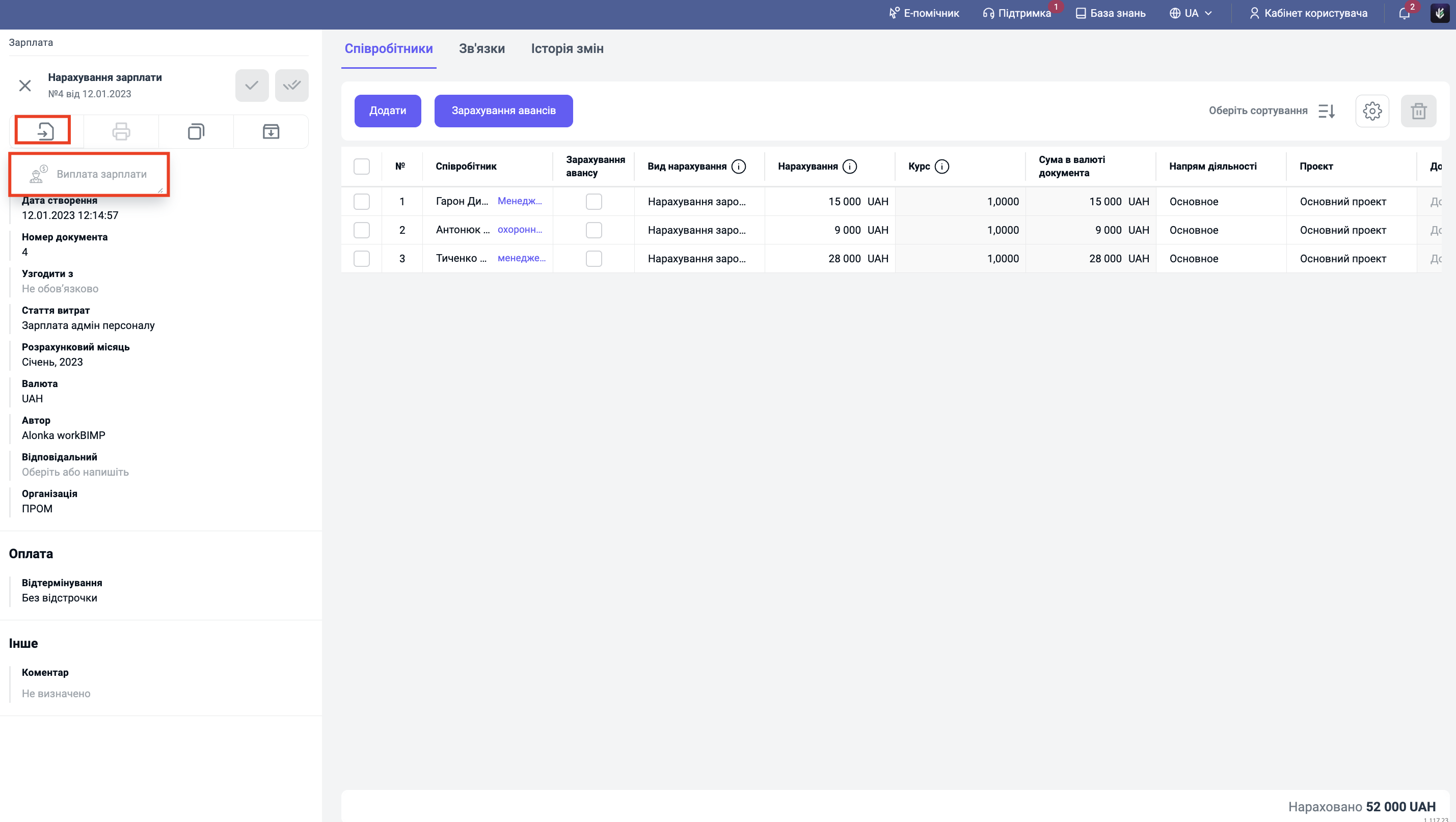
Як виплатити гроші: Щоб фактично списати гроші з каси/рахунку:
-
У збереженому документі натисніть кнопку створити на підставі
-
Оберіть "Виплата зарплати". Система створить платіжний документ на основі цього нарахування.
Крок 6. Перевірка результатів у Звітах
Після проведення перевірте відображення даних у системних звітах:
-
«Зарплата нарахована та виплачена»: Показує деталізацію по кожній особі — нараховано, виплачено та поточний залишок заборгованості.
-
«Витрати»: Відображає суми згідно з обраною статтею витрат (наприклад, адміністративні витрати або витрати на збут).
-
«Доходи та витрати (P&L)»: Демонструє, як саме нарахована сума зменшила операційний прибуток компанії за звітний місяць.
-
«Платіжний календар» («Фінанси»): Фіксує плановий відтік коштів на зазначену дату.
Підсумок
Тепер процес нарахування зарплати успішно завершено: борг перед працівниками зафіксовано, управлінські витрати розподілено за статтями, а фінансовий відділ бачить графік виплат у платіжному календарі.
Читайте також:
#зарплата #нарахування_зарплати #витрати #платіжний_календар #управлінський_облік #P&L #bimp
