Чому це важливо
Мати єдину базу адрес необхідно для того, щоб кожен відділ (відділ продажів, бухгалтерія, склад) працював з актуальною інформацією.
Використання різних типів адрес допомагає вирішити наступні задачі:
-
Коректність документів: Юридична адреса автоматично потрапляє в рахунки та акти.
-
Швидкість логістики: Менеджеру не потрібно щоразу перепитувати адресу доставки у клієнта.
-
Аналітика: Ви можете бачити географію своїх продажів за поштовими індексами або містами.
Практичний кейс:
Інтернет-магазин «Книжкова Хата» працює з гуртовим покупцем — мережею кав'ярень. Юридична особа клієнта зареєстрована за однією адресою, офіс (фактична адреса) — за іншою, а доставка книг здійснюється у 5 різних точок по місту. Заповнивши вкладку «Адреси», менеджер при створенні замовлення просто обирає потрібну точку зі списку, замість того, щоб вводити дані вручну.
Налаштування вкладки «Адреси»
Крок 1. Перехід до налаштувань
-
Відкрийте розділ меню «Контрагенти».
-
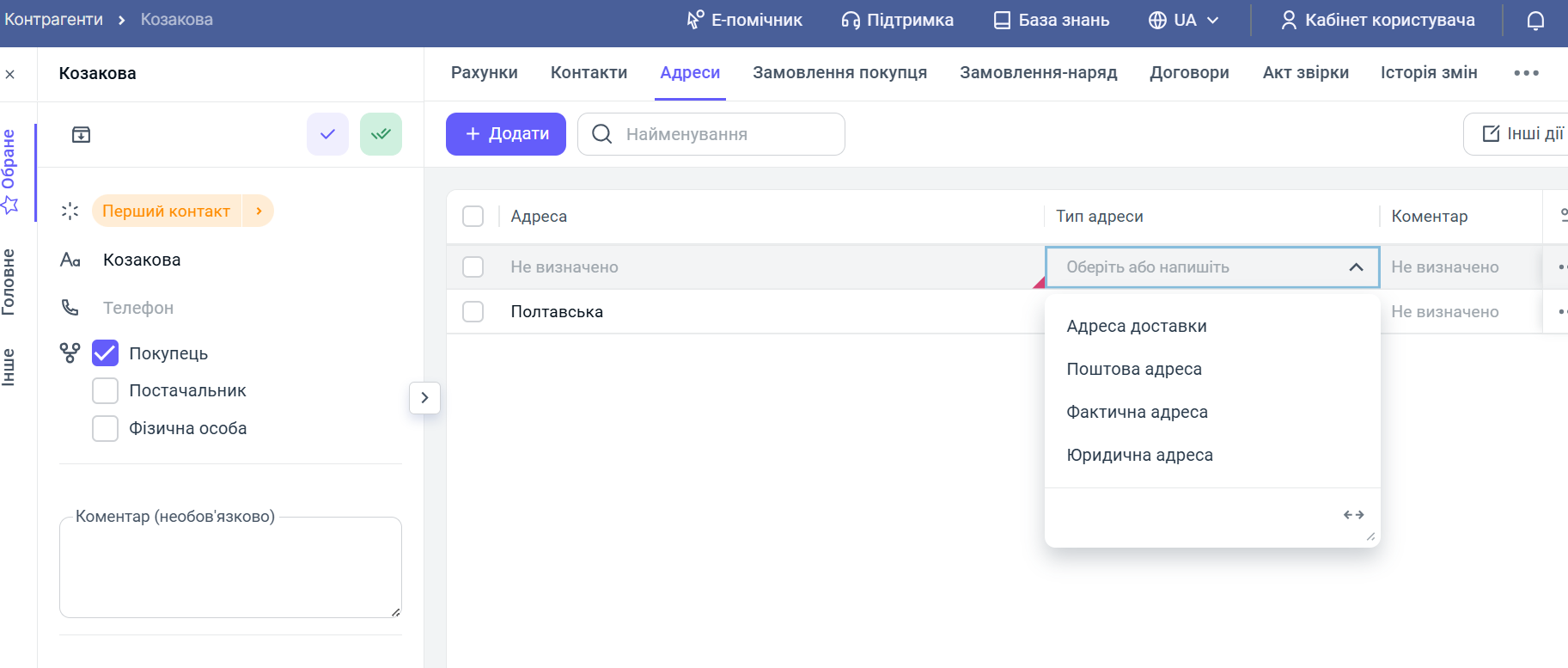
Оберіть потрібного контрагента та перейдіть у вкладку «Адреси».
Крок 2. Додавання адрес
Натисніть кнопку «Додати» та заповніть наступні поля:
-
Адреса : Введіть адресу, яку необхідно додати
-
Тип адреси: виберіть зі списку необхідний варіант:
- Адреса доставки - адреса складу або магазину клієнта, куди ви везете товар
- Поштова адреса: куди відправляти оригінали документів кур’єрською службою або поштою.
- Фактична адреса : де безпосередньо знаходиться офіс партнера
- Юридична адреса: адреса, за якою зареєстрована компанія (використовується в офіційних документах).
-
Коментар : використовуємо для опису застосування адреси, поле не обов'язкове.
Автоматичне створення адреси доставки
Система BIMP має інтелектуальну функцію збереження даних.
-
При створенні Замовлення покупця перейдіть у розділ «Доставка».
-
Вкажіть нову адресу (наприклад, м.Київ, вул. Зелена, 10).
-
Після збереження замовлення система автоматично додасть цю адресу до списку у картку контрагента з типом «Адреса Доставки». Наступного разу ви зможете просто обрати її з випадаючого списку.
Підсумок
Налаштована вкладка «Адреси» — це порядок у вашій базі та відсутність «повернутих» через помилки логістики вантажів. Завдяки автоматичному збереженню адрес при замовленні, ваша база наповнюється самостійно в процесі роботи.
Читайте також:
1. Як завантажити контрагентів у систему BIMP за допомогою файлу імпорту
2. Як створити та налаштувати картку контрагента
#BIMP #Контрагенти #CRM #Логістика #Доставка #КлієнтськаБаза #АвтоматизаціяБізнесу #Покупці #адреса #юридична_адреса #фактична_адреса #поштова_адреса #покупець
