Чому це важливо для бізнесу:
Вірне внесення даних про податкові зобов'язання забезпечує:
-
Точність балансу: Ваші активи та зобов'язання відповідатимуть реальному стану справ.
-
Коректний управлінський облік: Ви бачитимете чистий прибуток без "сюрпризів" у вигляді старих боргів.
-
Автоматизацію виплат: Система враховуватиме ці суми при формуванні подальших платіжних календарів.
Практичний Кейс: Компанія "Меблі-Трейд" переходить на BIMP з 1-го числа місяця. На цей момент у них є заборгованість по Єдиному соціальному внеску (ЄСВ) за минулий квартал у розмірі 15 000 грн. Якщо не внести цей залишок, то при першій же оплаті податків у системі виникне "мінус", якого фактично немає, або баланс компанії буде завищений.
Покрокова інструкція: заповнення залишків по податках
Крок 1. Перехід до розділу
-
Відкрийте документ «Введення початкових залишків».
-
У верхній панелі вкладок оберіть «Податки».
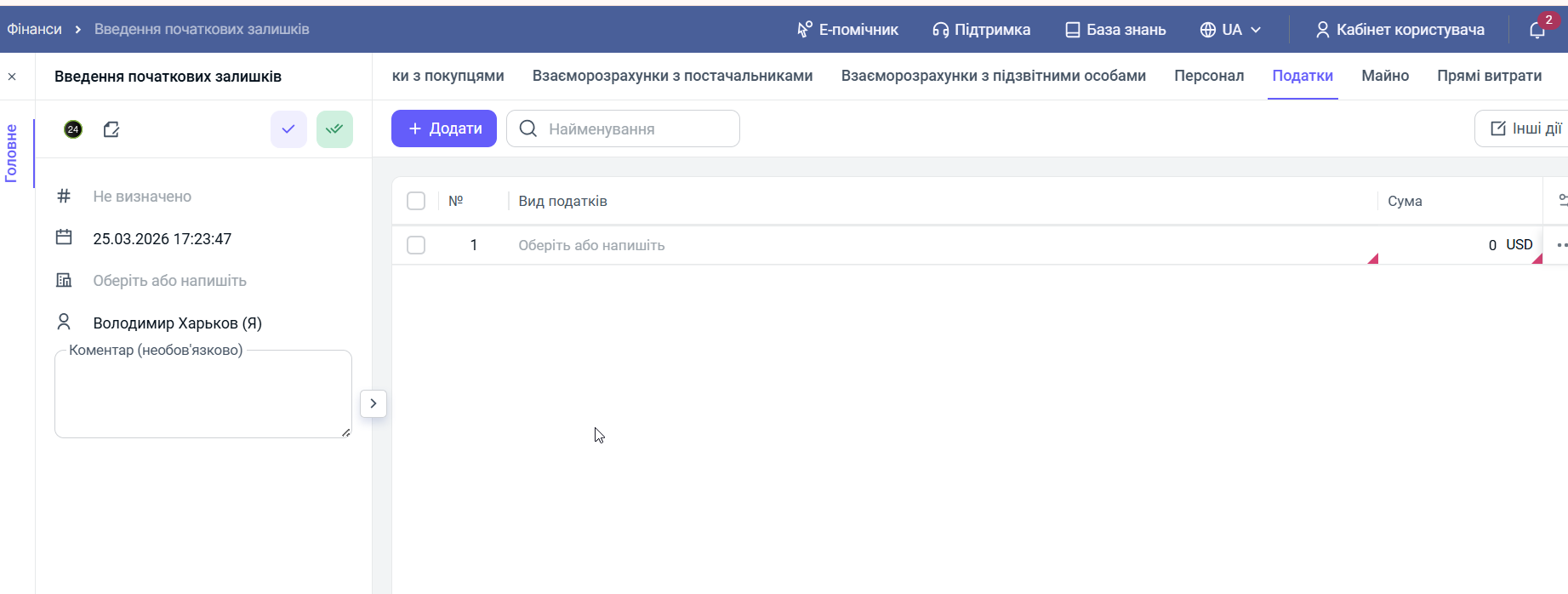
Крок 2. Додавання податку
-
Натисніть синю кнопку «+ Додати».
-
У стовпчику «Вид податків» натисніть на поле вибору. Відкриється випадаючий список, де ви можете обрати необхідний тип:
- Єдиний соціальний внесок (ЄСВ); Військовий збір; Інші податки які налаштовані в компанії в Довіднику Податки;
Крок 3. Внесення суми
-
У стовпчику «Сума» вкажіть числовий показник заборгованості або переплати.
-
Зверніть увагу, що сума вноситься у валюті обліку, яка була налаштована для вашої компанії
Крок 4. Збереження даних
Після заповнення всіх рядків натисніть кнопку «Зберегти» у верхньому правому куті.
Підсумок
Тепер ваші податкові зобов'язання зафіксовані в системі. Це фундамент для подальшого нарахування зарплат та податкових платежів без розбіжностей у звітах.
Читайте також:
#BIMP #Податки #ПочатковіЗалишки #Фінанси #НалаштуванняОбліку #АвтоматизаціяБізнесу
