Звіт «Взаєморозрахунки з контрагентами» - Це універсальний інструмент управлінського обліку, який консолідує дані про фінансовий стан відносин з усіма типами партнерів компанії одночасно — як із покупцями, так і з постачальниками. Він відображає зведену дебіторську та кредиторську заборгованість, дозволяючи оцінити чистий фінансовий баланс підприємства.
Головна перевага цього звіту — можливість бачити взаєморозрахунки з «універсальними» контрагентами, які для вашої компанії одночасно є і постачальниками сировини, і покупцями готової продукції. Це дозволяє уникнути плутанини, оперативно проводити взаємозаліки (бартерні операції), оцінювати реальні ризики касових розривів та контролювати загальне сальдо заборгованості бізнесу.
На відміну від окремих звітів щодо покупців чи постачальників, зведений звіт за контрагентами оперує універсальними поняттями руху балансу: «Збільшення боргу» та «Зменшення боргу».
Практичні кейси використання
-
Кейс 1: Контрагент-гібрид (Взаємозалік). Компанія «Агрофірма Нива» постачає вашому підприємству зерно (ви виступаєте покупцем), і водночас купує у вас готові комбікорми (ви виступаєте продавцем). Замість перегляду двох різних звітів, бухгалтер відкриває один звіт «Взаєморозрахунки з контрагентами». Тут чітко видно, що за одним договором («Основний проект») борг перед ними зріс, а за іншим — зафіксовано передоплату. Це дозволяє одним кліком оцінити підсумкове сальдо для проведення чистого взаємозаліку.
-
Кейс 2: Мультивалютний моніторинг ЗЕД. Підприємство веде діяльність із закордонними партнерами OpticsTech EU (Польща) в EUR та Shenzhen Flight Systems (Китай) в USD. Керівнику необхідно швидко оцінити загальний обсяг заморожених авансів за кордоном без деталізації товарних номенклатур. Звіт виводить суми у валютах укладених договорів, запобігаючи втраті курсової різниці.
Покрокова інструкція: структура полів та аналітика звіту
Крок 1. Розуміння універсальних полів таблиці
Таблиця звіту має деревоподібну структуру та містить такі колонки: 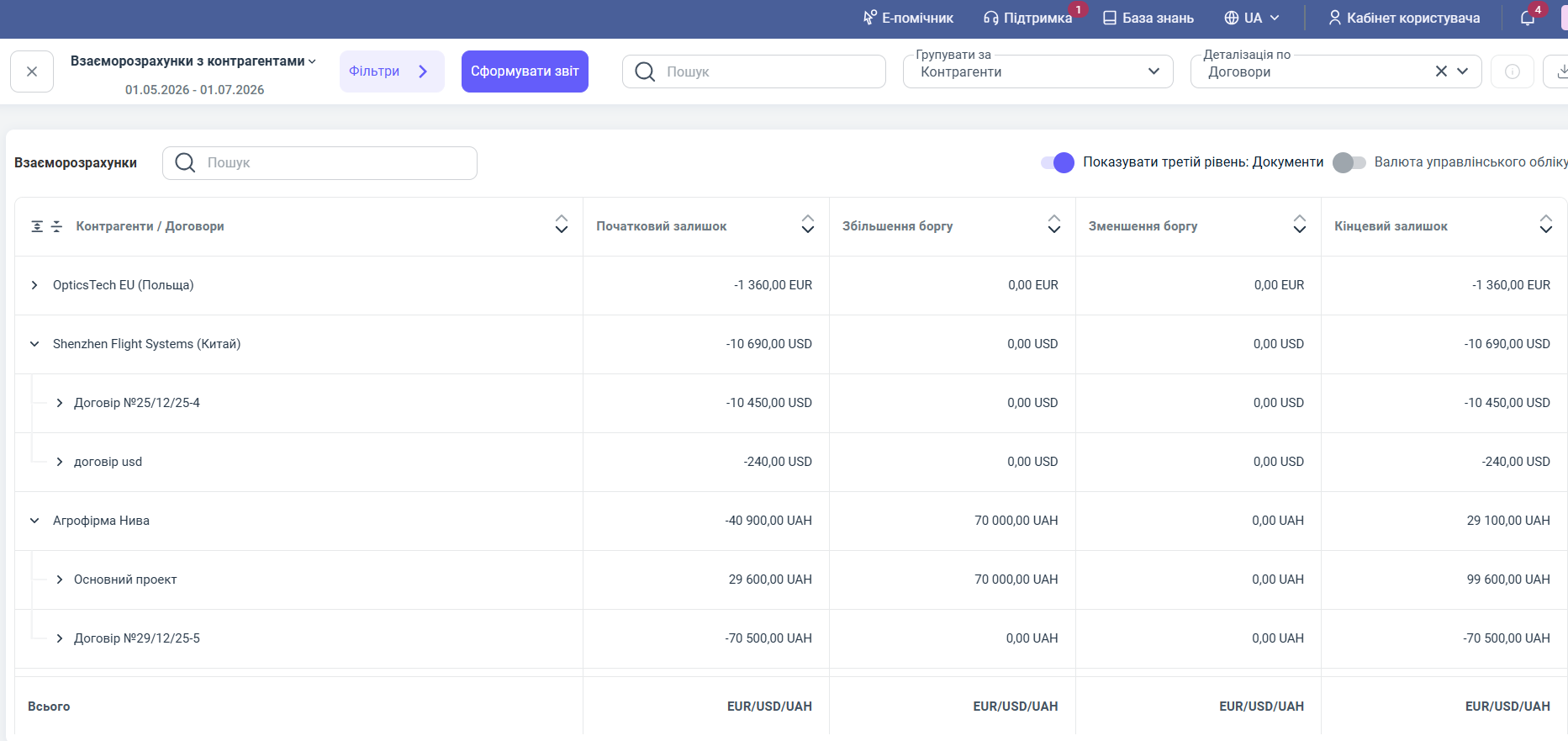
-
Контрагенти / Договори: Спільний список усіх клієнтів, підрядників та постачальників. При кліку на стрілочку рядок розгортається до підписаних угод або проектів.
-
Початковий залишок: Сальдо на початок обраного періоду. Значення з мінусом вказує на те, що або ви зробили аванс постачальнику, або покупець зробив передоплату вам.
-
Збільшення боргу: Сума операцій, які збільшують заборгованість. Якщо це покупець — це вартість відвантажених йому товарів. Якщо це постачальник — це вартість отриманих від нього матеріалів, за які ви ще не заплатили.
-
Зменшення боргу: Сума операцій, які закривають заборгованість (фактичні оплати грошима на рахунки, акти взаємозаліку чи повернення товарів).
-
Кінцевий залишок: Фінальний підсумок взаєморозрахунків на кінцеву дату періоду у розрізі кожного договору та валюти.
Зверніть увагу на нижній рядок «Всього». Система не додає докупи різні грошові одиниці, а коректно виводить підсумки для кожного Договора або Замовлення в валюті документа: EUR/USD/UAH
Крок 2. Налаштування групування та деталізації.
Для детального аудиту кожної транзакції використовуйте верхні інструменти керування Групування та Деталізації: 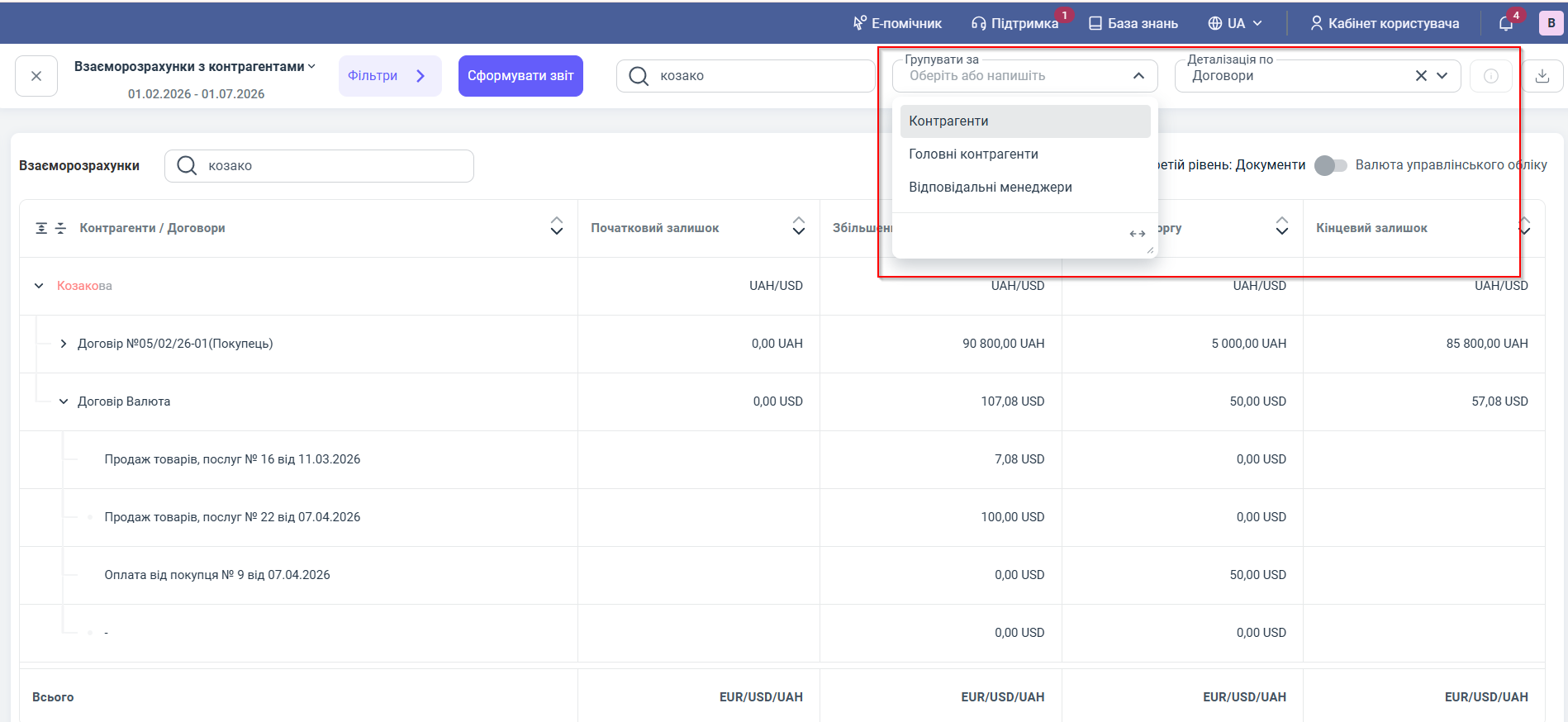
-
Групувати за: Дозволяє сортувати та об'єднувати дані (за замовчуванням встановлено Контрагенти). В звіті доступне Групування по: Контрагенти, Головні контрагенти, Відповідальні менеджери.
-
Деталізація по: Встановлює критерій другого рівня (наприклад, Договори). В звіті доступне Групування по: Контрагенти, Головні контрагенти, Відпові
-
Перемикач «Показувати третій рівень: Документи»: Переведіть бігунок у активне (фіолетове) положення, щоб всередині кожного договору відобразилися первинні документи: «Оплата від покупця», «Закупівля товарів та послуг», «Продаж товарів» тощо.
-
Перемикач «Валюта управлінського обліку»: Автоматично конвертує всі іноземні суми (EUR, USD) в одну базову валюту вашої компанії за встановленим курсом для швидкої оцінки загальних боргів.
Поле «Пошук» безпосередньо над таблицею працює як миттєвий фільтр тексту. Почніть вводити перші літери назви, наприклад «Optics», і система приховає всі інші рядки, залишивши лише потрібного контрагента.
Крок 3. Фільтрація даних та збереження шаблонів
Використовуйте ліву панель меню «Фільтри» для точного відсікання інформації: 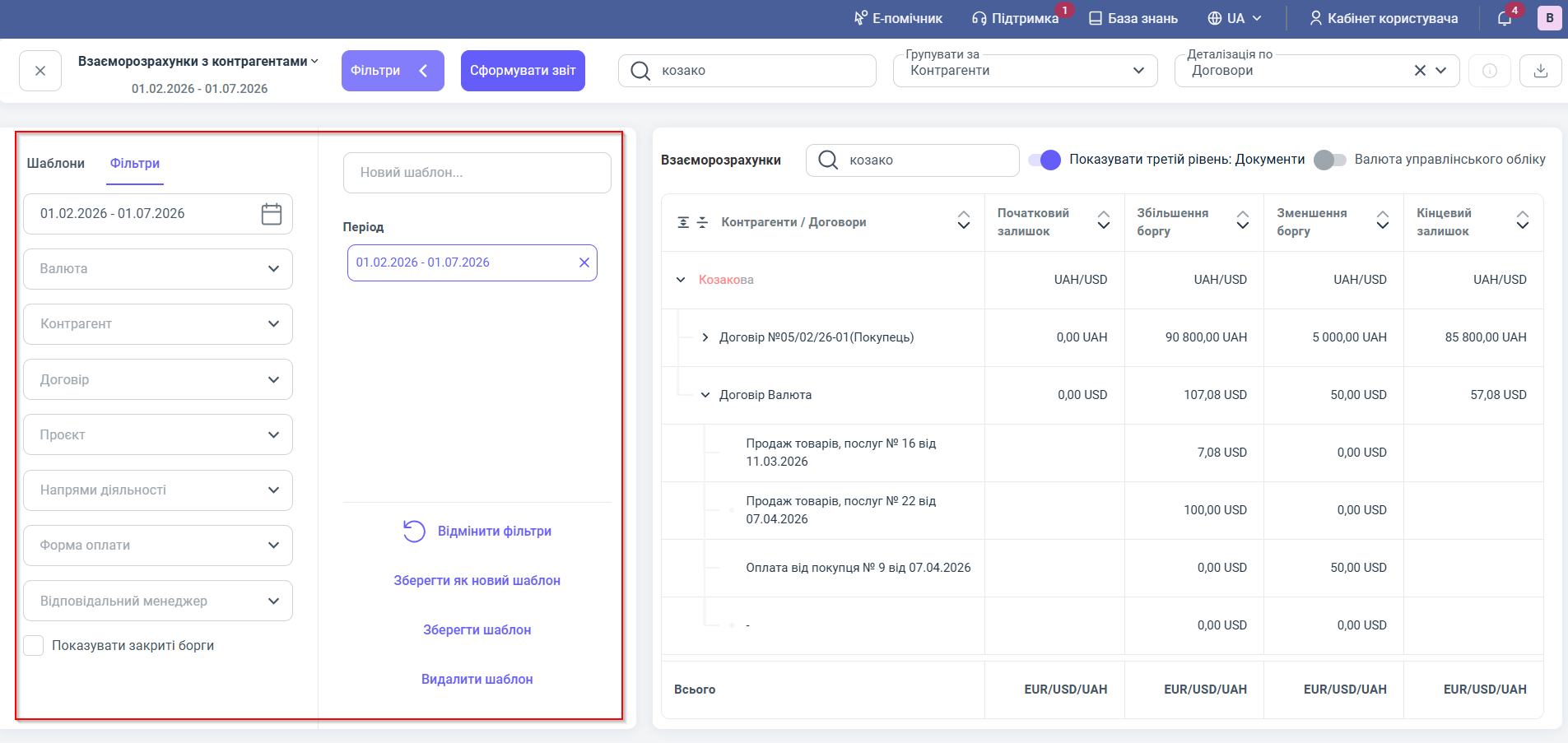
-
Вкажіть робочий Період (наприклад, 01.05.2026 - 01.07.2026).
-
Валюта: Відсійте звіти, залишивши тільки контракти, наприклад, у євро або доларах.
-
Контрагент / Договір: Оберіть одного конкретного партнера для проведення звірки взаєморозрахунків.
-
Додаткові аналітики: Система дозволяє фільтрувати дані за Напрямами діяльності, Проєктами, Формою оплати (готівкова/безготівкова), Відповідальний менеджер.
- Показувати закриті борг: Ввімкіть чек-бокс, якщо хочере побачити всі рухи по Постачальнику. За замовчування в звіті показана тільки поточна заборгованість
Якщо ви змінили період або вибрали іншого контрагента у лівій панелі, дані в таблиці не оновляться автоматично. Обов'язково натисніть синю кнопку «Сформувати звіт» у верхній частині інтерфейсу.
Якщо вам доводиться щоденно моніторити розрахунки по конкретному закордонному проекту, введіть назву у полі «Новий шаблон...» та натисніть кнопку «Зберегти як новий шаблон» для швидкого доступу у майбутньому.
Підсумок
Звіт «Взаєморозрахунки з контрагентами» — це головне вікно контролю за дебіторською та кредиторською заборгованістю підприємства. Він забезпечує фінансову прозорість, дозволяє вчасно проводити взаємозаліки та підтримувати баланс ліквідності компанії.
Читайте також:
1) Звіт "Взаєморозрахунки з Постачальниками"
2) Звіт "Взаєморозрахунки з Покупцями"
3) Як створити та налаштувати картку контрагента в BIMP
#взаєморозрахунки #контрагенти #дебіторська_заборгованість #кредиторська_заборгованість #кредит #сальдо #BIMP #управлінський_облік
