Ознайомившись із цією інструкцією, ви налаштуєте зв'язок між власною номенклатурою компанії та найменуваннями ваших постачальників. У результаті під час формування замовлень та оприбуткування продукції система автоматично підставлятиме потрібні назви постачальника за контрагентом, передаватиме їх у партії товарів і відображатиме у звітах руху складських залишків, що повністю виключить плутанину під час приймання замовлень.
Часто одна й та сама позиція у внутрішньому обліку компанії називається «Кабель USB Type-C 1м», а у прайсі або видатковій накладній постачальника вказана як «Кабель ТК-1» або за внутрішнім артикулом «Bat-12V-Imp»
Використання вкладки та функціоналу «Номенклатура постачальника» в BIMP дозволяє:
-
Уникнути пересорту й помилок: Комірникам більше не потрібно вручну звіряти незрозумілі абревіатури з накладних постачальника з внутрішнім каталогом підприємства.
-
Прискорити закупівлі: Під час вибору товару в документах система автоматично фільтрує та підставляє актуальну назву і штрих-код конкретного постачальника.
-
Забезпечити наскрізний партійний облік: Назва постачальника автоматично закріплюється за кожною створеною партією товару.
-
Спростити комунікацію: Друковані форми замовлень постачальникам міститимуть зрозумілі для них назви, а внутрішні звіти компанії збережуть єдиний стандарт найменувань.
Практичні сценарії (кейси) застосування
Кейс 1 (Кілька найменувань в одного постачальника): Для товару «Кабель Type-C» у контрагента «ТОВ Постач» зафіксовано дві робочі назви: «Кабель ТК-1» (створена раніше) та «Кабель ТК-2». Під час створення документа «Замовлення постачальнику» для «ТОВ Постач» BIMP автоматично підставить першу створену назву («Кабель ТК-1»), а менеджер за потреби зможе в один клік обрати другу зі списку.
Кейс 2 (Швидке створення під час закупівлі): Менеджер формує замовлення на новий акумулятор, назви якого від постачальника ще немає в базі. Прямо в рядку документа через кнопку «+ Створити номенклатуру постачальника» він вказує назву «Bat-12V-Imp» та сканує штрих-код. Запис миттєво зберігається в картці товару та автоматично підставляється в документ.
Кейс 3 (Наскрізний ланцюжок від надходження до звіту): Під час оформлення «Надходження товарів» на підставі «Замовлення постачальнику» вся номенклатура постачальника автоматично копіюється. Після проведення документа ці дані записуються в картку створеної партії, а у звіті «Рух товарів» за відповідним фільтром видно, під якою назвою постачальника надійшла кожна конкретна партія.
Покрокова інструкція з налаштування та роботи з номенклатурою постачальника
Крок 1. Додавання номенклатури постачальника в картці товару
-
Перейдіть до розділу «Склад» → «Номенклатура».
-
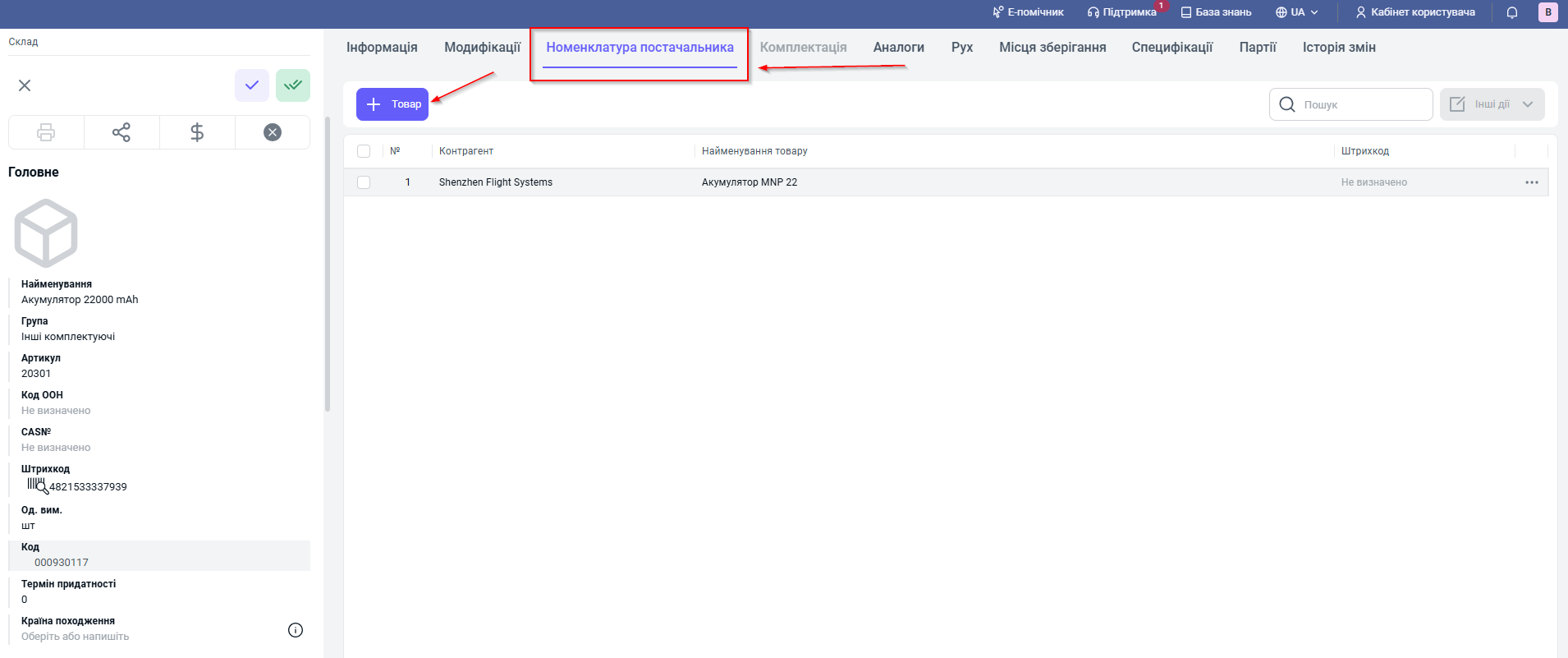
Відкрийте картку потрібного товару та перейдіть на вкладку «Номенклатура постачальника» (розташована одразу після вкладки «Модельні прив'язки»).
-
Натисніть кнопку «+ Товар» для створення нового рядка.
-
Заповніть обов'язкові поля:
-
Контрагент — виберіть постачальника зі списку (відображаються лише контрагенти з типом «Постачальник»).
-
Найменування товару — введіть точну назву позиції так, як вона зазначена у прайсі або накладній постачальника.
-
Штрих-код — вкажіть штрих-код виробника/постачальника (за наявності).
-
-
За потреби заповніть додаткове поле «Код ООН», що розташоване під полем «Артикул» у загальних даних картки товару.
-
Натисніть «Зберегти».
Додаткова інформація:
-
На вкладці передбачено зручне поле «Пошук», яке здійснює швидку фільтрацію записів одночасно за контрагентом, найменуванням та штрих-кодом.
-
Для однієї номенклатури дозволяється створювати кілька однакових або різних записів під одного й того самого постачальника.
-
Для доступу до цієї вкладки користувач повинен мати налаштовані права доступу до довідника «Номенклатура».
Зверніть увагу на дію «Архівувати»! У меню дій «…» рядка або через кнопку «Інші дії» доступні команди «Скопіювати» та «Архівувати». Якщо вибрати «Архівувати», рядок видаляється остаточно — відновити його неможливо.
Крок 2. Увімкнення відображення колонки в документах
За замовчуванням колонка зв'язку номенклатури в табличній частині замовлень прихована.
-
Відкрийте документ «Замовлення постачальнику» або «Надходження товарів».
-
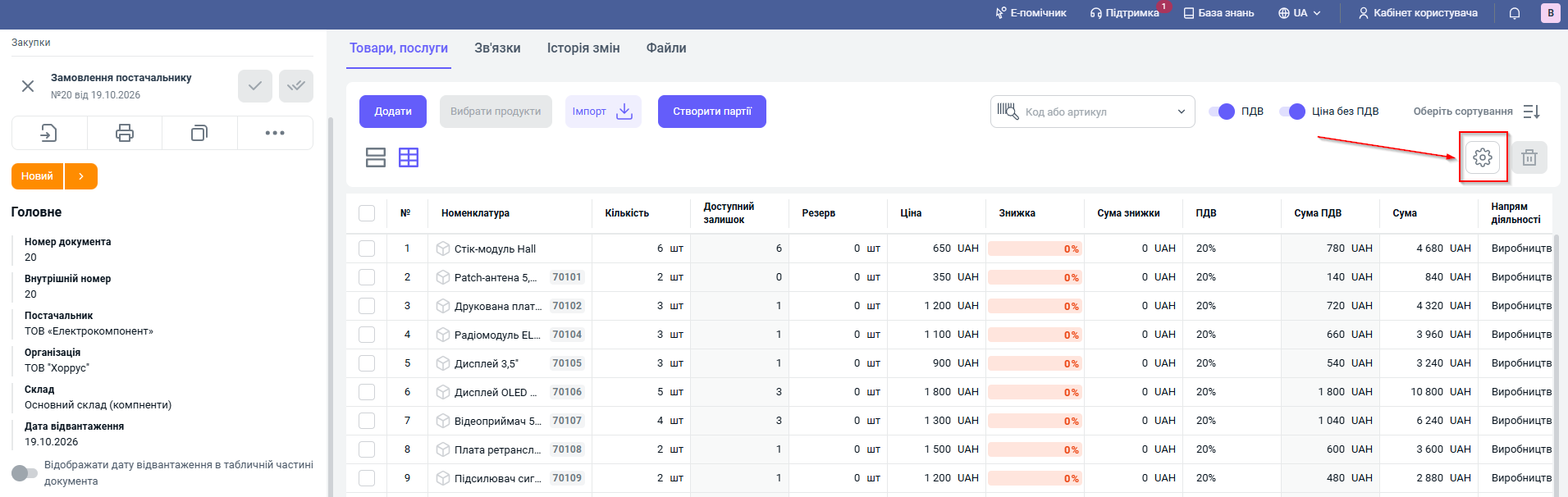
У правому куті заголовка табличної частини натисніть значок «Шестірня» (налаштування вигляду таблиці).
-
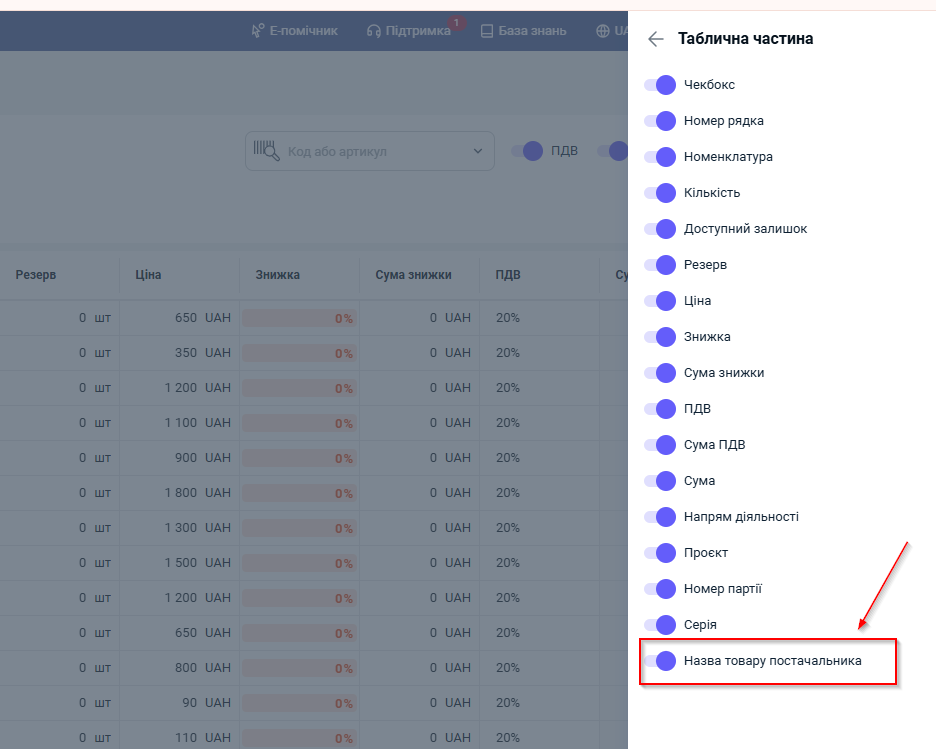
Виберіть налаштування "Таблична частина" та увімкніть чекбокс напроти колонки «Номенклатура постачальника».
-
Збережіть налаштування вигляду.
Крок 3. Використання та швидке створення в «Замовленні постачальнику»
-
Вкажіть контрагента в шапці документа «Замовлення постачальнику».
-
Додайте товар у табличну частину документа.
-
Система автоматично відфільтрує прив'язані назви за вказаним товаром та обраним постачальником:
-
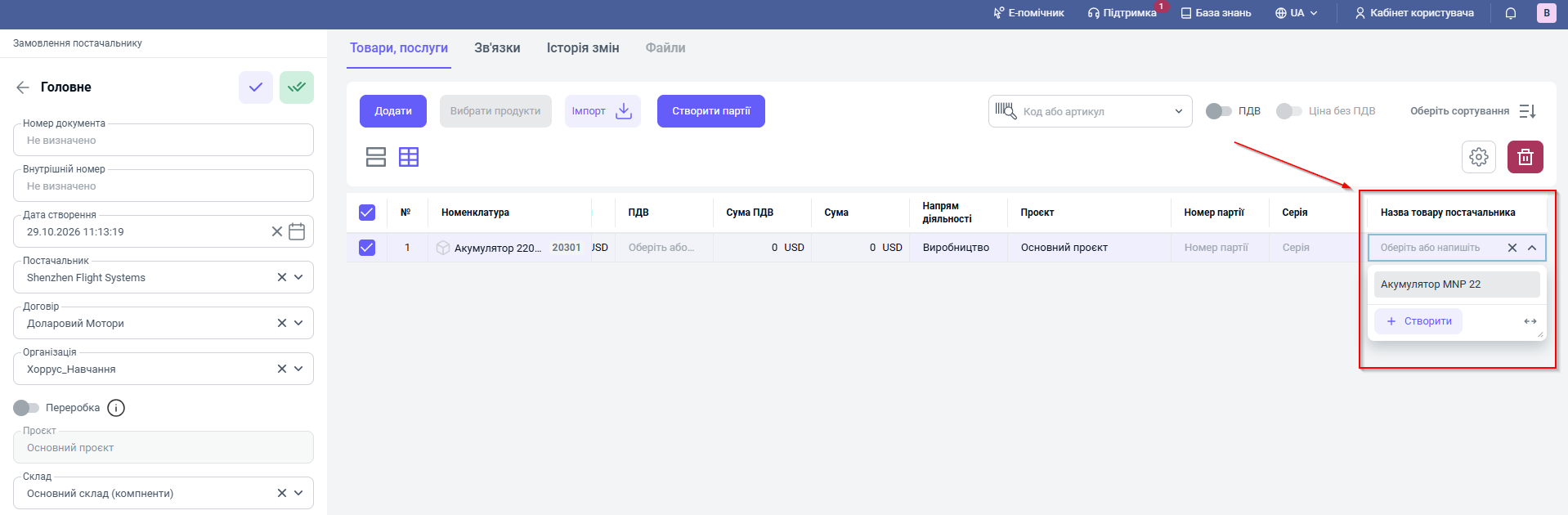
Якщо для постачальника вже є записи, у колонку підставиться значення, яке було створене першим. За потреби розкрийте список та оберіть інший варіант.
-
Якщо прив'язаної назви ще немає, виберіть пункт списку «+ Створити номенклатуру постачальника».
-
-
У вікні швидкого створення введіть назву (обов'язково) та штрих-код (постачальник і товар підставляться автоматично).
-
Після збереження нова назва автоматично додасться до картки товару та закріпиться в поточному рядку замовлення.
Порада :Використовуйте швидке створення номенклатури постачальника безпосередньо з документа закупівлі — це економить час менеджерів і виключає необхідність окремо переходити в довідник складу.
Крок 4. Передача значень у надходження та партії товарів
-
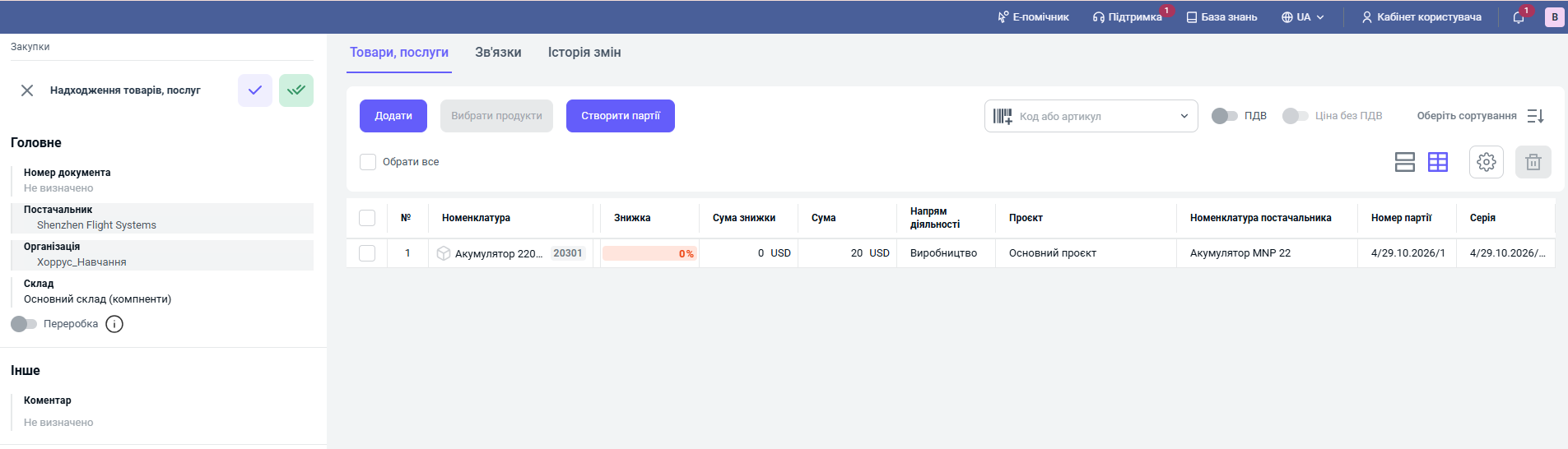
Створіть документ «Надходження товарів» на підставі проведеного «Замовлення постачальнику».
-
Значення колонки «Номенклатура постачальника» автоматично перенесуться у відповідні рядки надходження.
-
Проведіть документ «Надходження товарів».
Примітка : Якщо для товару в системі ввімкнено ведення партійного обліку, під час проведення «Надходження товарів» найменування постачальника автоматично записується безпосередньо в картку створеної партії.
Крок 5. Контроль даних у звіті «Рух товарів»
Для перегляду та звірки партій за назвами від постачальників:
-
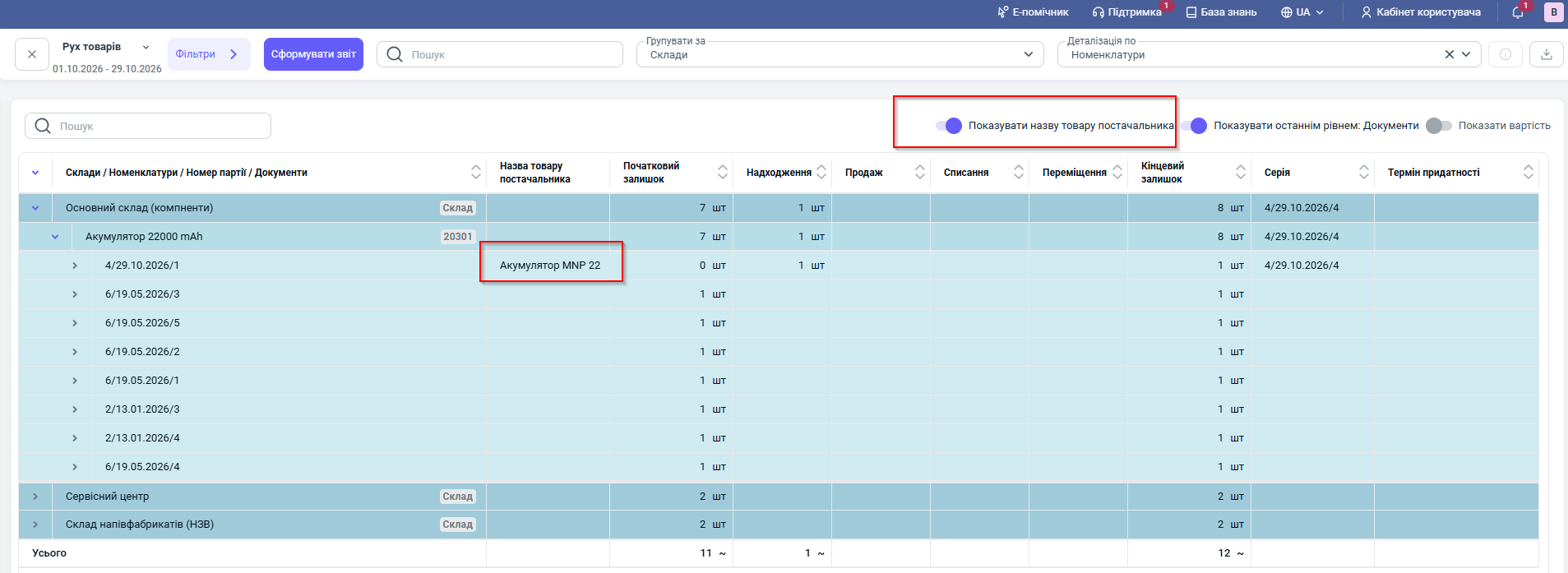
Перейдіть до розділу «Звіти» → «Склад» → «Рух товарів».
-
Увімкніть перемикач «Назва товару постачальника».
-
У таблиці звіту поряд із номером партії відобразиться назва позиції, під якою товар було закуплено в контрагента.
Підсумок
Тепер процес зіставлення вашої номенклатури з каталогами партнерів повністю автоматизовано. Документи закупівель формуються коректно з урахуванням специфіки кожного постачальника, а складський облік партій зберігає точні первинні назви для швидкої інвентаризації та звірки.
Читайте також:
#BIMP #Склад #Номенклатура #Закупівлі #Постачальники #ЗамовленняПостачальнику #НадходженняТоварів #ПартійнийОблік #Штрихкод
